
مراحل
مراحل برای سازماندهی خط لوله یک اپ و پیگیری پیشرفت موارد پیکربندیشده استفاده میشوند، که از این پس به آنها کارتها گفته میشود.
در اپها این کارتها نمایانگر موارد خاص هستند، برای مثال، در اپ میز خدمت، مرحلهها تیکتها را پیگیری میکنند. مرحلهها قابل سفارشیسازی هستند و میتوان نام آنها را برای تناسب با نیازهای هر تیم تغییر داد.
ایجاد یا اصلاح مراحل
مهم
حالت توسعهدهنده باید فعال شود تا به منوی مراحل دسترسی پیدا کنید. برای فعالسازی حالت توسعهدهنده، به بروید و روی Activate the developer mode کلیک کنید.
برای مشاهده یا اصلاح مرحلهها، به اپ موردنظر بروید و به بروید.
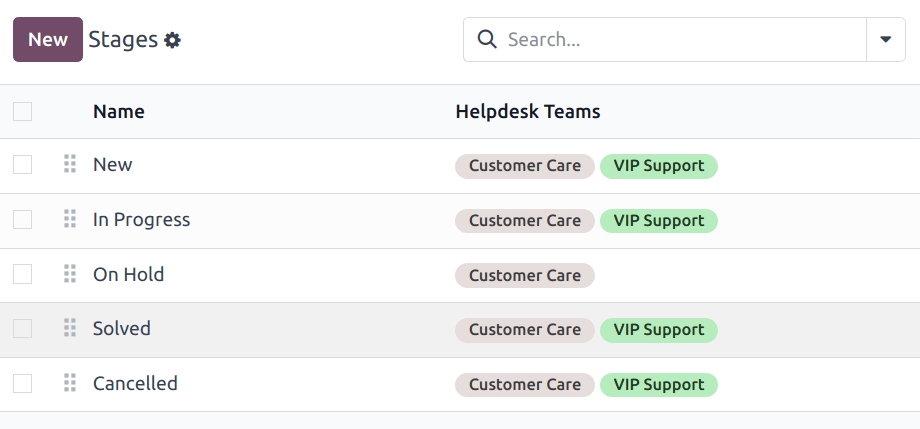
نمای فهرست پیشفرض در صفحهٔ مراحل مرحلههای فعلی در دسترس در اپ را نمایش میدهد. آنها به ترتیبی که در خط لوله ظاهر میشوند فهرست شدهاند.
برای تغییر ترتیب مرحلهها، روی آیکون (draggable) در سمت چپ نام مرحله کلیک کنید و آن را به مکان موردنظر در فهرست drag کنید.
نکته
ترتیب مرحلهها را در نمای Kanban یک خط لوله تیم با drag-and-drop ستونهای منفرد تغییر دهید.
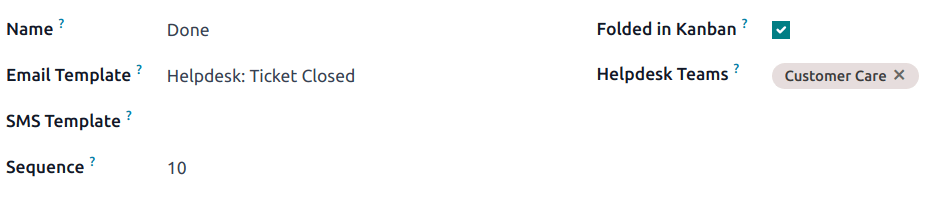
برای ایجاد یک مرحله جدید، روی دکمهٔ جدید در بالا سمت چپ فهرست مرحلهها کلیک کنید. این کار یک فرم خالی مرحله را نمایان میکند.
یک نام برای مرحله جدید انتخاب کنید.
تشخیص سرنخ راکد
توجه
ویژگی Days to rot فقط برای اپهایی که از مرحلهها استفاده میکنند در دسترس است، برای مثال، اپهای مدیریت ارتباط با مشتری و میز خدمت. این ویژگی بهصورت خودکار با تنظیم آن روی صفر غیرفعال میشود.
ویژگی Days to rot یک اعلان proactive ارائه میدهد زمانی که یک کارت خاص در آن مرحله نیاز به توجه دارد. هنگامی که یک کارت از آستانهٔ rotting تعریفشده عبور میکند، با رنگ قرمز برجسته میشود.
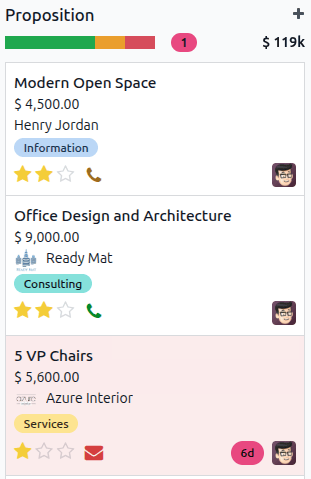
برای فعالسازی این ویژگی، نمای Kanban باید فعال باشد. به اپ موردنظر بروید و روی آیکون (Kanban) کلیک کنید.
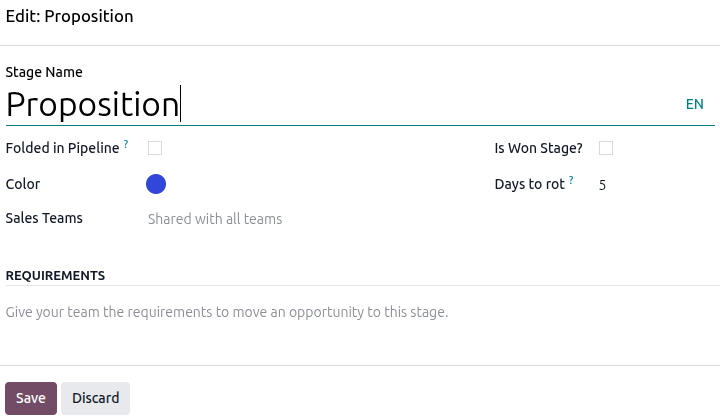
برای تنظیم آستانه برای یک مرحله، روی آیکون (Settings) برای مرحله مربوطه کلیک کنید و ویرایش را از منوی کشویی انتخاب کنید. یک پنجرهٔ پیکربندی ظاهر میشود.
در فیلد Days to rot، تعداد روزهایی که آستانه را پیش از نیاز به اقدام نشان میدهد وارد کنید. روی ذخیره کلیک کنید تا پیکربندی اعمال شود.
نوار پیشرفت
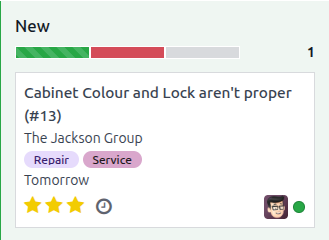
نوار پیشرفت بالای هر مرحله قابل مشاهده است، و درصد تجزیهٔ هر نوع status را برای تمام کارتهای آن مرحله نمایش میدهد. هر نوع status رنگ اختصاصی دارد که در نوار ظاهر میشود.
تعریف خاص این statusها بسته به اپ تغییر میکند. برای مثال، در اپ میز خدمت، نوار پیشرفت برای یک مرحله بهصورت پیشفرض شامل statusهای در جریان، آماده و مسدود شده است.
برای دیدن یک شمارش دقیق، نشانگر را روی یک رنگ representative نگه دارید، که یک اعلان را فعال میکند که تعداد کارتها در آن مرحله از آن status خاص را شرح میدهد.
کلیک روی یک رنگ status، مرحله را فیلتر میکند تا فقط کارتهایی با آن status نمایش داده شوند. تعداد کارت برای status انتخابشده در کنار نوار پیشرفت ظاهر میشود.
افزودن قالبهای ایمیل و SMS به مرحلهها
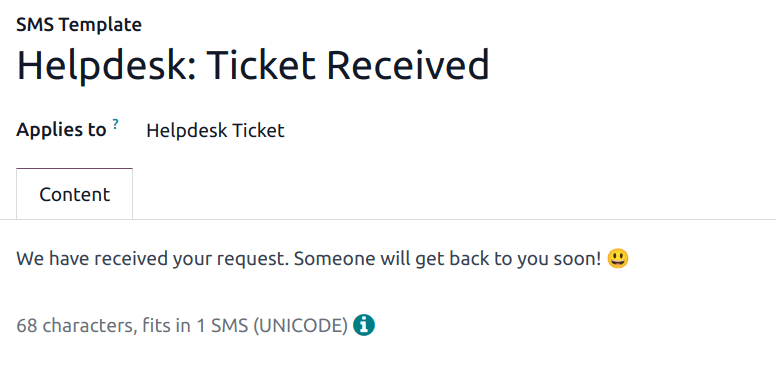
هنگامی که یک قالب ایمیل به یک مرحله اضافه میشود، یک ایمیل از پیش پیکربندیشده بهصورت خودکار به مشتری ارسال میشود زمانی که یک تیکت به آن مرحله خاص در خط لوله میرسد. به همین ترتیب، افزودن یک قالب پیامک.
مهم
پیامرسانی متنی SMS یک خدمت In-App Purchase (IAP) است که برای کار به اعتبارهای پیشپرداختشده نیاز دارد. به SMS Pricing FAQ مراجعه کنید.
برای انتخاب یک قالب ایمیل موجود، آن را از فیلد قالب ایمیل انتخاب کنید. پس از انتخاب یک قالب، روی آیکون (right arrow) در سمت راست آن کلیک کنید.
برای ایجاد یک قالب جدید از این فرم، روی فیلد کلیک کنید و یک عنوان برای قالب جدید وارد کنید. سپس Create and edit را از منوی کشویی که ظاهر میشود انتخاب کنید و فرم را بهتفصیل تکمیل کنید.
همان گامها را برای انتخاب، ویرایش یا ایجاد یک قالب پیامک دنبال کنید.
همچنین ببینید
تاکردن یک مرحله
بهصورت پیشفرض، مرحلهها در نمای Kanban باز هستند. اگر یک مرحله Won یا Closed وجود داشته باشد، بهصورت پیشفرض تا شده است.
کارتها در یک مرحله باز در خط لوله زیر نام مرحله قابل مشاهده هستند و open در نظر گرفته میشوند.
مرحلهها را میتوان طوری پیکربندی کرد که در نمای Kanban صفحهٔ خط لوله تا شوند.
نام مرحلههای تاشده همچنان قابل مشاهده است، اما کارتهای آن مرحله از نما پنهان میشوند.
برای تاکردن یک مرحله، تیک checkbox جمع شده در نمای کانبان را در فرم مراحل بزنید.
هشدار
کارتهایی که به یک مرحله folded میرسند closed در نظر گرفته میشوند. بستن یک کارت پیش از تکمیل کار میتواند منجر به مشکلات گزارشگیری و ارتباطی شود. این تنظیم فقط باید برای مرحلهها فعال شود.
تاکردن موقت یک مرحله
مرحلهها را میتوان بهصورت موقت در نمای Kanban خط لوله نیز تا کرد.
با پیمایش به اپ موردنظر و کلیک روی کارت Kanban تیم، خط لوله یک تیم خاص را مشاهده کنید.
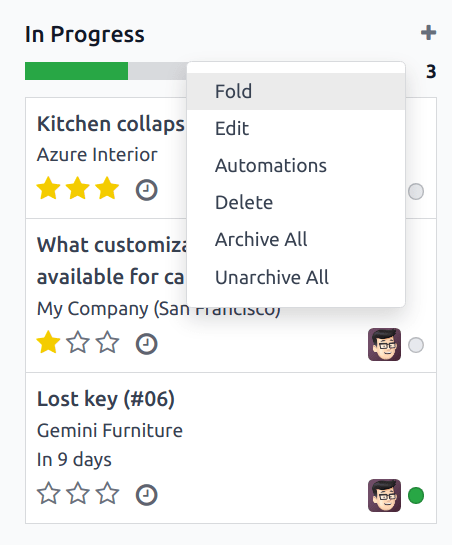
نشانگر را در بالای مرحله موردنظر برای تاکردن موقت نگه دارید، سپس روی آیکون (gear) که ظاهر میشود کلیک کنید و Fold را از منوی کشویی انتخاب کنید.
مهم
تاکردن دستی یک مرحله از نمای Kanban موقتی است و کارتهای آن مرحله را نمیبندد.
اختصاص مراحل به یک تیم
در فیلد تیمها در فرم مراحل یک انتخاب کنید. بیش از یک تیم را میتوان انتخاب کرد، زیرا همان مرحله را میتوان به چندین تیم اختصاص داد.