ساختها
در Odoo.sh، یک ساخت، پایگاه دادهای است که توسط یک سرور Odoo (odoo/odoo و odoo/enterprise) که روی یک revision خاص از مخزن پروژهٔ شما در یک محیط containerized اجرا میشود بارگذاری میگردد. هدف آن آزمایش رفتار صحیح سرور، پایگاه داده و ویژگیهای مرتبط با آن revision است.
بررسی اجمالی
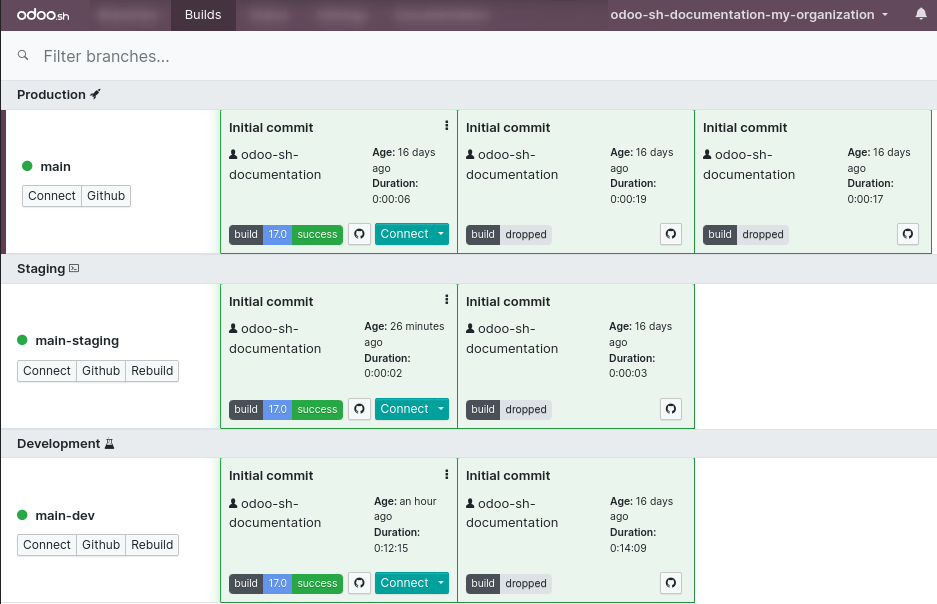
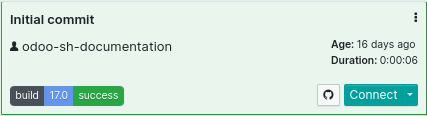
در نمای Builds، یک ردیف نمایانگر یک شاخه و سلولی در آن ردیف نمایانگر یک ساخت از آن شاخه است.
بیشتر ساختها پس از pushها به شاخههای مخزن GitHub شما ایجاد میشوند. آنها همچنین میتوانند از طریق عملیات دیگر مانند وارد کردن یک پایگاه داده در Odoo.sh یا درخواست rebuild برای یک شاخه در پروژهٔ شما ایجاد شوند.
ساختها میتوانند سه وضعیت ممکن داشته باشند:
اگر در زمان ایجاد یک ساخت هیچ خطا یا هشداری رخ ندهد، ساخت موفق در نظر گرفته میشود. ساختهای موفق به رنگ سبز برجسته میشوند.
یک ساخت در صورتی تقریباً موفق در نظر گرفته میشود که هشدارهایی رخ دهند اما خطایی وجود نداشته باشد. ساختهای تقریباً موفق با رنگ زرد برجسته میشوند.
یک ساخت در صورت بروز خطا در زمان ایجاد، ناموفق در نظر گرفته میشود. ساختهای ناموفق به رنگ قرمز برجسته میشوند.
توجه
ساختها همیشه یک پایگاه داده را از صفر ایجاد نمیکنند. برای مثال، هنگام push یک تغییر روی شاخهٔ تولید، ساخت ایجادشده سرور را با revision جدید شما راهاندازی میکند و سعی میکند پایگاه دادهٔ تولید فعلی را روی آن بارگذاری کند.
مراحل
تولید
اولین ساخت یک شاخهٔ تولید، پایگاه دادهای را از صفر ایجاد میکند. اگر این ساخت موفق باشد، این پایگاه داده به پایگاه دادهٔ تولیدی پروژهٔ شما تبدیل میشود.
از آن پس، pushها به شاخهٔ تولید، ساختهای جدیدی ایجاد میکنند که تلاش میکنند پایگاه داده را با استفاده از سروری که revision جدید را اجرا میکند بارگذاری کنند.
اگر ساخت موفق یا تقریباً موفق باشد، پایگاه دادهٔ تولیدی با این ساخت و revision مرتبط آن اجرا میشود.
اگر ساخت در بارگذاری یا بهروزرسانی پایگاه داده ناموفق باشد، ساخت موفق قبلی برای بارگذاری پایگاه داده دوباره استفاده میشود. در این حالت، پایگاه داده با استفاده از revision موفق قبلی به اجرا ادامه میدهد.
توجه
ساختی که برای اجرای پایگاه دادهٔ تولید استفاده میشود همیشه اولین در فهرست ساختها است. اگر یک ساخت ناموفق باشد، پس از ساختی که در حال حاضر پایگاه دادهٔ تولید را اجرا میکند قرار میگیرد.
مرحلهبندی
ساختهای staging پایگاه دادهٔ تولیدی را تکثیر میکنند و تلاش میکنند این کپی را با استفاده از revisionهای شاخههای staging بارگذاری کنند.
هر بار که یک revision جدید را به یک شاخهٔ staging push میکنید، ساخت حاصل از یک کپی تازه از پایگاه دادهٔ تولید استفاده میکند. پایگاههای داده بین ساختهای یک شاخه دوباره استفاده نمیشوند. این تضمین میکند که:
ساختهای staging از پایگاههای دادهای استفاده میکنند که بسیار به وضعیت تولیدی فعلی نزدیک است، بنابراین آزمونهای شما روی دادههای قدیمی انجام نمیشوند.
میتوانید آزادانه در یک پایگاه دادهٔ staging آزمایش کنید. هنگامی که میخواهید با یک کپی جدید از پایگاه دادهٔ تولید از نو شروع کنید، میتوانید درخواست rebuild کنید.
با این حال، این همچنین به این معنی است که اگر در یک پایگاه دادهٔ staging تغییرات پیکربندی ایجاد کنید و آنها را در تولید اعمال نکنید، آن تغییرات در ساخت بعدی همان شاخهٔ staging حضور نخواهند داشت.
توسعه
ساختهای توسعه، پایگاههای دادهٔ جدید ایجاد میکنند، دادههای دموی را بارگذاری میکنند و آزمونهای واحد را اجرا میکنند.
اگر در زمان نصب آزمونها شکست بخورند، ساخت ناموفق در نظر گرفته میشود، زیرا آنها طوری طراحی شدهاند که هنگام بروز مشکل خطا تولید کنند.
اگر تمام آزمونها موفق باشند و هیچ خطایی رخ ندهد، ساخت موفق در نظر گرفته میشود.
توجه
بسته به فهرست ماژولهایی که باید نصب و آزمایش شوند، یک ساخت توسعه میتواند تا یک ساعت طول بکشد تا آماده شود. این به دلیل تعداد زیاد آزمونهای موجود در مجموعهٔ ماژول پیشفرض Odoo است.
ویژگیها
شاخهٔ تولید همیشه اول ظاهر میشود. سایر شاخهها بر اساس زمان آخرین ساخت ایجادشدهٔ آنها مرتب میشوند. مرحلهای که با رنگ بنفش برجسته شده با مرحلهٔ انتخابشده در منوی شعب متناظر است.
نکته
میتوانید شاخهها را با استفاده از نوار جستجو فیلتر کنید.
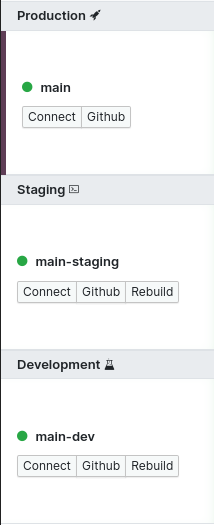
برای هر شاخه میتوانید:
با کلیک روی اتصال به پایگاه دادهٔ آخرین ساخت دسترسی پیدا کنید.
با کلیک روی گیت هاب به کد شاخه پرش کنید.
با کلیک روی Rebuild یک ساخت جدید ایجاد کنید. این ساخت از آخرین revision شاخه استفاده میکند (در صورتی که یک ساخت در حال اجرا برای آن شاخه باشد، در دسترس نیست).
برای هر ساخت میتوانید:
با کلیک روی آیکون (گیت هاب)، تغییرات revision را مشاهده کنید.
با کلیک روی اتصال بهعنوان مدیر، یا با کلیک روی دکمهٔ (More Actions) کنار اتصال و انتخاب Connect as بهعنوان کاربر دیگر، به پایگاه دادهٔ ساخت دسترسی پیدا کنید.
با کلیک روی دکمهٔ (More Actions) کنار اتصال و انتخاب گزارش ها، Web Shell، ویراستار، Outgoing e-mails (برای مراحل staging و توسعه)، Monitoring و Download DB dump (برای مراحل تولید و staging) به همان ابزارهای موجود در نمای شاخهها دسترسی پیدا کنید.