
اتصال یک دوربین
میتوان یک دوربین را در چند مرحلهٔ ساده به یک IoT box با یک پایگاه دادهٔ Odoo متصل کرد. هنگامی که یک دوربین به یک IoT box متصل شد، میتوان از آن در یک فرآیند تولید استفاده کرد، یا میتوان آن را به یک نقطهٔ کنترل کیفیت/بررسی کیفیت پیوند داد. این کار اجازه میدهد در زمان رسیدن به نقطهٔ کنترل کیفیت/بررسی انتخابشده، یا هنگامی که یک کلید خاص در طول تولید فشار داده میشود، عکسبرداری شود.
اتصال
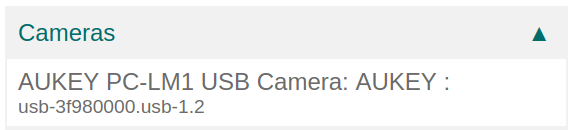
برای اتصال یک دوربین به یک IoT box، کافی است این دو را از طریق کابل متصل کنید. این کار معمولاً با یک کابل USB از نوعی انجام میشود.
اگر دوربین پشتیبانی میشود، نیازی به راهاندازی چیزی نیست، زیرا به محض اتصال شناسایی خواهد شد.
پیوند دوربین به نقطهٔ کنترل کیفیت در فرآیند تولید
در ، یک دستگاه را میتوان روی یک Quality Control Point راهاندازی کرد. برای انجام این کار، به بروید و نقطه کنترل مورد نظر را که به دوربین پیوند داده میشود باز کنید.
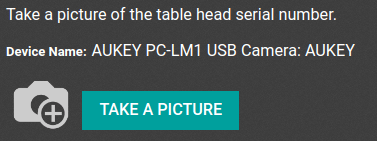
در فرم control point، control point را با انتخاب فیلد نوع و کلیک روی Take a Picture از منوی کشویی ویرایش کنید. این کار فیلدی به نام دستگاه را نمایان میکند، که در آن میتوان device پیوستشده را انتخاب کرد. در صورت نیاز تغییرات را ذخیره کنید.

اکنون دوربین با نقطهٔ کنترل کیفیت انتخابشده قابل استفاده است. هنگامی که در طول فرآیند تولید به نقطهٔ کنترل کیفیت میرسد، پایگاه داده از اپراتور میخواهد یک عکس بگیرد.
توجه
نقاط کنترل کیفیت همچنین قابل دسترسی از طریق هستند. از اینجا، دستگاه را انتخاب کنید. یک زبانهٔ نقطههای کنترل کیفی وجود دارد، که در آن میتوان آنها را با دستگاه اضافه کرد.
نکته
در یک فرم بررسی کیفیت، نوع بررسی همچنین میتواند به Take a Picture مشخص شود. به بروید تا یک بررسی کیفیت جدید از صفحهٔ بررسیهای کیفی ایجاد کنید.
همچنین ببینید
پیوند دوربین به یک مرکز کار در اپ تولید
برای پیوند دادن یک دوربین به یک action، ابتدا باید آن را روی یک مرکز کار پیکربندی کرد. به بروید. در ادامه، به مرکز کار مورد نظر بروید که در آن یک دوربین استفاده خواهد شد تا فرم جزئیات آن مرکز کار خاص نمایان شود. از اینجا، با کلیک روی افزودن یک سطر دستگاه را در زبانهٔ محرکهای اینترنت اشیا، در ستون دستگاه اضافه کنید.
اکنون، دستگاه دوربین را میتوان به گزینهٔ منوی کشویی ستون عملیات با برچسب Take a Picture پیوند داد. یک کلید نیز میتواند برای فعالسازی action اضافه شود.
مهم
اولین trigger فهرستشده ابتدا انتخاب میشود. ترتیب triggerها مهم است و میتوان آنها را به هر ترتیب مورد نظر کشید.
توجه
در صفحهٔ سفارش کار، یک گرافیک وضعیت نشان میدهد آیا پایگاه داده بهدرستی به دوربین متصل شده است یا خیر.
همچنین ببینید