
کاتالوگ محصولات
کاتالوگ e-commerce محصولات را برای مرور توسط مشتریان نمایش میدهد. با استفاده از دستهبندیهای محصول، product variants موجود، گزینههای مرتبسازی و مسیرهای navigation سازماندهی میشود. اساساً، کاتالوگ e-commerce صفحه فروشگاه وبسایت شماست.
کاتالوگ محصول دارای یک toolbar و برخی filters در نوار کناری (یا منوی slide-out) به همراه یک area فهرستبندی محصول اختصاصی است. علاوه بر این، چیدمان صفحات فروشگاه و دستهبندی، و همچنین footer e-commerce را میتوان سفارشی کرد، و میتوانید building blocks را در صورت نیاز اضافه کنید.
برای سفارشیسازی کاتالوگ، به صفحه فروشگاه بروید، روی ویرایش در گوشه بالا-راست کلیک کنید، بخشی را که میخواهید تغییر دهید انتخاب کنید، و به تب استایل بروید.
نوار ابزار و فیلترها
نوار ابزار و نوار کناری (یا منوی slide-out) ابزارهای فیلتر پیشرفته را برای کمک به مشتریان در جستجو و navigation کاتالوگ محصول با استفاده از categories و attributes ارائه میدهند.
نکته
اگر نمیخواهید یک نوار ابزار یا نوار کناری نمایش دهید، همه گزینههای مرتبط را در ویرایشگر وبسایت غیرفعال کنید، attributes را پنهان کنید، و اطمینان حاصل کنید فقط یک فهرست قیمت را به وبسایت اختصاص میدهید.
دستهها
برای ایجاد یک دسترسی سریع دستهبندی در نوار ابزار یا دسترسی کلی در نوار کناری، روی دکمه بالا و/یا نوارکناری کنار دستهبندیها کلیک کنید، و یک استایل برای آنها انتخاب کنید. وقتی نوارکناری انتخاب شد، گزینه جمع کردن دستهبندی بازگشتی ظاهر میشود، که به شما اجازه میدهد دستهبندی را در نوار کناری collapse کنید.

توجه
فیلترها دستهبندی که در نوار کناری قرار دارند تحت تأثیر تنظیم فیلترها نیستند.
نوار ابزار
میتوان یک جستجو bar یا گزینههای sort-by را در نوار ابزار صفحه فروشگاه با کلیک روی دکمههای مرتبسازی بر مبنای و/یا جستجو کنار برچسب Toolbar نمایش داد. کلید Floating را روشن کنید تا همیشه جستجو bar، pricelist selector (در صورت وجود) و گزینههای sort-by در پایین window نمایش داده شوند، حتی هنگام scroll، و یک گزینه مرتب سازی پیش فرض انتخاب کنید.
توجه
sort پیشفرض به همه دستهبندیها اعمال میشود.
فیلترها
فیلد فیلترها را تنظیم کنید:
نوارکناری: برای نمایش فیلترها در پنل کناری؛
Off-screen menu: برای نمایش فیلترها در یک منوی slide-out که با کلیک روی دکمه فیلترها در نوار ابزار باز میشود؛
پنهان: برای پنهان کردن فیلترها بهطور کامل.
بهطور پیشفرض، دو فیلترها فعال هستند:
قیمت: از کلید برای نمایش یک نوار Price Range استفاده کنید، که به مشتریان اجازه میدهد محصولات را طبق یک محدوده قیمت خاص با کشیدن handleهای قابل تنظیم فیلتر کنند.
برچسبها: کلید را تغییر دهید تا برچسبهای محصول برچسبها در صفحه فروشگاه نمایش داده شوند، و به مشتریان اجازه دهید با رفتن به بخش برچسبها، محصولات را با استفاده از آن برچسبها فیلتر کنند.
نکته
برای ایجاد برچسبهای محصول در e-commerce خود، به بروید، و روی جدید کلیک کنید. یک نام برچسب اضافه کنید، کلید Visible to customers را تغییر دهید، و یک رنگ انتخاب کنید. بهاختیار، یک تصویر اضافه کنید. سپس به فرم محصول بروید، و برچسبهای مرتبط را در جایی که نیاز است اختصاص دهید.
برای محصولات اجاره، همچنین میتوانید یک گزینه Rental Date اضافه کنید تا یک تقویم محدوده تاریخ نمایش داده شود تا availability آنها در یک دوره خاص بررسی شود.
ویژگیها
وقتی product variants را با attributes مختلف ارائه میدهید، آن گزینهها در نوار کناری یا منوی slide-out وقتی فیلترها نشان داده میشوند ظاهر میشوند. منو بهطور خودکار با تعداد بخشهای ویژگی محصول تطبیق مییابد:
تا 4 ویژگی محصول: همه مقادیر ویژگی محصول نمایش داده میشوند.
بیش از 4 ویژگی محصول: بخشها بهطور خودکار collapse میشوند.
توجه
برای display types رادیو و انتخاب، یک دکمه View More زمانی ظاهر میشود که بیش از 8 مقدار وجود داشته باشد، و یک فیلد جستجو زمانی که تعداد مقادیر از 20 فراتر رود.
حداقل دو مقدار ویژگی محصول برای قابل مشاهده بودن فیلتر لازم است.
فیلترها ویژگی محصول که در نوار کناری یا منوی slide-out قرار دارند تحت تأثیر تنظیم فیلترها هستند.
همچنین ببینید
Area فهرستبندی محصول
تعداد محصولاتی که در صفحات فروشگاه شما نمایش داده میشوند را با پیکربندی اندازه نمایشدادهشده در هر صفحه و خط تعریف کنید، و تعداد ستونها را برای دستگاههای موبایل مشخص کنید.
توجه
تعداد محصولات نمایشدادهشده در یک صفحه ممکن است بر عملکرد و سرعت بارگذاری صفحه تأثیر بگذارد.
علاوه بر این، میتوانید موقعیت یک محصول را در صفحه فروشگاه یا صفحه دستهبندی محصول بهصورت دستی تغییر دهید. برای انجام این کار، روی یک محصول خاص کلیک کنید، اندازه آن را تغییر دهید، و آن را با استفاده از arrows در بخش محصول تب استایل سفارش مجدد کنید. دکمههای (double left arrow) و (double right arrow) به شما اجازه میدهند محصول را به انتهای چپ یا راست منتقل کنید، و دکمههای (single left arrow) و (single right arrow) به شما اجازه میدهند آن را یک ردیف به چپ یا راست منتقل کنید. همچنین میتوانید یک ribbon یا badge انتخاب یا ایجاد کنید تا یک محصول خاص را برجسته کنید.
نکته
همچنین میتوان موقعیت محصولات را در صفحه فروشگاه با رفتن به ، تغییر به نمای فهرست، و کشیدن و رها کردن محصولات در فهرست تغییر داد.
طراحی کارت محصول
برای سفارشیسازی طراحی کارتهای محصول، یک Products Design انتخاب کنید، روی آیکون (paint brush) کنار آن کلیک کنید تا:
یک چیدمان پیشفرض انتخاب کنید؛
طراحی عمومی را تطبیق دهید؛
Text & content را سفارشی کنید (بهعنوان مثال، یک توضیحات و رتبهها را نشان دهید)؛
چیدمان تصاویر را سفارشی کنید (بهعنوان مثال، Secondary Image را فعال کنید تا هنگام hover روی تصویر محصول در صفحه فروشگاه یا دستهبندی، یک تصویر دوم نمایش داده شود)؛
برخی عملیات را فعال کنید (بهعنوان مثال، Add to cart، Compare، یا Wishlist) و قرارگیری آنها را سفارشی کنید.
نکته
همچنین میتوانید یک تصویر variant را روی کارت محصول اضافه کنید.
طراحی صفحه فروشگاه و دستهبندی
طراحی صفحات فروشگاه و دستهبندی فردی را میتوان به شرح زیر سفارشی کرد:
انتخاب کنید آیا عرض محتوا صفحات فروشگاه و دستهبندی باید عرض عادی یا تمام صفحه باشد.
headers را تعریف کنید: به صفحه مرتبط بروید، سپس در صورت نیاز سربرگ را مستقیماً در صفحه تغییر دهید. کلیدهای Show Title و/یا Center Content را تغییر دهید. برای صفحات دستهبندی محصول، کلید Show Description را تغییر دهید تا توصیف دستهبندی نمایش داده شود.
از building blocks برای افزودن محتوا در بخش بالا/پایین صفحه استفاده کنید، یا برای کل صفحه فروشگاه یا برای یک دستهبندی خاص. در حالت اخیر، block فقط هنگام فیلتر کردن بر اساس آن دستهبندی ظاهر میشود. برای انجام این کار، block را به دورترین بخش بالا یا پایین منتقل کنید تا در صفحه فروشگاه کلی نمایش داده شود یا به area زیر نام دستهبندی در بالا یا زیر فهرست محصول منتقل کنید تا فقط هنگام فیلتر کردن بر اساس آن دستهبندی خاص نمایش داده شود.
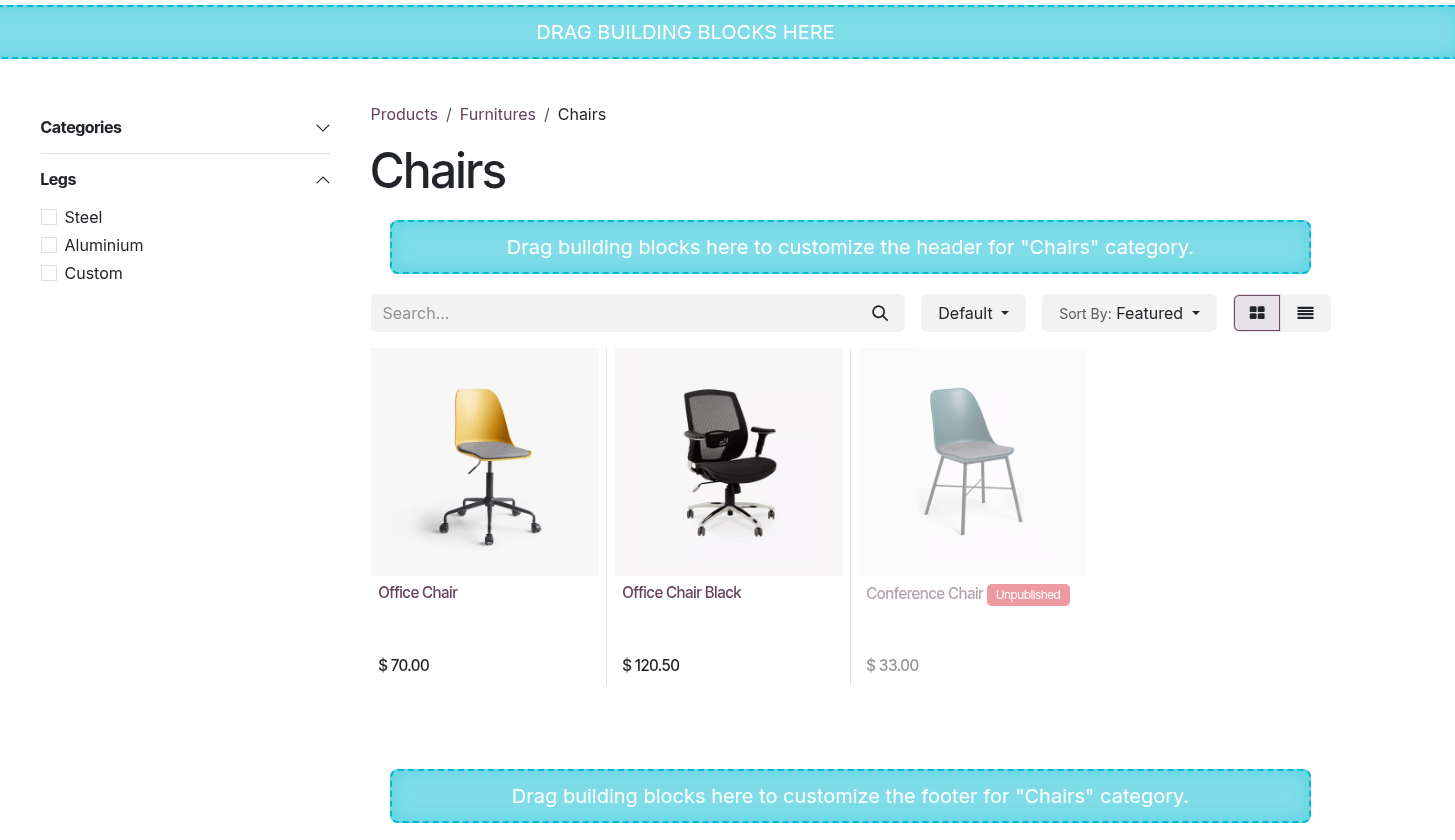
نکته
افزودن محتوا به یک صفحه دستهبندی e-commerce به بهبود استراتژی SEO کمک میکند. استفاده از keywords مرتبط با محصولات یا دستهبندیهای e-commerce نیز میتواند ترافیک organic را افزایش دهد. علاوه بر این، هر دستهبندی URL خاص خود را دارد که میتوان به آن اشاره کرد و توسط موتورهای جستجو index میشود.
دستهبندیهای E-commerce را همچنین میتوان بهعنوان mega menu items برای دسترسی سریع اضافه کرد.
همچنین میتوان صفحات محصول فردی را سفارشی کرد.
blocks کاتالوگ
building blocks کاتالوگ را میتوان بهعنوان مثال، برای ایجاد دسترسی سریع به صفحه فروشگاه، نمایش دستهبندیهای محصول خاص، برجستهسازی یک انتخاب محصول خاص، یا افزودن یک banner با اطلاعات کلی یا promotions استفاده کرد.
بسته به قالب انتخابشده، میتوانید blocks را در تب استایل سفارشی کنید.
Example
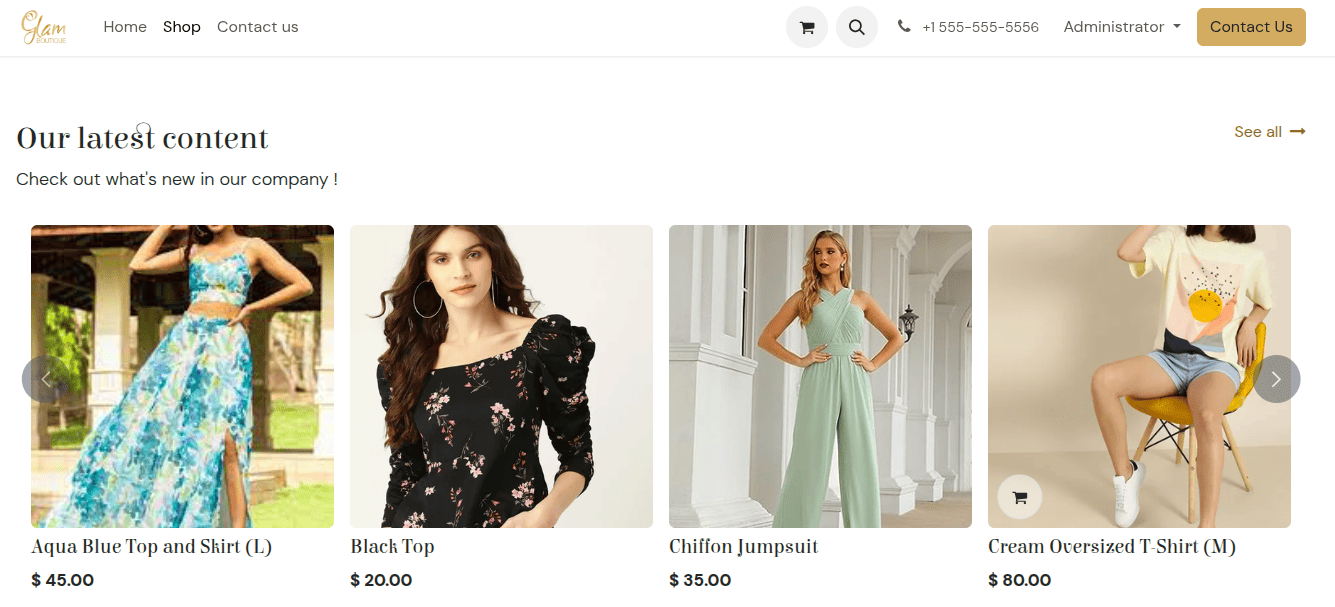
بهعنوان مثال، این قالب block کاتالوگ خاص یک انتخاب از محصولات را نمایش میدهد و میتوان آن را سفارشی کرد تا:
طراحی block را تطبیق دهید.
یک Cards Design انتخاب کنید، و آن را با استفاده از آیکون (paint brush) پیکربندی کنید.
تعریف کنید کدام آیتمها در block نشان داده میشوند با انتخاب گزینه فیلتر مرتبط، بهعنوان مثال، Newest Products برای نمایش جدیدترین موارد رسیده.
یک دستهبندی محصول خاص را در فهرست کشویی دستهبندی انتخاب کنید.
محصولات را با تغییر گزینههای برچسبها و/یا نمایش گونهها فیلتر کنید.