
تقویم نگهداری
اجتناب از خرابی تجهیزات و توقف در مراکز کار انبار، نیازمند نگهداری مداوم تجهیزات است. نگهداری اصلاحی بهموقع برای ماشینها و ابزارهایی که بهطور غیرمنتظره خراب میشوند، و همچنین نگهداری پیشگیرانه برای جلوگیری از چنین مشکلاتی، کلیدهای حفظ عملکرد روان عملیات انبار هستند.
در Odoo نگهداری، کاربران میتوانند به تقویم نگهداری دسترسی پیدا کنند تا درخواستهای نگهداری اصلاحی و پیشگیرانه را ایجاد، زمانبندی و ویرایش کنند، و بر تجهیزات و مراکز کار مسلط بمانند.
ایجاد درخواست نگهداری
درخواستهای نگهداری را میتوان مستقیماً از تقویم نگهداری ایجاد کرد. برای دسترسی به تقویم، به بروید.
برای ایجاد یک درخواست جدید، روی هر جای تقویم کلیک کنید. این کار یک پنجرهٔ بازشوی رویداد جدید را باز میکند. در فیلد نام:، یک عنوان به درخواست جدید اختصاص دهید.
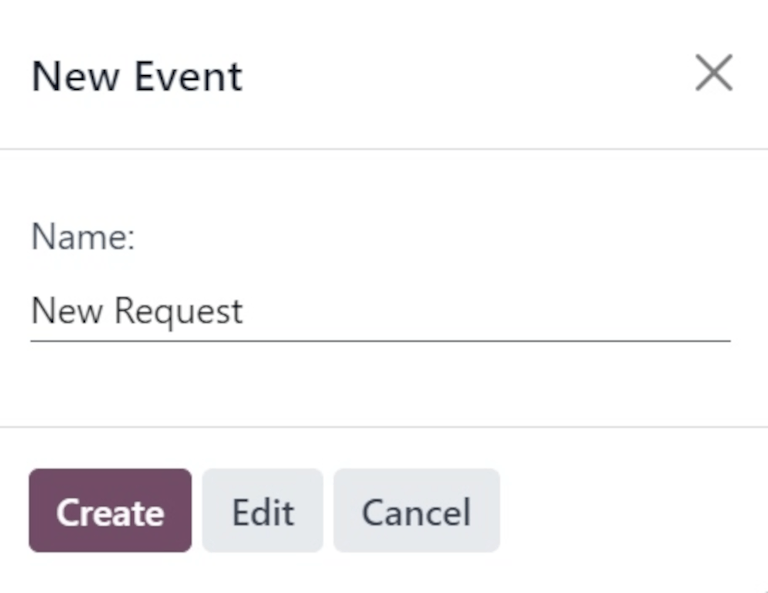
با کلیک روی ایجاد در پنجرهٔ بازشو، درخواست جدید بدون جزئیات اضافی ذخیره میشود. اگر باید ایجاد درخواست لغو شود، روی لغو کلیک کنید.
برای افزودن جزئیات بیشتر و زمانبندی درخواست برای یک تاریخ و زمان خاص، روی ویرایش کلیک کنید.
کلیک روی ویرایش یک فرم خالی درخواست نگهداری را باز میکند، جایی که جزئیات مختلف دربارهٔ درخواست میتواند تکمیل شود.
ویرایش درخواست نگهداری
در فیلد درخواست، یک عنوان به درخواست جدید اختصاص دهید. در فیلد ایجاد کننده، از منوی کشویی، کاربری که درخواست توسط او ایجاد شده است را انتخاب کنید. بهصورت پیشفرض، این فیلد با کاربری که درواقع درخواست را ایجاد میکند پر میشود.
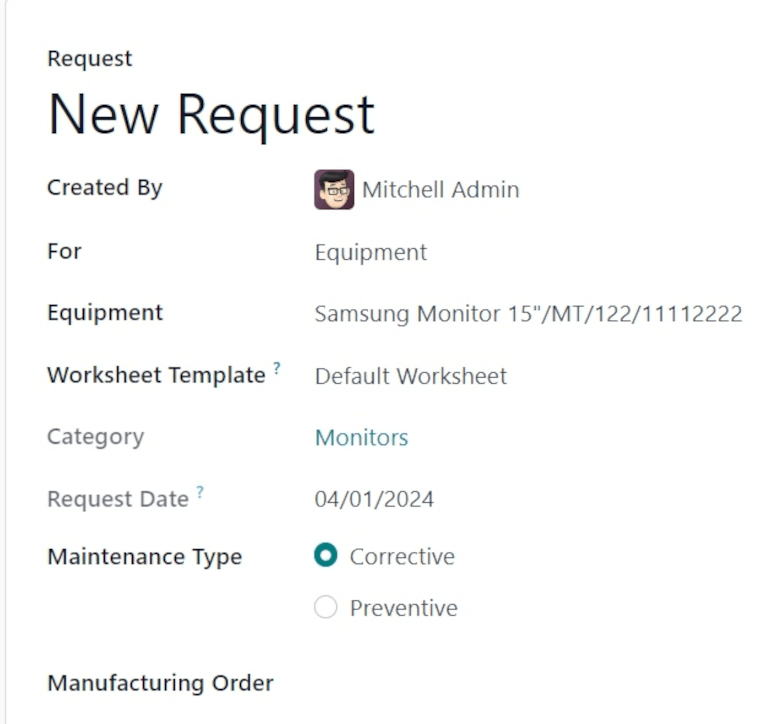
در فیلد برای، از منوی کشویی، انتخاب کنید که آیا این درخواست برای یک قطعه تجهیزات یا یک مرکز کار ایجاد میشود.
توجه
اگر مرکز کار در منوی کشویی فیلد برای انتخاب شود، دو فیلد اضافی روی فرم ظاهر میشوند: مرکز کار و مسدود کردن مرکز کار.
در فیلد مرکز کار، انتخاب کنید که این درخواست نگهداری به کدام مرکز کار در انبار اعمال میشود.
اگر تیک گزینهٔ مسدود کردن مرکز کار زده شود، در مدت زمانی که این درخواست در حال انجام است، نمیتوان عملیاتهای کاری یا سایر درخواستهای نگهداری را در این مرکز کار برنامهریزی کرد.
اگر تجهیزات در فیلد برای انتخاب شود، که بهصورت پیشفرض چنین است، انتخاب کنید که کدام ماشین یا ابزار به نگهداری نیاز دارد، از فیلد تجهیزات. پس از انتخاب یک قطعه تجهیزات خاص، یک فیلد خاکستریشدهٔ دستهبندی ظاهر میشود که Equipment Category را که تجهیزات به آن تعلق دارد فهرست میکند.
در فیلد قالب برگه ساعت کارکرد، در صورت لزوم، روی منوی کشویی کلیک کنید تا یک قالب کاربرگ را انتخاب کنید. این قالبها قالبهای سفارشی هستند که میتوانند توسط کارمندی که نگهداری را انجام میدهد تکمیل شوند.
زیر فیلد دستهبندی، فیلد تاریخ درخواست تاریخ درخواستشده برای انجام نگهداری را نمایش میدهد.
فیلد نوع تعمیر و نگهداری دو گزینهٔ دکمهٔ رادیویی قابل انتخاب ارائه میدهد: اصلاحی و پیشگیرانه.
نگهداری اصلاحی برای درخواستهایی است که برای نیازهای فوری ایجاد میشوند، مانند تجهیزات خراب، در حالی که نگهداری پیشگیرانه برای درخواستهای برنامهریزیشده است، برای جلوگیری از خرابی در آینده.
اگر این درخواست به یک MO خاص گره خورده است، آن MO را از فیلد سفارش تولید انتخاب کنید.
از منوی کشویی فیلد تیم، تیم نگهداری موردنظر را که نگهداری را انجام خواهد داد انتخاب کنید. در فیلد پاسخگو، تکنسین مسئول درخواست را انتخاب کنید.
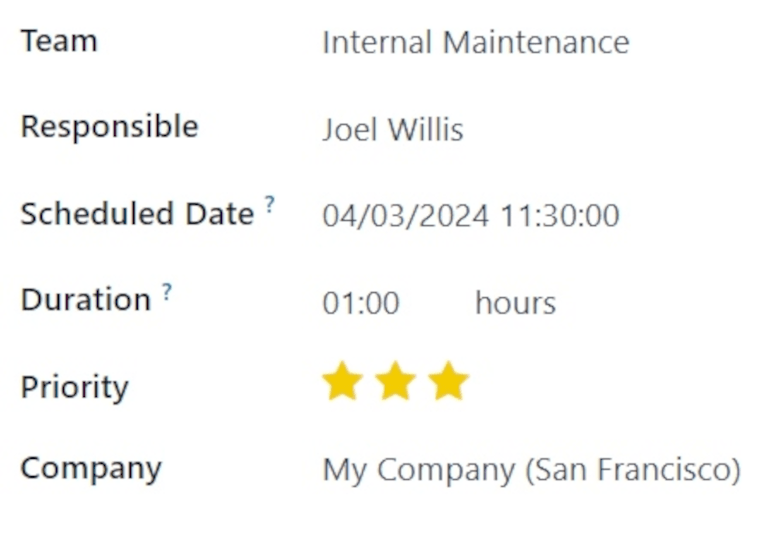
در فیلد تاریخ برنامه ریزی شده، روی تاریخ کلیک کنید تا یک پنجرهٔ بازشوی تقویم باز شود. از این پنجره، تاریخ برنامهریزیشدهٔ نگهداری را انتخاب کنید و روی اعمال کلیک کنید تا تاریخ ذخیره شود.
در فیلد مدت زمان، مقدار ساعتهایی (در قالب 00:00) را که نگهداری برنامهریزی شده تا انجام شود، وارد کنید.
در فیلد اولویت، یک اولویت بین یک تا سه ⭐⭐⭐ (stars) انتخاب کنید. این اهمیت درخواست نگهداری را نشان میدهد.
اگر در یک محیط چندشرکتی کار میکنید، از منوی کشویی در فیلد شرکت، شرکتی را که این درخواست نگهداری به آن تعلق دارد انتخاب کنید.
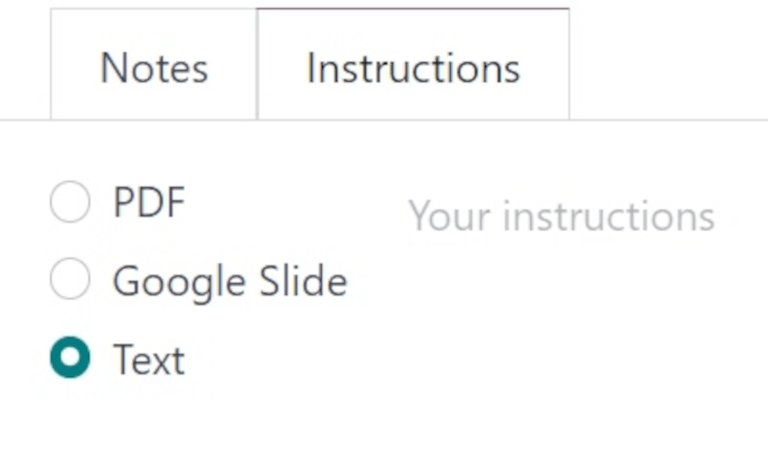
در پایین فرم، دو تب وجود دارد: یادداشتها و راهنمایی.
در تب یادداشتها، در صورت لزوم، هرگونه یادداشت داخلی برای تیم یا تکنسین تخصیصیافته به درخواست را تایپ کنید.
در تب راهنمایی، در صورت لزوم، یکی از سه گزینهٔ دکمهٔ رادیویی را برای ارائهٔ دستورالعملهای نگهداری به تیم یا تکنسین تخصیصیافته انتخاب کنید. روشهای موجود برای ارائهٔ دستورالعملها عبارتاند از پیدیاف، اسلاید گوگل یا متن.
عناصر تقویم
تقویم نگهداری نماها، توابع جستجو و فیلترهای مختلفی را برای کمک به ردیابی پیشرفت درخواستهای نگهداری در حال انجام و برنامهریزیشده ارائه میدهد.
بخشهای زیر عناصر یافتشده در نماهای مختلف تقویم را شرح میدهند.
فیلترها و موارد دلخواه
برای دسترسی به تقویم نگهداری، به بروید.
برای افزودن و حذف فیلترها برای مرتبسازی دادهها در تقویم نگهداری، روی آیکن 🔻 (triangle pointed down) در سمت راست نوار جستجو در بالای صفحه کلیک کنید.
سمت چپ منوی کشویی نتیجهشده همهٔ فیلترها مختلفی که کاربران میتوانند انتخاب کنند را فهرست میکند. بهصورت پیشفرض، جهت اقدام و فعال انتخاب شدهاند، بنابراین همهٔ درخواستهای باز نمایش داده میشوند.
نکته
برای افزودن یک فیلتر سفارشی به تقویم تعمیر و نگهداری، روی افزودن Custom Filter در بخش فیلترها منوی کشویی کلیک کنید. این یک پنجرهٔ بازشوی افزودن Custom Filter را باز میکند.
از این پنجرهٔ بازشو، ویژگیهای قاعدهٔ جدید برای فیلتر را پیکربندی کنید. پس از آماده شدن، روی افزودن کلیک کنید.
سمت راست منوی کشویی علاقهمندی ها یا هر جستجویی را که بهعنوان مورد علاقه ذخیره شده تا در تاریخهای بعدی بازبینی شود، فهرست میکند.
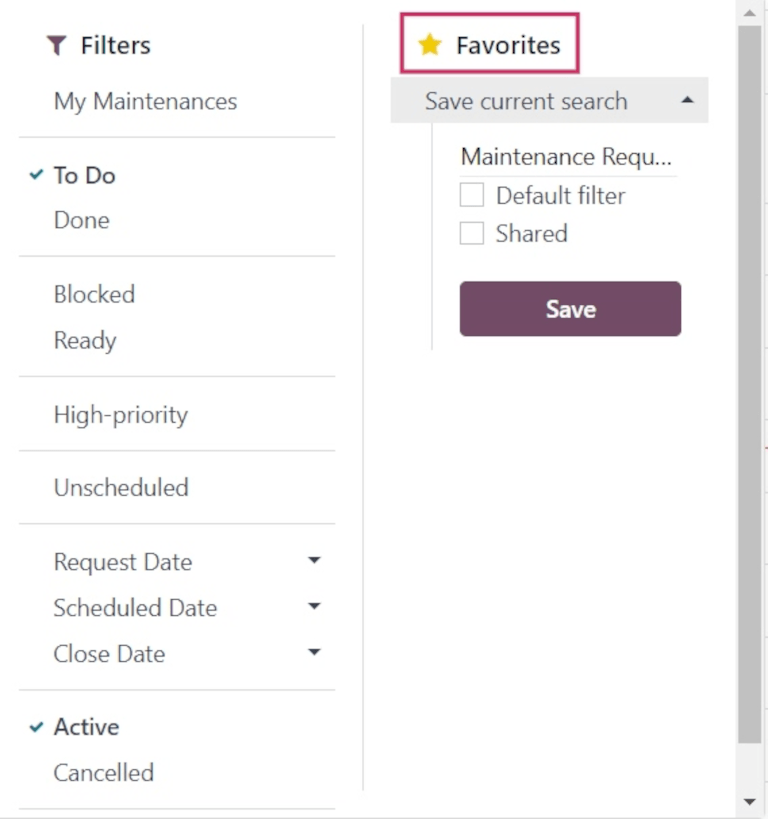
برای ذخیرهٔ یک جستجوی علاقهمندی جدید، فیلترها موردنظر را انتخاب کنید. سپس، روی Save current search کلیک کنید. در فیلد دقیقاً زیر Save current search، یک نام به جستجو اختصاص دهید.
زیر نام تخصیصیافته، دو گزینه وجود دارد، برای ذخیرهٔ جستجوی فعلی بهعنوان فیلتر پیشفرض، یا بهعنوان یک فیلتر به اشتراک گذاشته شده.
انتخاب فیلتر پیشفرض این فیلتر را بهعنوان پیشفرض هنگام باز کردن این نمای تقویم تنظیم میکند.
انتخاب فیلتر به اشتراک گذاشته شده این فیلتر را برای سایر کاربران در دسترس قرار میدهد.
پس از آماده شدن، روی ذخیره کلیک کنید. هنگامی که کلیک میشود، فیلتر علاقهمندی جدید در ستون علاقهمندی ها ظاهر میشود، و یک آیکن ⭐ (gold star) با نام فیلتر در نوار جستجو ظاهر میشود.
نماها
تقویم تقویم تعمیر و نگهداری در شش نمای مختلف در دسترس است: گاهشمار (پیشفرض)، کانبان، فهرست، پیوت، نمودار و فعالیت.

نمای تقویم
گاهشمار نمای پیشفرضی است که هنگام باز کردن تقویم تعمیر و نگهداری نمایش داده میشود. در این نوع نما تعدادی گزینه برای مرتبسازی و گروهبندی اطلاعات دربارهٔ درخواستهای نگهداری وجود دارد.
در گوشهٔ بالا-چپ صفحه، یک منوی کشویی وجود دارد که بهصورت پیشفرض روی هفته تنظیم شده است. کلیک روی این منوی کشویی بازههای زمانی مختلفی را که میتوان تقویم را در آنها مشاهده کرد، نمایان میسازد: روز، ماه و سال. همچنین یک گزینهٔ Show weekends وجود دارد که بهصورت پیشفرض انتخاب شده است. اگر انتخاب نشود، آخر هفتهها در تقویم نمایش داده نمیشوند.
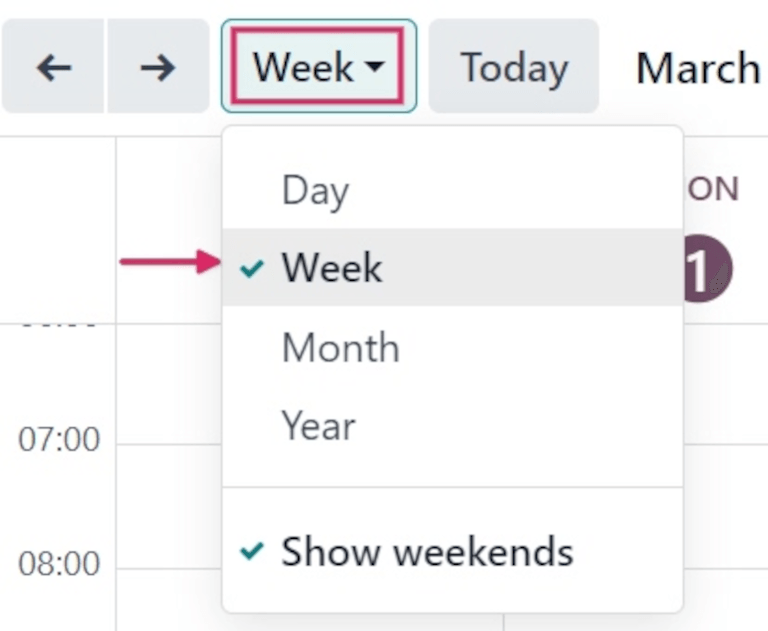
در سمت چپ این منو، یک آیکن ⬅️ (left arrow) و یک آیکن ➡️ (right arrow) وجود دارد. کلیک روی این فلشها بهترتیب تقویم را به عقب یا جلو در زمان جابهجا میکند.
در سمت راست منوی کشویی که بهصورت پیشفرض روی هفته تنظیم شده، یک دکمهٔ امروز وجود دارد. کلیک روی این دکمه تقویم را به مشاهدهٔ تاریخ امروز بازنشانی میکند، بدون توجه به اینکه قبل از کلیک کدام نقطه از زمان مشاهده میشد.
در سمت دور-راست صفحه یک ستون نوار کناری وجود دارد که شامل یک تقویم کوچکشده تنظیمشده روی تاریخ امروز و یک فهرست متخصص فنی است که همهٔ تکنسینها با درخواستهای در حال حاضر باز را نمایش میدهد. روی آیکن (panel) در بالای این نوار کناری کلیک کنید تا نوار کناری را باز یا بسته کنید.
توجه
فهرست متخصص فنی فقط زمانی نمایش داده میشود که تکنسینها به درخواستهای باز اختصاص داده شده باشند، و تکنسینهای فردی فقط زمانی فهرست میشوند که بهعنوان پاسخگو در حداقل یک فرم درخواست نگهداری ثبت شده باشند.
نمای کانبان
با نمای کانبان، همهٔ درخواستهای نگهداری باز در ستونهای سبک کانبان، در مراحل مربوطه از فرایند نگهداری نمایش داده میشوند.
هر درخواست نگهداری روی کارت کار خود ظاهر میشود، و هر کارت کار میتواند با کشیدن و رها کردن به مرحلهٔ متفاوتی از پایپلاین کانبان منتقل شود.
هر ستون یک نام دارد (مانند در جریان). با نگهداشتن نشانگر روی بالای یک ستون، یک آیکن ⚙️ (gear) نمایان میشود. کلیک روی آیکن ⚙️ (gear) فهرستی از گزینههای آن ستون را نمایان میکند: Fold، ویرایش، Automations و حذف.
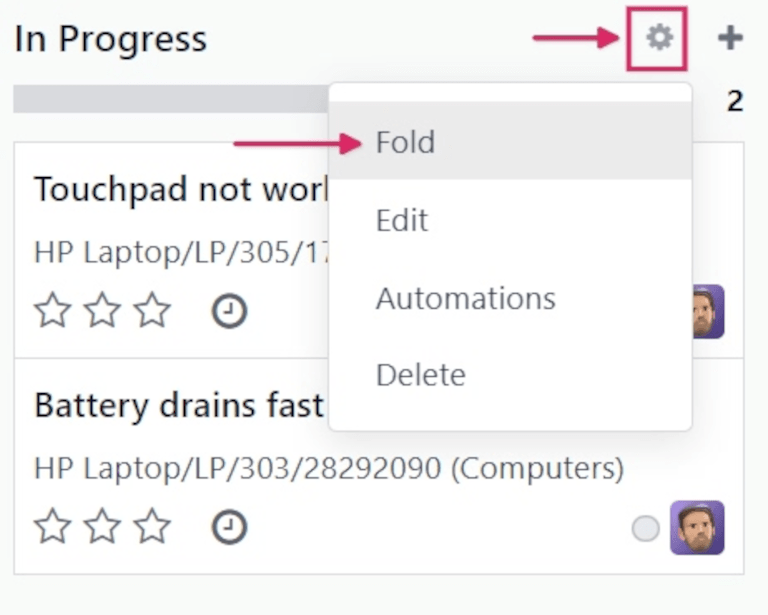
کلیک روی Fold ستون را تا میکند تا محتوای آن پنهان شود.
کلیک روی ویرایش یک پنجرهٔ بازشوی ویرایش: (stage name) با نام مرحلهٔ متناظر باز میکند، که در آن جزئیات ستون قابل ویرایش است. گزینههای ستون که میتوانند ویرایش شوند عبارتاند از:
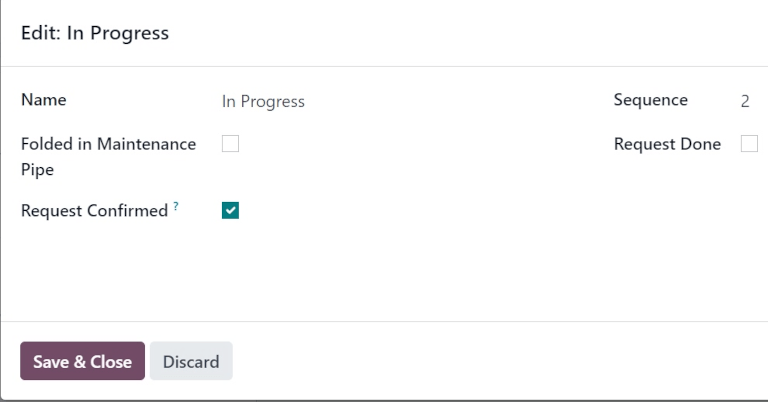
نام: نام مرحله در پایپلاین کانبان.
تا شده در تعمیر و نگهداری: زمانی که تیک خورده باشد، ستون این مرحله بهصورت پیشفرض در نوع نمای کانبان تا میشود.
تایید درخواست: زمانی که این تیک زده نشده باشد و نوع درخواست نگهداری روی Work Center تنظیم شده باشد، هنگام ایجاد یک درخواست نگهداری هیچ مرخصی برای مرکز کار مربوطه ایجاد نمیشود. اگر تیک زده شده باشد، مرکز کار بهصورت خودکار برای مدت زمان فهرستشده مسدود میشود، چه در تاریخ مشخص و چه در اسرع وقت، اگر مرکز کار در دسترس نباشد.
ترتیب: ترتیب در فرآیند نگهداری، که در آن این مرحله ظاهر میشود.
درخواست انجام شده: اگر تیک خورده باشد، این تیک نشان میدهد که این مرحله، گام نهایی فرآیند نگهداری است. درخواستهای منتقلشده به این مرحله بسته میشوند.
پس از آماده شدن، روی ذخیره و بستن کلیک کنید. اگر هیچ تغییری ایجاد نشده باشد، روی صرف نظر کلیک کنید، یا روی آیکن X کلیک کنید تا پنجرهٔ بازشو بسته شود.
نمای لیست
با انتخاب نمای فهرست، همهٔ درخواستهای نگهداری باز در یک فهرست نمایش داده میشوند، و اطلاعات هر درخواست در ردیف مربوطهٔ خود فهرست میشود.
ستونهای اطلاعات نمایشدادهشده در این نوع نما عبارتاند از:
موضوعات: نام اختصاصیافته به درخواست نگهداری.
کارمند: کارمندی که در اصل درخواست نگهداری را ایجاد کرده است.
متخصص فنی: تکنسین مسئول درخواست نگهداری.
دستهبندی: دستهای که تجهیزات در حال تعمیر به آن تعلق دارد.
مرحله: مرحلهای از فرآیند نگهداری که درخواست در حال حاضر در آن است.
شرکت: اگر در یک محیط چندشرکتی هستید، شرکتی در پایگاهداده که درخواست به آن اختصاص داده شده است.
نمای محوری
با انتخاب نمای پیوت، درخواستهای نگهداری در یک جدول پایوت نمایش داده میشوند و میتوانند برای نمایش معیارهای دادهٔ متفاوت سفارشی شوند.
برای افزودن دادههای بیشتر به جدول پایوت، روی دکمهٔ Measures کلیک کنید تا یک منوی کشویی نمایان شود. بهصورت پیشفرض، تعداد انتخاب شده است. گزینههای اضافی برای افزودن به جدول عبارتاند از تعطیلات اضافی برای برنامهریزی آینده، مدت زمان و تکرار هر.
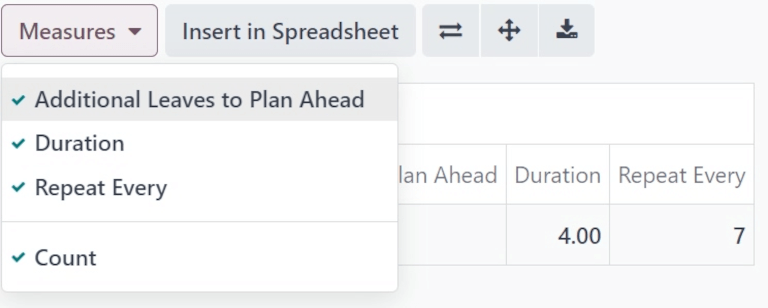
در سمت راست دکمهٔ Measures دکمهٔ Insert in Spreadsheet قرار دارد. کلیک روی این دکمه یک پنجرهٔ بازشو با عنوان Select a spreadsheet to insert your pivot. را باز میکند.
در این پنجرهٔ بازشو دو تب وجود دارد: صفحات گسترده و داشبوردها. روی یکی از این تبها کلیک کنید و یک صفحهگسترده یا داشبورد در پایگاهداده را برای افزودن این جدول پایوت به آن انتخاب کنید. پس از آماده شدن، روی تایید کلیک کنید. اگر این جدول نباید به یک صفحهگسترده یا داشبورد افزوده شود، روی لغو کلیک کنید، یا روی آیکن X کلیک کنید تا پنجرهٔ بازشو بسته شود.
در سمت راست دکمهٔ Insert in Spreadsheet سه دکمه قرار دارد:
Flip axis: محور x و y جدول دادهٔ پایوت جابهجا میشوند.
Expand all: همهٔ ردیفها و ستونهای در دسترس جدول دادهٔ پایوت بهطور کامل گسترش مییابند.
Download xlsx: جدول دادهٔ پایوت بهعنوان یک فایل .xlsx دانلود میشود.
نمای نمودار
با انتخاب نمای نمودار، گزینههای زیر بین نوار جستجو و نمایش بصری دادهها ظاهر میشوند. این گزینههای مختص نمودار در سمت راست دکمههای Measures و Insert in Spreadsheet قرار دارند.

سه نوع مختلف نمودار برای کاربران در دسترس است تا دادهها را مشاهده کنند:
Bar Chart: دادهها در یک نمودار میلهای نمایش داده میشوند.
Line Chart: دادهها در یک نمودار خطی نمایش داده میشوند.
Pie Chart: دادهها در یک نمودار دایرهای نمایش داده میشوند.
هنگام مشاهدهٔ دادهها بهعنوان نمودار Bar Chart، میتوان دادهها را به روشهای زیر قالببندی کرد:
تودهای: دادهها روی نمودار انباشته شدهاند.
Descending: دادهها به ترتیب نزولی نمایش داده میشوند.
Ascending: دادهها به ترتیب صعودی نمایش داده میشوند.
هنگام مشاهدهٔ دادهها بهعنوان نمودار Line Chart، میتوان دادهها را به روشهای زیر قالببندی کرد:
تودهای: دادهها روی نمودار انباشته شدهاند.
Cumulative: دادهها بهصورت فزاینده انباشته میشوند.
Descending: دادهها به ترتیب نزولی نمایش داده میشوند.
Ascending: دادهها به ترتیب صعودی نمایش داده میشوند.
هنگام مشاهدهٔ دادهها بهعنوان نمودار Pie Chart، همهٔ دادههای مرتبط بهصورت پیشفرض نمایش داده میشوند و هیچ گزینهٔ قالببندی اضافی در دسترس نیست.
نمای فعالیت
با انتخاب نمای فعالیت، همهٔ درخواستهای نگهداری باز در ردیف مخصوص خود فهرست میشوند، با قابلیت زمانبندی فعالیتهای مرتبط با آن درخواستها.
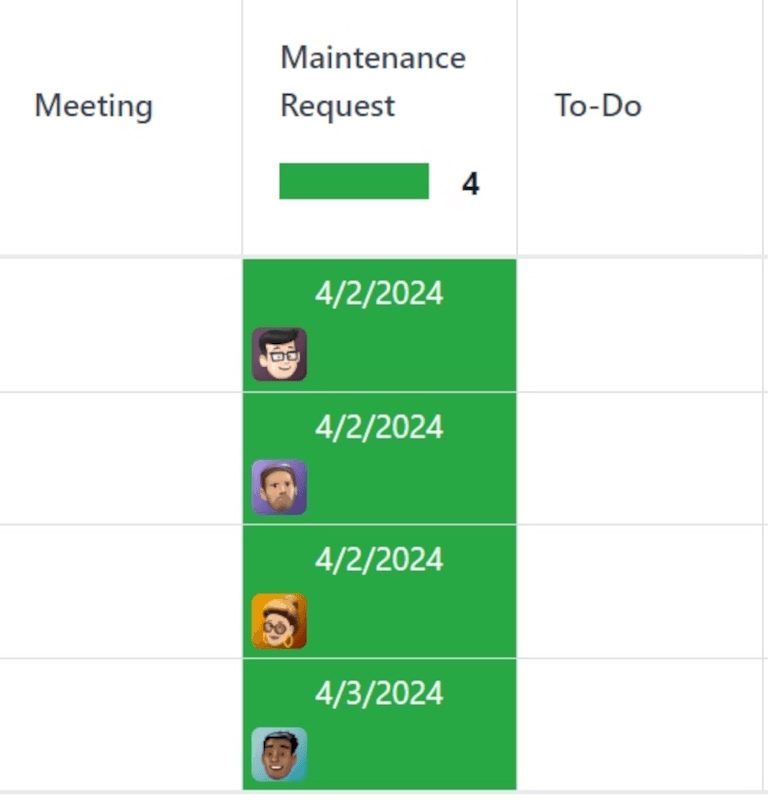
درخواستهای نگهداری در ستون درخواست نگهداری بهعنوان فعالیت فهرست میشوند. کلیک روی یک درخواست یک پنجرهٔ بازشوی درخواست نگهداری را باز میکند که وضعیت درخواست و تکنسین مسئول را نشان میدهد. برای زمانبندی یک فعالیت مستقیماً از پنجرهٔ بازشو، روی ➕ Schedule an activity کلیک کنید. این یک پنجرهٔ بازشوی زمانبندی فعالیت را باز میکند.
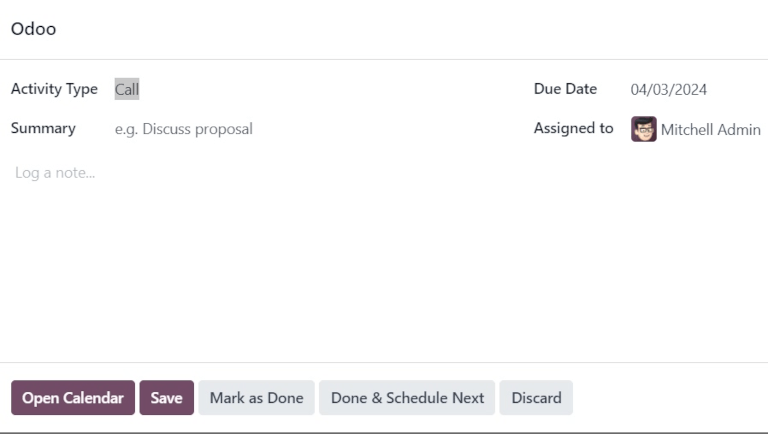
از پنجرهٔ بازشو، نوع فعالیت را انتخاب کنید، یک خلاصه ارائه دهید، یک تاریخ سررسید زمانبندی کنید، و کاربر مسئول را در فیلد واگذار شده به انتخاب کنید.
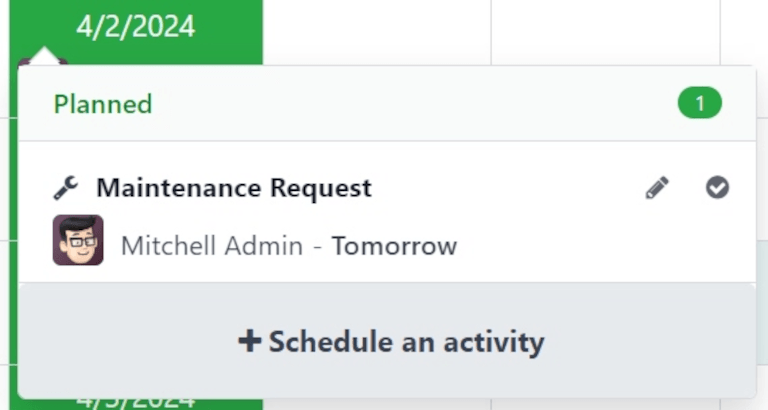
هرگونه یادداشت اضافی برای فعالیت جدید را در فضای خالی زیر فیلد خاکستریشدهٔ ثبت یادداشت... تایپ کنید. هنگام کلیک، این به کد "/" برای دستورات را وارد کنید تغییر میکند.
پس از آماده شدن، روی زمانبندی کلیک کنید تا فعالیت زمانبندی شود. بهطور جایگزین، روی برنامهریزی کنید و به عنوان انجامشده علامت بزنید کلیک کنید تا فعالیت بسته شود، روی انجام شد و برنامه ریزی بعدی کلیک کنید تا فعالیت بسته و یک فعالیت جدید باز شود، یا روی لغو کلیک کنید تا فعالیت لغو شود.
با انتخاب نمای فعالیت، هر نوع فعالیتی که هنگام زمانبندی یک فعالیت در دسترس است، بهعنوان ستون مخصوص خود فهرست میشود. این ستونها عبارتاند از ایمیل، تماس، جلسه، درخواست نگهداری، چک لیست، بارگذاری سند، درخواست امضا و اعطای دسترسی.
برای زمانبندی یک فعالیت با آن نوع فعالیت خاص، در هر کادر خالی روی ردیف متناظر برای درخواست نگهداری موردنظر کلیک کنید، و روی آیکن ➕ (plus) کلیک کنید. این یک پنجرهٔ بازشوی اودو را باز میکند، که در آن میتوان فعالیت را زمانبندی کرد.
همچنین ببینید