
مدیریت سفارش
در گردش کار e-commerce Odoo، یک خرید آنلاین معمولاً از سه مرحله اصلی عبور میکند: فروش، تحویل، و فاکتورسازی. هر مرحله اسناد کلیدی تولید میکند، از جمله سفارشهای فروش پس از تأیید سفارش، سفارشهای تحویل برای مدیریت picking، packing و shipping، و فاکتورها. Odoo تجارت الکترونیک همچنین ابزارهای اضافی برای ارسال ایمیلهای abandoned cart، اطمینان از stock availability، و رسیدگی به returns and refunds محصول ارائه میدهد.
فروش
برای مشاهده همه پیشفاکتورها و سفارشها، به بروید، و یکی را برای باز کردن آن انتخاب کنید. نوار وضعیت در بالای سفارش وضعیت فعلی آن را نشان میدهد:
پیش فاکتور: یک محصول به سبد اضافه شده، اما مشتری هنوز فرآیند تسویهحساب را تکمیل نکرده است. اگر مشتری وارد نشده باشد، پیشفاکتور به مخاطب پیشفرض Public User اختصاص داده میشود.
پیش فاکتور ارسال شد: مشتری فرآیند تسویهحساب را تکمیل کرده و سفارش را تأیید کرده است، اما پرداخت هنوز تأیید نشده است.
سفارش فروش: مشتری فرآیند تسویهحساب را تکمیل کرده، سفارش را تأیید کرده، و پرداخت با موفقیت دریافت شده است.
نکته
فیلتر تایید شده بهطور پیشفرض در فهرست سفارشها فعال است. برای مشاهده همه پیشفاکتورها و سفارشها، فیلتر را حذف کنید.
برای مشاهده فقط سفارشها در مرحله پیش فاکتور ارسال شد، به بروید و فیلتر تایید شده را حذف کنید. سپس، منوی کشویی را باز کنید و در فیلترها، مرخصی بدون حقوق را انتخاب کنید.
سفارشهای تجارت الکترونیک را میتوان بهطور خودکار به یک تیم فروش یا فروشندهٔ خاص اختصاص داد. برای انجام این کار، به بروید. در بخش فروشگاه آنلاین، در Orders Assignment، تیم فروش یا فروشنده مرتبط را انتخاب کنید.
توجه
این فرآیند سهمرحلهای برای مشتریان قابل مشاهده نیست. با این حال، آنها میتوانند سفارشهای خود را مشاهده کنند و وضعیت آنها را از طریق portal مشتری بررسی کنند.
اگر مشتری از طریق wire transfer پرداخت کند، پیشفاکتور بهطور خودکار تأیید نمیشود. در این مورد، مشتری یک اعلان در صفحه حساب من customer account خود دریافت میکند تا سفارش را مرور و پرداخت کند. پس از دریافت پرداخت، سفارش باید بهصورت دستی در backend تأیید شود.
همچنین ببینید
سبدهای رهاشده
یک سبد رهاشده زمانی ایجاد میشود که یک مشتری محصولاتی را به سبد اضافه میکند اما فرآیند تسویهحساب را طی نمیکند یا قبل از تکمیل آن وبسایت را ترک میکند. میتوان بهطور خودکار یک ایمیل یادآور برای این سفارشهای در حال انتظار به مشتری ارسال کرد.
برای فعال کردن یادآورهای سبد رهاشده:
به بروید.
در بخش فروشگاه آنلاین، Follow up abandoned carts را فعال کنید.
تأخیر زمانی پس از آن که ایمیل یادآور ارسال میشود را در فیلد ارسال بعد تنظیم کنید، سپس روی ذخیره کلیک کنید.
در صورت نیاز، روی لینک سفارشیسازی قالب ایمیل رها شده کلیک کنید تا email template را سفارشی کنید.
برای مشاهده همه سبدهای رهاشده، به بروید و فیلتر تایید شده را حذف کنید. منوی کشویی را باز کنید و در فیلترها، رها شده را انتخاب کنید.
توجه
برای دریافت یادآورها، مشتریان باید جزئیات تماس خود را در حین تسویهحساب وارد کرده باشند یا هنگام افزودن آیتمها به سبد، وارد شده باشند. بدون جزئیات مشتری، این یک quotation بدون پیگیری باقی میماند.
یادآورهای سبد رهاشده فقط برای سبدهای ایجادشده پس از فعال شدن قابلیت ارسال میشوند. سبدهای رهاشده موجود تحت تأثیر قرار نمیگیرند.
تحویل
توجه
برنامه Inventory باید نصب شود تا تحویلها را پردازش کند.
سفارشهای تحویل برای محصولات خدمت یا subscription تولید نمیشوند.
وقتی یک سفارش فروش تأیید میشود، یک سفارش تحویل بهطور خودکار ایجاد میشود. برای دسترسی به آن، روی smart دکمه تحویل در سفارش فروش کلیک کنید.
مرحله بعدی آمادهسازی سفارشهای e-commerce در انبار است. بسته به حجم سفارش، استراتژیهای refill و مدیریت موجودی، یا منابع موجود، جریانهای مدیریت موجودی مختلف برای دریافتها و تحویلها را میتوان پیادهسازی کرد. این جریانها ممکن است شامل دریافت دستی، picking، و packing محصولات، چاپ shipping labels، و shipping سفارشها به مشتریان، یا رسیدگی به این فرآیندها از طریق dropshipping یا consignment flows باشند.
پس از تکمیل عملیات انبار، به سفارش تحویل برگردید و وقتی سفارش shipping شد روی تایید اعتبار کلیک کنید.
نکته
برای فعال کردن ایمیلهای تأیید خودکار برای سفارشهای تحویل تکمیلشده (وضعیت انجام شده)، به بروید، به بخش حمل و نقل بروید، و ایمیل تایید را فعال کنید.
مدیریت موجودی
برای اطمینان از اینکه محصولات سفارشدادهشده توسط مشتریان در موجودی رزرو شوند، به بروید، روی نوع عملیات سفارشات تحویل کلیک کنید، و فیلد روش رزرو را روی At Confirmation تنظیم کنید. وقتی فعال است، مقادیر محصول بهطور خودکار پس از تأیید سفارش رزرو میشوند، که از غیرقابل دسترس شدن آیتمها پس از ثبت سفارش جلوگیری میکند.
توجه
اگر مشتری از طریق wire transfer پرداخت کند، محصولات در موجودی رزرو نمیشوند تا زمانی که پرداخت دریافت شود و سفارش بهصورت دستی تأیید شود.
همچنین ببینید
بازگشتیها و بازپرداختها
مشتریان میتوانند محصولات را از طریق customer portal با رفتن به بخش سفارشات شما، انتخاب سفارش مرتبط، و کلیک روی دکمه مرجوع بازگشت دهند. یک سند بازگشت بهطور خودکار تولید میشود.
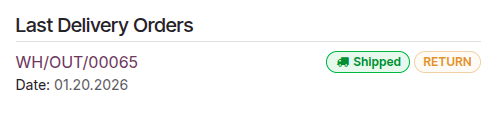
وقتی آیتمهای بازگشتی دریافت شدند، فرآیند بازگشت و بازپرداخت را در backend آغاز کنید.
توجه
برای صدور بازپرداختها، پرداخت باید از طریق یک payment provider سازگار با refund انجام شده باشد.
همچنین ببینید
صدور فاکتور
مرحله نهایی یک سفارش e-commerce تولید و ارسال فاکتور مشتری است. بسته به نیازهای شما، فاکتورها را میتوان بهصورت دستی یا خودکار تولید کرد.
برای خودکارسازی صدور فاکتور:
به بروید.
در بخش فروشگاه آنلاین، فاکتور خودکار را فعال کنید.
قالب ایمیل مرتبط را انتخاب کنید، سپس روی ذخیره کلیک کنید.
در صورت نیاز، روی آیکون کنار نام قالب کلیک کنید تا email template را سفارشی کنید.
توجه
مشتریان میتوانند فاکتورهای خود را در فاکتور های شما در portal مشاهده کنند.
فاکتورها فقط در صورتی (و زمانی) بهطور خودکار ارسال میشوند که payment ثبت شود.
وقتی فاکتورسازی خودکار غیرفعال است و فاکتورها بهصورت دستی ایجاد میشوند، آنها بهعنوان pro-forma invoices در پورتال مشتری ظاهر میشوند تا زمانی که بهصورت دستی به مشتری ارسال شوند.