تحلیل ارزیابی
اپلیکیشن ارزیابیها قابلیت گزارشگیری از همهٔ ارزیابیهای سیستم را دارد، شامل ارزیابیهای گذشته، حال و آینده و وضعیتهای مربوط به آنها. این گزارش به مدیران کمک میکند ارزیابیهای زمانبندیشده را پیگیری کنند و موارد عقبافتاده یا تأیید نشده را شناسایی نمایند.
برای دسترسی به گزارش Appraisal Analysis، به بروید.
در صفحهٔ تحلیل ارزیابی، گزارشی بارگذاری میشود که همهٔ ارزیابیهای پایگاهداده را در یک نمودار پیشفرض نمایش میدهد. ارزیابیها بر اساس ماه و سپس دپارتمان گروهبندی میشوند.
مشاهده بر اساس وضعیت
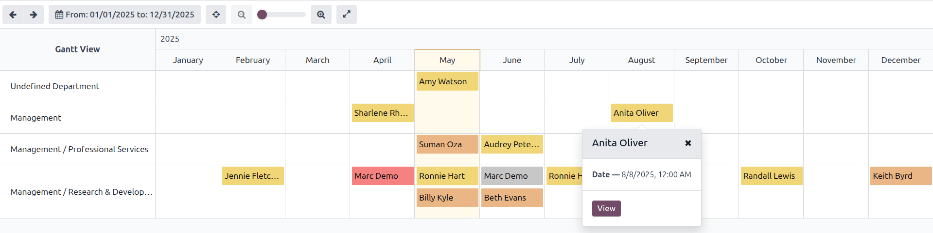
یک راه دیگر برای مشاهدهٔ گزارش Appraisal Analysis، نمای گانت است که اطلاعات بصری دربارهٔ وضعیت ارزیابی ارائه میدهد.
به بروید و روی نماد (Gantt) در گوشهٔ بالا-راست کلیک کنید. گزارش، سال جاری را به تفکیک دپارتمان نمایش میدهد و ماه جاری برجسته شده است.
هر ورودی با رنگ متفاوتی برای نمایش وضعیت آن برجسته شده است:
رنگ |
وضعیت |
معنی |
|---|---|---|
زرد |
انجام شده |
ارزیابی تکمیل شد. |
نارنجی |
ارزیابی ارسال شده |
ارزیابی تأیید شد، اما تکمیل نشد. |
قرمز |
لغو شده |
ارزیابی لغو شد. |
خاکستری |
برای شروع |
ارزیابی زمانبندی شد، اما تأیید نشد. |
توجه
ارزیابیها بهطور خودکار (با رنگ خاکستری) بر اساس طرحهای ارزیابی مربوط به خود زمانبندی میشوند.
برای تغییر بازهٔ زمانی نمایشدادهشده، تنظیمات تاریخ را در گوشهٔ بالا-چپ گزارش با کلیک روی From: (date) to (date) تنظیم کنید تا یک منوی کشویی از گزینهها نمایان شود. گزینههای قابل نمایش عبارتاند از امروز، این هفته، این ماه، این سه ماهه و امسال.
همچنین میتوان یک بازهٔ تاریخی را در فیلدهای از و تا در پایین فهرست وارد کرد، سپس روی اعمال کلیک کنید.
در هر زمانی، روی دکمهٔ (Focus Today) کلیک کنید تا تاریخ امروز در نمای گزارش گنجانده شود.
برای مشاهدهٔ جزئیات هر ارزیابی، روی آن کلیک کنید. پنجرهای ظاهر میشود که تاریخ سررسید ارزیابی را نمایش میدهد. برای مشاهدهٔ جزئیات بیشتر، روی دکمهٔ نمایش کلیک کنید تا جزئیات بیشتر در پنجرهٔ بازشوی باز نمایش داده شود.
گزارش میتواند فیلترها و گروهبندیهای دیگری در نوار جستجوی بالا داشته باشد.
گروهبندی بر اساس وضعیت
وقتی یک شرکت تعداد زیادی کارمند داشته باشد، گزارش پیشفرض تحلیل ارزیابی ممکن است اطلاعات بیش از حد را برای مشاهدهٔ همزمان نمایش دهد. در این سناریو، مشاهدهٔ دادهها بر اساس وضعیت میتواند مفید باشد.
ابتدا هر فیلتر یا گروه را از نوار جستجو پاک کنید. سپس روی نماد (Toggle Search Panel) در سمت راست نوار جستجو کلیک کنید. روی وضعیت در ستون گروهبندی برمبنای کلیک کنید. برای بستن منوی کشویی، در جایی خارج از آن کلیک کنید.
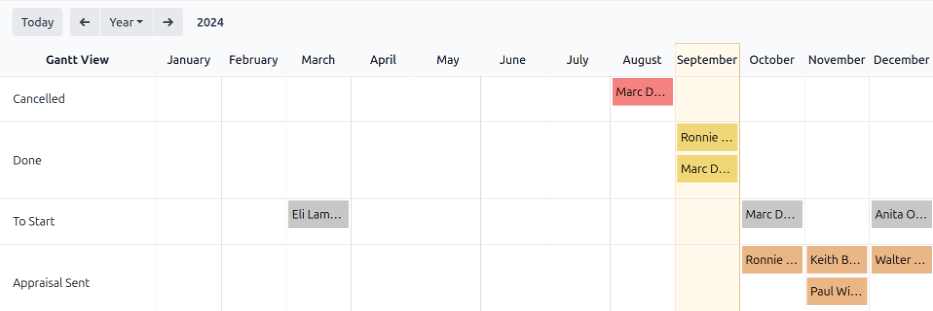
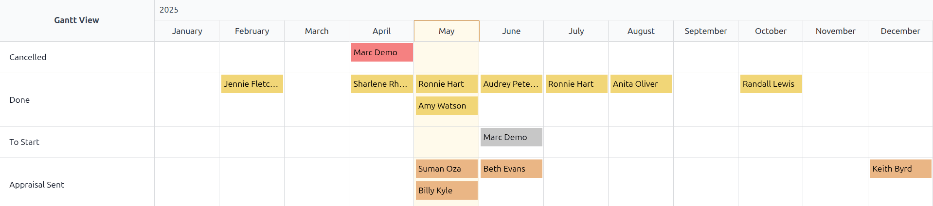
اکنون همهٔ ارزیابیها بر اساس وضعیت و به ترتیب زیر سازماندهی شدهاند: لغو شده، انجام شده، برای شروع و ارزیابی ارسال شده.
این نما نشان میدهد که کدام ارزیابیها و در چه زمانی باید تکمیل شوند، و همچنین کدام ارزیابیها هنوز نیاز به تأیید دارند.
مورد کاربرد: مشاهدهٔ فقط ارزیابیهای کاربر
هنگام مشاهدهٔ گزارش تحلیل ارزیابی، میتوان با مشاهدهٔ فقط ارزیابیهایی که کاربر واردشده مسئول آنهاست و پنهان کردن بقیه، در زمان صرفهجویی کرد.
برای مشاهدهٔ تنها این دادهها، روی نماد (Toggle Search Panel) در سمت راست نوار جستجو کلیک کنید تا منوی کشویی نمایان شود.
توجه
حذف گروهبندی پیشفرض دپارتمان ضروری نیست. اگر فعال بماند، نتایج بر اساس دپارتمان گروهبندی میشوند. اگر حذف شود، نتایج بهصورت یک فهرست به ترتیب الفبایی نمایش داده میشوند.
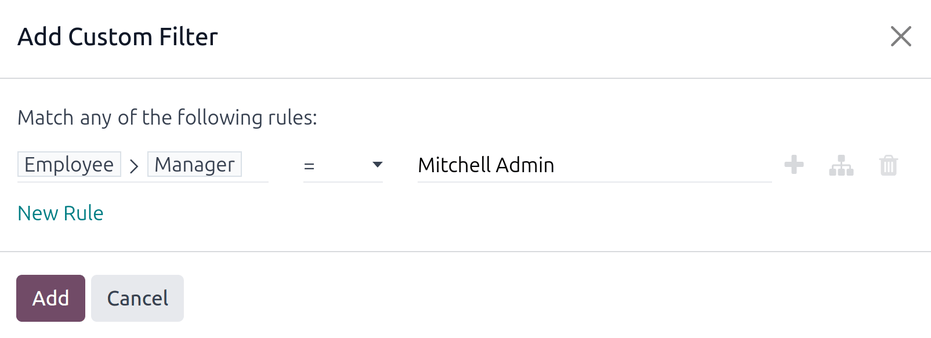
در پایین ستون فیلترها روی Add Custom Filter کلیک کنید تا پنجرهٔ بازشوی Add Custom Filter نمایان شود.
روی فیلد اول کلیک کنید تا پاپاوری با گزینههای مختلف ظاهر شود. روی نماد (right arrow) بعد از کلمهٔ کارمند کلیک کنید، سپس به پایین اسکرول کرده و روی مدیر کلیک کنید. سپس فیلد میانی را روی = (equal) تنظیم کنید. در نهایت، روی فیلد سوم کلیک کنید و کاربر مورد نظر را از فهرست انتخاب کنید. وقتی همهٔ فیلدها تنظیم شدند، روی افزودن کلیک کنید.
اکنون بهجای مشاهدهٔ همهٔ ارزیابیها، تنها ارزیابیهایی که کاربر انتخابشده مسئول آنهاست نمایش داده میشود.
این گزارش را میتوان همچنین بر اساس وضعیت گروهبندی کرد.