
پردازش سفارشات تعمیر
گاهی اوقات، محصولات تحویلدادهشده به مشتریان ممکن است در حین حملونقل بشکنند یا آسیب ببینند و نیاز به بازگشت برای بازپرداخت، تحویل محصول جایگزین یا تعمیر داشته باشند.
در Odoo، تعمیرات محصولات بازگشتدادهشده توسط مشتریان را میتوان در اپ تعمیر پیگیری کرد. پس از تعمیر، محصولات را میتوان دوباره به مشتری تحویل داد.
فرآیند بازگشت و تعمیر برای محصولات آسیبدیده معمولاً مراحل زیر را دنبال میکند:
سفارش برگشتی
بازگشتیها را میتوان در Odoo از طریق انتقالهای معکوس پردازش کرد که مستقیماً از یک سفارش فروش (SO) پس از تحویل محصولات به مشتری ایجاد میشوند.
برای ایجاد یک بازگشت، به بروید و روی SO که محصولی باید از آن بازگردانده شود کلیک کنید. سپس از فرم SO، روی دکمه هوشمند تحویل کلیک کنید. این کار فرم سفارش تحویل (DO) را باز میکند.
از این فرم، روی مرجوع کلیک کنید. این کار یک پنجره بازشوی Reverse Transfer را باز میکند.
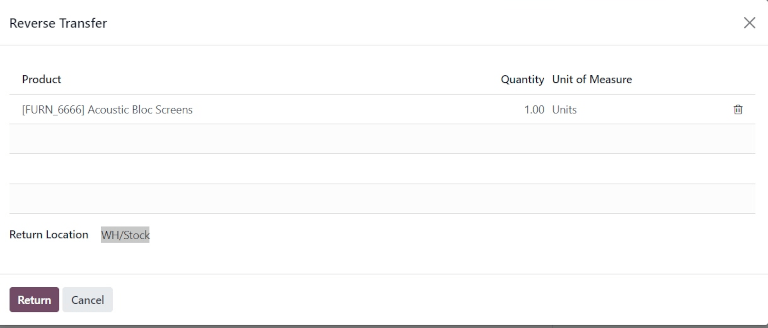
این پنجره بازشو محصول گنجاندهشده در سفارش، تعداد تحویلدادهشده به مشتری و واحد اندازهگیری محصول را فهرست میکند.
در صورت لزوم، روی مقدار در فیلد تعداد کلیک کنید تا مقدار محصول قابل بازگشت را تغییر دهید.
در صورت لزوم، روی آیکن 🗑️ (trash) در سمت راست خط محصول کلیک کنید تا آن را از بازگشت حذف کنید.
وقتی آماده شد، روی مرجوع کلیک کنید تا بازگشت تأیید شود. این کار یک رسید جدید برای محصولات بازگشتی ایجاد میکند.
وقتی محصول به انبار بازگردانده شد، رسید بازگشت را میتوان با کلیک روی تایید اعتبار از فرم انتقال معکوس در پایگاه داده ثبت کرد.
نکته
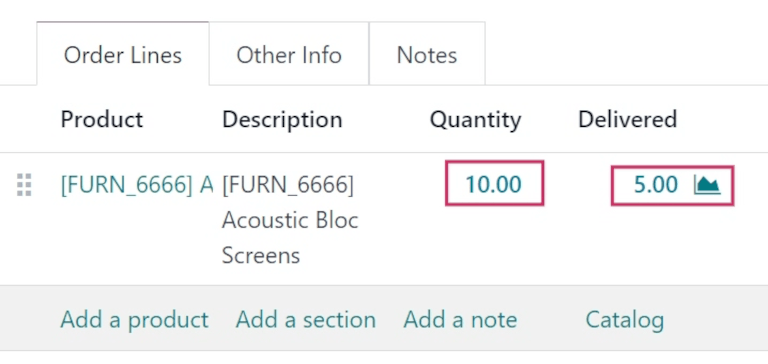
وقتی یک انتقال معکوس برای یک بازگشت اعتبارسنجی شود، مقدار در ستون تحویل داده شده در SO اصلی بهروزرسانی میشود تا تفاوت بین تعداد اصلی سفارشدادهشده و تعداد بازگرداندهشده توسط مشتری را منعکس کند.
ایجاد سفارش تعمیر
وقتی محصولات بازگردانده شدند، تعمیرات آنها را میتوان با ایجاد یک سفارش تعمیر (RO) پیگیری کرد.
پیکربندی فرم تعمیر
برای ایجاد یک RO جدید، به بروید و روی جدید کلیک کنید. این کار یک فرم RO خالی را باز میکند.
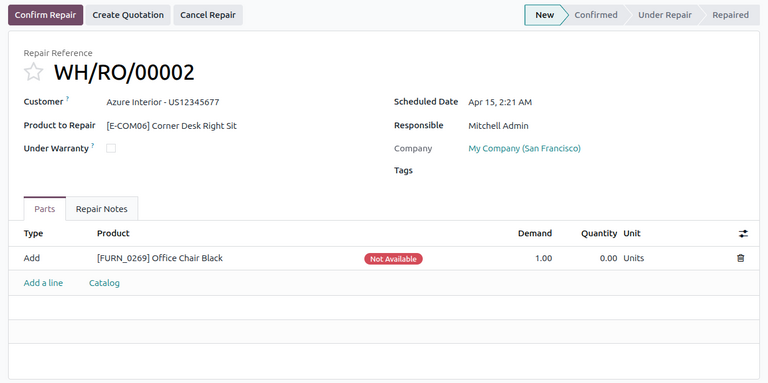
در این فرم، ابتدا یک مشتری را انتخاب کنید که سفارش باید برای او فاکتور و تحویل داده شود.
در فیلد محصول برای تعمیر، روی منوی کشویی کلیک کنید تا محصولی که نیاز به تعمیر دارد را انتخاب کنید. اگر محصول انتخابشده با لات یا شماره سریال ردیابی میشود، یک فیلد اضافی سری/سریال ظاهر میشود تا کاربر بتواند لات یا شماره سریال محصول تعمیر را مشخص کند.
سپس، اگر محصول در حال تعمیر تحت گارانتی است، چکباکس گارانتی دارد را تیک بزنید. اگر تیک زده شود، مشتری بابت همه قطعات استفادهشده در سفارش تعمیر هزینهای پرداخت نمیکند.
پس از مشخص کردن جزئیات مربوط به تعمیر مشتری، فیلدهای زیر را پر کنید:
تاریخ برنامه ریزی شده: تاریخ مشخصی برای شروع تعمیر.
پاسخگو: کاربر مشخصی در پایگاه داده که مسئول تعمیر است.
شرکت: شرکت مشخصی که این RO به آن تعلق دارد، در صورتی که در محیطی چندشرکتی باشید. این فیلد بهطور خودکار پر میشود و غیرقابل تغییر است.
برچسبها: برچسبهای مرتبط برای اعمال به این RO.
تب قطعات
تب قطعهها به کاربران اجازه میدهد قطعاتی را که در حین تعمیر اضافه، حذف یا بازیافت شوند مشخص کنند. برای مشخص کردن یک قطعه، روی افزودن یک سطر کلیک کنید.
در ستون نوع، روی جعبه کلیک کنید تا سه گزینه برای انتخاب نمایش داده شوند:
افزودن: این جزء را برای استفاده در حین تعمیر اضافه کنید.
حذف: این جزء را از محصول در حال تعمیر حذف کنید.
بازیافت: این جزء را در حین تعمیر بازیافت کنید و آن را برای استفاده بعدی در انبار ذخیره کنید.
سپس اطلاعات مربوط به قطعه را در ستونهای باقیمانده پیکربندی کنید:
محصول: انتخاب کنید کدام قطعه باید اضافه، حذف یا بازیافت شود.
تقاضا: مقدار این قطعه را که در تعمیر استفاده میشود، در صورت لزوم مشخص کنید.
تعداد: بهطور خودکار با تعداد قطعاتی که واقعاً استفاده شدهاند بهروزرسانی میشود. این فیلد در صورت نیاز میتواند بهصورت دستی تغییر داده شود.
عدد: UoM را برای قطعه انتخاب کنید.
نکته
برای اضافه کردن ستونهای اضافی به خط، روی آیکن (optional columns drop-down) در ردیف هدر کلیک کنید. گزینههای دلخواه را برای اضافه کردن به خط انتخاب کنید.
تب یادداشتهای تعمیر
روی تب یادداشت های تعمیر کلیک کنید تا یادداشتهای داخلی درباره این RO خاص اضافه کنید (مثلاً هر چیزی که کاربر انجامدهنده تعمیر ممکن است نیاز به دانستن آن داشته باشد).
شروع تعمیر
وقتی همه پیکربندیهای دلخواه روی فرم RO انجام شدند، روی تایید تعمیر کلیک کنید. این کار RO را به مرحله تایید شده منتقل میکند و اجزای لازم برای تعمیر را رزرو میکند. همچنین یک وضعیت قطعات در فرم RO ظاهر میشود که نشان میدهد سفارش تعمیر بر اساس موجود بودن قطعات Available یا Not Available است.
وقتی آماده شد، روی شروع تعمیر کلیک کنید. این کار RO را به مرحله تحت تعمیر منتقل میکند. اگر به جای آن باید RO لغو شود، روی لغو تعمیر کلیک کنید.
وقتی همه محصولات با موفقیت تعمیر شدند، RO تکمیل میشود. برای ثبت این در پایگاه داده، روی پایان تعمیر کلیک کنید.
توجه
اگر همه قطعات اضافهشده به RO استفاده نشده باشند، کلیک روی پایان تعمیر باعث ظاهر شدن یک پنجره بازشوی تاییدیه میشود. این پنجره بازشو به کاربر اطلاع میدهد که بین تقاضای اولیه و مقدار واقعی استفادهشده برای سفارش تعمیر تفاوت وجود دارد.
برای اعتبارسنجی، روی تأیید کلیک کنید. در غیر این صورت، روی لغو کلیک کنید.
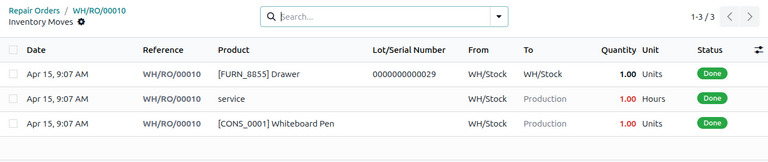
پایان دادن به تعمیر، RO را به مرحله تعمیر شده منتقل میکند. همچنین یک دکمه هوشمند انتقال محصولات در بالای فرم ظاهر میشود.
روی دکمه هوشمند انتقال محصولات کلیک کنید تا تاریخچه حرکات محصول در حین و پس از فرآیند تعمیر را مشاهده کنید.
بازگرداندن محصول به مشتری
اگر محصول تحت گارانتی است، میتوان پس از تعمیر آن را به مشتری بازگرداند.
با این حال، اگر محصول تحت گارانتی نیست، روی ایجاد پیش فاکتور کلیک کنید. این کار یک فرم SO جدید را باز میکند که از قبل با قطعات استفادهشده در RO پر شده و هزینه کل تعمیر محاسبه شده است.
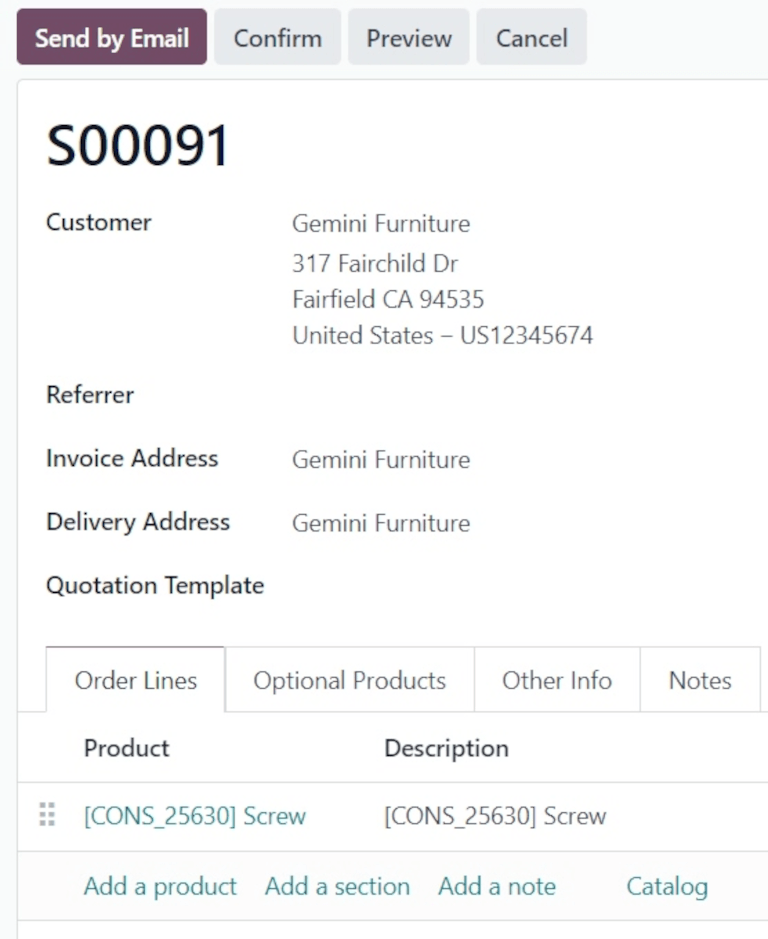
اگر این SO باید برای مشتری ارسال شود، روی تایید کلیک کنید و برای فاکتور کردن مشتری بابت تعمیر اقدام کنید.
نکته
اگر باید از مشتری بابت خدمات تعمیر هزینه دریافت شود، میتوان یک محصول از نوع خدمات ایجاد کرد و آن را به SO برای محصول تعمیرشده اضافه کرد.
برای بازگرداندن محصول به مشتری، به بروید و SO اصلی را که بازگشت اولیه از آن پردازش شده انتخاب کنید. سپس روی دکمه هوشمند تحویل کلیک کنید.
از فهرست عملیات حاصل، روی انتقال معکوس کلیک کنید که با مدرک مبدا نشان داده شده است و باید Return of WH/OUT/XXXXX را بخواند.
این کار فرم بازگشت را باز میکند. در بالای این فرم، اکنون یک دکمه هوشمند سفارشات تعمیر ظاهر میشود که این بازگشت را به RO تکمیلشده مرتبط میکند.
روی مرجوع در بالای فرم کلیک کنید. این کار یک پنجره بازشوی Reverse Transfer را باز میکند.
این پنجره بازشو محصول گنجاندهشده در سفارش، تعداد تحویلدادهشده به مشتری و واحد اندازهگیری محصول را فهرست میکند.
در صورت لزوم، روی مقدار در فیلد تعداد کلیک کنید تا مقدار محصول قابل بازگشت را تغییر دهید.
در صورت لزوم، روی آیکن 🗑️ (trash) در سمت راست خط محصول کلیک کنید تا آن را از بازگشت حذف کنید.
وقتی آماده شد، روی مرجوع کلیک کنید تا بازگشت تأیید شود. این کار یک تحویل جدید برای محصولات بازگشتی ایجاد میکند.
وقتی تحویل پردازش شد و محصول به مشتری بازگردانده شد، روی تایید اعتبار کلیک کنید تا تحویل اعتبارسنجی شود.
همچنین ببینید