
واتساپ
واتساپ یک اپلیکیشن پیامرسانی فوری و voice-over-IP است که به کاربران اجازه میدهد پیام ارسال کنند، تماس برقرار کنند و محتوا را به اشتراک بگذارند. کسبوکارها میتوانند از واتساپ کسبوکار برای ارتباط متنی با مشتریان، ارسال اسناد و ارائهٔ پشتیبانی استفاده کنند. این مستندات، یکپارچهسازی یک حساب کسبوکار واتساپ (WABA) با Odoo را با استفاده از Cloud API واتساپ کسبوکار پوشش میدهد.
توجه
واتساپ یک اپلیکیشن منحصراً Odoo Enterprise است که در نسخهٔ Odoo Community کار نمیکند. برای استفاده از اپلیکیشن واتساپ در Odoo، از Community به Enterprise جابهجا شوید.
اتصال یک حساب کسبوکار واتساپ به پایگاه دادهٔ Odoo، موارد زیر را در اپلیکیشن واتساپ Odoo فعال میکند:
ارسال و دریافت پیامهای WhatsApp مستقیماً از یک پایگاه دادهٔ Odoo.
ایجاد و ارسال قالبهای از پیش تأییدشده با متغیرها/جایگذاریهای پویا، مانند:
پیشفاکتورها از اپلیکیشن فروش.
رسیدها و فاکتورها از اپلیکیشن صندوق فروش.
تیکتها از اپلیکیشن رویدادها.
مهم
یکپارچهسازی WhatsApp فقط با حسابهای Platform کسبوکار WhatsApp سازگار است. حسابهای شخصی WhatsApp و حسابهای App کسبوکار WhatsApp با یکپارچهسازی WhatsApp در Odoo سازگار نیستند. برای کسب اطلاعات بیشتر به مستندات Meta مراجعه کنید:
یکپارچهسازی WhatsApp از دو جریان پشتیبانی میکند: آغاز توسط شرکت و آغاز توسط مشتری. یک شرکت میتواند با ارسال یک قالب به یک یا چند مشتری، یک گفتگو را آغاز کند. اگر مشتری ظرف ۱۵ روز پاسخ دهد، یک پنجرهٔ گفتگوی Discuss برای شروع گفتگو باز میشود.
اگر یک مشتری با ارسال پیام به شمارهٔ عمومی WhatsApp شرکت، گفتگو را آغاز کند، Odoo یک گفتگوی گروهی با تمام اپراتورهای مسئول کانال WhatsApp باز میکند.
نکته
برای مدیریت بهتر ارتباطات، راهاندازی حسابهای WhatsApp جداگانه برای هر بخش را در نظر بگیرید.
همچنین ببینید
پیکربندی واتساپ در Meta
WhatsApp توسط Meta، شرکت مادر Facebook، اداره میشود. یکپارچهسازی WhatsApp در Odoo از یک اتصال استاندارد API که در Meta پیکربندی شده استفاده میکند:
یک حساب کسبوکار Meta ایجاد کنید.
یک حساب توسعهدهندهٔ Meta ایجاد کنید.
یک اپلیکیشن و محصول WhatsApp در کنسول توسعهدهندهٔ Meta راهاندازی کنید.
اتصال API را آزمایش کنید.
هنگامی که API WhatsApp متصل شد، کاربران Odoo میتوانند از طریق اپلیکیشن Discuss در Odoo پیام ارسال و دریافت کنند.
ایجاد یک حساب کسبوکار Meta
مهم
برای ایجاد یک حساب کسبوکار Meta، کاربر باید دارای یک حساب Facebook شخصی باشد که حداقل یک ساعت قبل از راهاندازی حساب کسبوکار Facebook وجود داشته باشد. تلاش برای ایجاد حساب کسبوکار قبل از این زمان منجر به خطا میشود.
برای ایجاد یک حساب کسبوکار با Meta، به Meta Business Suite بروید. روی Create account کلیک کنید و سپس نام کسبوکار، نام مدیر و یک آدرس ایمیل کاری وارد کنید. روی بعدی کلیک کنید و آدرس ایمیل را در پنجرهٔ بازشویی که ظاهر میشود تأیید کنید. پس از تأیید، روی انجام شده کلیک کنید تا پنجره بسته شود.
سپس، دستورالعملهای ایمیل ارسالشده توسط Facebook را برای تأیید ایجاد حساب کسبوکار و تکمیل فرآیند راهاندازی دنبال کنید.
همچنین ببینید
مهم
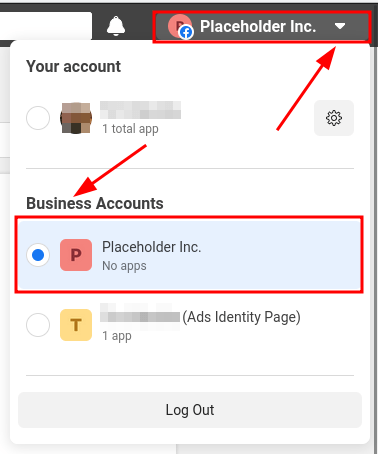
اگر حساب کسبوکار به یک حساب شخصی Facebook متصل باشد، مدیر باید برای ادامهٔ پیکربندی، بین حساب شخصی و حساب کسبوکار خود جابهجا شود.
برای جابهجایی به حساب کسبوکار، به Meta Developer Dashboard بروید و روی نام حساب در گوشهٔ بالا-راست کلیک کنید. در زیر Business Accounts، کسبوکاری را که قرار است پیکربندی شود انتخاب کنید.
ایجاد یک اپلیکیشن توسعهدهندهٔ Meta برای Odoo
در داشبورد Meta Developer Dashboard، با حساب توسعهدهندهٔ Meta وارد شوید. اگر هنوز حسابی پیکربندی نشده است، یک حساب Facebook را برای ایجاد یک حساب توسعهدهندهٔ Meta پیوند دهید.
توجه
یک حساب developer Facebook با یک حساب business Facebook متفاوت است. در حالی که حسابهای توسعهدهنده به حسابهای شخصی Facebook متصل هستند، حسابهای کسبوکار اینگونه نیستند زیرا یک کسبوکار را نمایندگی میکنند و تمامی داراییهای کسبوکار را در Meta، مانند اپلیکیشنها، مدیریت میکنند.
همچنین ببینید
پس از ورود به حساب توسعهدهندهٔ Meta، روی My Apps در گوشهٔ بالا-راست کلیک کنید. این کار مدیر را به تمام اپلیکیشنهایی که توسعهدهنده در آن حساب توسعهدهندهٔ خاص پیکربندی کرده است هدایت میکند. برای پیکربندی یک اپلیکیشن Meta جدید، روی ایجاد کلیک کنید.
افزودن جزئیات اپلیکیشن
اولین گام از فرآیند Create an app، پر کردن بخش App details است. در فیلد App name، Odoo را وارد کنید.
توجه
نام اپلیکیشن میتواند بعداً در تنظیمات تغییر کند.
هشدار
علائم تجاری و عناصر برندسازیشده در این بخش متنی نباید استفاده شوند. این شامل گروه شرکتهای Meta نیز میشود. کلمهٔ WhatsApp را در بر نگیرید وگرنه سیستم آن را بهعنوان خطا علامتگذاری میکند.
سپس، آدرس ایمیل توسعهدهنده را در فیلد App contact email وارد کنید، سپس روی بعدی کلیک کنید.
انتخاب نوع اپلیکیشن
گام بعدی در ایجاد اپلیکیشن، بخش :Use cases است. در زیر ، سایر موارد را انتخاب کنید، سپس سایر موارد را انتخاب کنید و روی بعدی کلیک کنید. صفحه به Select an app type هدایت میشود.
Business را انتخاب کنید. این انتخاب امکان ایجاد و مدیریت API واتساپ را فراهم میکند. برای پیکربندی اپلیکیشن طبق نیاز، روی بعدی کلیک کنید.
انتخاب پورتفولیوی کسبوکار
آخرین گام از فرآیند ایجاد اپلیکیشن، اتصال یک پورتفولیوی کسبوکار است.
در زیر Business portfolio - Optional، روی منوی کشویی کلیک کنید و پروفایل حساب کسبوکار Meta را انتخاب کنید. توافقنامههای Meta Platform Terms و Developer Policies را مرور کنید، سپس برای پذیرش و ایجاد اپلیکیشن، روی ایجاد کلیک کنید.
برای پذیرش توافقنامهها و ایجاد اپلیکیشن، گذرواژهٔ حساب Facebook را وارد کنید و روی تایید کلیک کنید. سپس مرورگر به داشبورد Meta for Developers هدایت میشود.
هشدار
اگر حساب کسبوکار Meta از تبلیغات منع شده باشد، نمیتوان مالکیت اپلیکیشن را اعلام کرد. برای رفع این مشکل، برای کمک به Meta Business Suite بروید.
برای اطلاعات بیشتر، به مستندات Meta در مورد محدودیتهای تبلیغاتی مراجعه کنید.
افزودن یک محصول WhatsApp به اپلیکیشن
اکنون که ساختار اولیهٔ اپلیکیشن ایجاد شده است، باید یک محصول به اپلیکیشن اضافه شود. به Meta Developer Dashboard بروید و روی اپلیکیشنی که در حال پیکربندی است کلیک کنید. صفحه به داشبورد اپلیکیشن هدایت میشود.
در زیر Add products to your app، در نزدیکی پایین صفحه به WhatsApp بروید و روی Set up کلیک کنید.
همچنین ببینید
سپس مرورگر به صفحهٔ پیکربندی WhatsApp Business Platform API هدایت میشود.
در زیر گزینهٔ Select a Meta Business Account، کسبوکار Meta موردنظر برای پیکربندی را انتخاب کنید، سپس روی ادامه کلیک کنید تا انتخاب تأیید شود و با شرایط و ضوابط Meta که در Meta App Dashboard پیوند داده شده است، موافقت کنید.
هنگامی که محصول WhatsApp به اپلیکیشن اضافه شد، Meta یک شمارهٔ تلفن آزمایشی WhatsApp فراهم میکند. این شمارهٔ تلفن آزمایشی میتواند پیامهای نامحدودی را به حداکثر پنج گیرنده ارسال کند.
در زیر Send and receive messages، فیلد تا را انتخاب کنید و Manage phone number list را برگزینید. حداکثر پنج شمارهٔ معتبر WhatsApp را بهعنوان گیرنده اضافه کنید، سپس کدهای تأیید ارسالشده به آن شمارهها در WhatsApp را برای تأیید وارد کنید.
همچنین ببینید
شروع سریع API واتساپ
هنگامی که حسابهای Meta و اپلیکیشن پیکربندی شدند، روی ادامه کلیک کنید تا به صفحهٔ Quickstart واتساپ بروید. این صفحه با افزودن یک شمارهٔ تلفن و ارسال یک پیام آزمایشی اولیه، نقطهٔ شروعی برای پیکربندی API واتساپ ارائه میدهد.
توجه
اگر مرورگر بهطور خودکار به صفحهٔ Quickstart واتساپ هدایت نشد، به Meta Developer Dashboard بروید و اپلیکیشن Odoo را انتخاب کنید.
در منوی سمت چپ صفحه، روی نماد (down chevron) در کنار سرتیتر بخش واتساَپ کلیک کنید. یک منوی کوچک باز میشود که شامل گزینههای زیر است:
Quickstart
API setup
پیکربندی
روی گزینهٔ Quickstart کلیک کنید و سپس روی Start using the API کلیک کنید.
راهاندازی API
پس از کلیک روی Start using the API، صفحه به API setup میرود. اکنون که شمارهٔ آزمایشی ایجاد شده است، یک پیام آزمایشی برای تأیید عملکرد صحیح WhatsApp میتوان ارسال کرد. به بخش Send and receive messages بروید. در زیر Step 1 Select phone numbers، روی منوی کشویی کنار تا کلیک کنید.
سپس، تنها گزینهٔ موجود را انتخاب کنید: Manage phone number list. گامها را دنبال کنید و حداکثر پنج شمارهٔ تلفن را برای ارسال پیامهای آزمایشی رایگان اضافه کنید. کد کشور مناسب و شمارهٔ تلفن را وارد کنید، سپس روی بعدی کلیک کنید.
مهم
افزودن یک شمارهٔ تلفن برای ارسال در این گام، اجازه میدهد یک آزمایش موفق توسط ترمینال ارسال شود. این کار برای اطمینان از کارکرد API واتساپ حیاتی است.
در صفحهٔ بعدی، کد تأیید ارسالشده به شمارههای تلفن را وارد کنید و روی بعدی کلیک کنید تا شمارهها تأیید شوند.
ارسال یک پیام آزمایشی از طریق ترمینال
هنگامی که شمارهٔ تلفن تأیید شد، یک پیام آزمایشی از طریق ترمینال ارسال کنید. در زیر Step 2 Send messages with the API، روی ارسال پیام کلیک کنید. این کار باید یک پیام آزمایشی برای شمارههای تلفنی که اضافه شدهاند ارسال کند.
پس از دریافت موفقیتآمیز پیام به شمارهها، به بخش بعدی برای تولید و پیکربندی وبهوکها بروید.
پیکربندی واتساپ در Odoo
برای ایجاد یک نشانی تماس مجدد و توکن اعتبارسنجی Webhook، شمارهٔ تلفن، توکن، شناسهٔ اپلیکیشن و شناسهٔ حساب باید در Odoo پیکربندی شوند؛ این مقادیر برای راهاندازی وبهوکها استفاده میشوند که دریافت پیام در پایگاه داده را ممکن میکنند. گامهای پیکربندی در این بخش همگی در پایگاه دادهٔ Odoo انجام میشوند.
در Odoo، به بروید، سپس روی جدید کلیک کنید تا حساب کسبوکار WhatsApp را در Odoo پیکربندی کنید.
در یک تب مرورگر دیگر، به Meta Developer Dashboard بروید. را انتخاب کنید، سپس مقادیر زیر را از کنسول توسعهدهندهٔ Meta به فیلدهای متناظر در Odoo کپی کنید:
نام |
کنسول Meta |
رابط Odoo |
|---|---|---|
تلفن |
شناسهی شماره تلفن |
شناسهی شماره تلفن |
توکن |
Temporary access token |
توکن دسترسی |
شناسه برنامه |
شناسه (ID) برنامه |
شناسه (ID) برنامه |
شناسه حساب |
شناسه حساب تجاری واتساَپ |
شناسهی حساب |
برای دریافت رمز (Secret) برنامه، به Meta Developer Dashboard بروید و اپلیکیشن Odoo را انتخاب کنید. در منوی سمت چپ، در زیر App settings، پایه را انتخاب کنید.
سپس، روی نمایش کنار رمز (Secret) برنامه کلیک کنید و گذرواژهٔ حساب را وارد کنید. رمز (Secret) برنامه را کپی کنید و سپس آن را در فیلد رمز (Secret) برنامه روی داشبورد پیکربندی حساب تجاری واتساَپ در Odoo بچسبانید.
برای تکمیل راهاندازی حساب کسبوکار WhatsApp در Odoo، روی آزمودن اتصال کلیک کنید. اگر پیکربندی بهدرستی تنظیم شده باشد، یک پیام موفقیتآمیز سبزرنگ در گوشهٔ بالا-راست داشبورد ظاهر میشود.
پیکربندی وبهوکها
برای پیکربندی وبهوکها برای اپلیکیشن واتساپ Odoo، به Meta Developer Dashboard بروید و اپلیکیشن Odoo را انتخاب کنید. در منوی سمت چپ، روی کلیک کنید. به Step 3: Configure webhooks to receive messages بروید و روی Configure webhooks کلیک کنید.
نکته
تنظیمات پیکربندی وبهوک را میتوان همچنین با رفتن به Meta Developer Dashboard، انتخاب اپلیکیشن Odoo و سپس انتخاب Webhooks در منوی سمت چپ، در دسترس قرار داد.
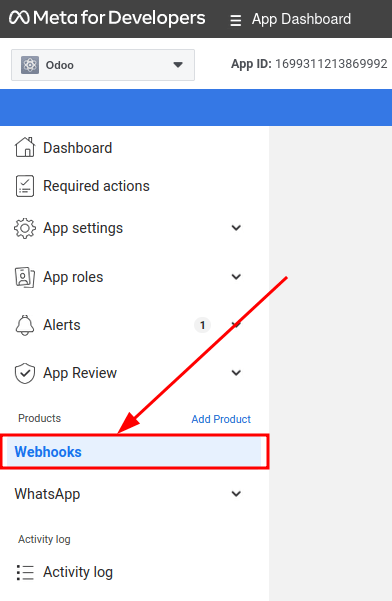
در صفحهٔ ، روی ویرایش کلیک کنید. اینجا جایی است که مقادیر نشانی تماس مجدد و توکن اعتبارسنجی Webhook از Odoo اضافه میشوند.
توجه
مقادیر نشانی تماس مجدد و توکن اعتبارسنجی Webhook هر دو پس از کلیک روی آزمودن اتصال در گام قبلی، بهطور خودکار پر میشوند.
در یک پنجرهٔ مرورگر جداگانه، مقادیر لازم را در Odoo با رفتن به و سپس انتخاب حسابی که در حال پیکربندی است، دریافت کنید. مقادیر در زیر دریافت پیامها قرار دارند.
نشانی تماس مجدد را از Odoo کپی کنید و در فیلد نشانی تماس مجدد در Meta بچسبانید، سپس توکن اعتبارسنجی Webhook را کپی کنید و در فیلد Verify Token روی کنسول توسعهدهندهٔ Meta بچسبانید. روی Verify and save کلیک کنید.
افزودن فیلدهای وبهوک
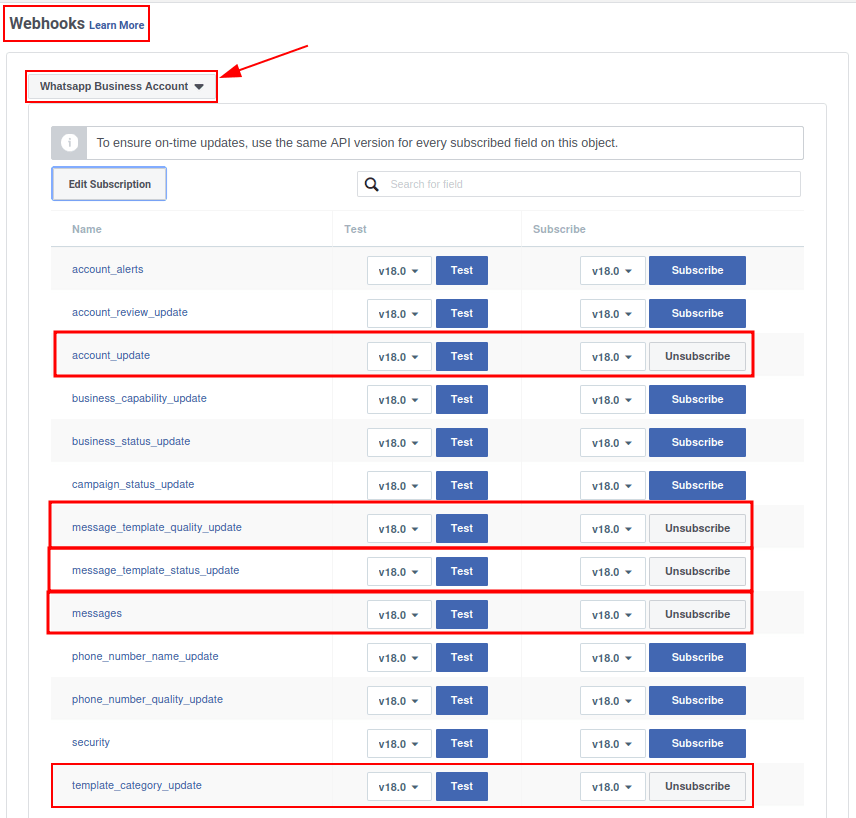
اکنون که پایگاه دادهٔ Odoo و WhatsApp برای ارتباط با یکدیگر پیکربندی شدهاند، گام بعدی افزودن فیلدهای وبهوک برای مشخص کردن اطلاعاتی است که باید بین این دو ارسال شود. برای افزودن فیلدهای وبهوک جداگانه در کنسول توسعهدهندهٔ Meta، به بخش فیلدهای وب هوک بروید و روی Manage کلیک کنید. در پنجرهٔ بازشویی که بارگذاری میشود، کادرهای موجود در ستون عضویت را برای نام فیلدهای زیر تیک بزنید:
account_update
message_template_quality_update
message_template_status_update
پیامها
template_category_update
پس از انجام انتخابها، روی انجام شده کلیک کنید.
اگر پیکربندی Webhooks موفقیتآمیز باشد، دکمههای موجود در ستون عضویت باید از عضویت به لغو اشتراک تغییر کنند:
مهم
فیلدهای وب هوک فقط زمانی ظاهر میشوند که اشتراک با استفاده از نشانی تماس مجدد و توکن اعتبارسنجی Webhook تأیید شود.
افزودن یک شمارهٔ تلفن
برای پیکربندی شمارهٔ تلفن کسبوکار جهت استفاده برای واتساپ در Odoo، به Meta Developer Dashboard بازگردید و اپلیکیشن Odoo را انتخاب کنید. در زیر واتساَپ در منوی سمت چپ، روی API setup کلیک کنید. به Step 5: Add a phone number بروید و روی Add phone number کلیک کنید.
یک Business name و Business website or profile page وارد کنید.
نکته
فیلد Business website or profile page میتواند پیوندی به یک صفحهٔ شبکهٔ اجتماعی باشد.
کشوری را که شرکت در آن فعالیت تجاری دارد از منوی کشویی کشور انتخاب کنید؛ آدرس کسبوکار اختیاری است. پس از افزودن مکان کسبوکار، روی بعدی کلیک کنید.
در صفحهٔ بعدی، جزئیات WhatsApp Business profile زیر را پر کنید:
WhatsApp Business Profile Display Name
منطقه زمانی
دستهبندی
Business description (اختیاری)
هنگامی که این بخشها تکمیل شدند، روی بعدی کلیک کنید. صفحه بهروز میشود و سپس از مدیر میخواهد که در فیلد مربوطه Add a phone number for WhatsApp را انجام دهد. شمارهٔ تلفن کسبوکاری را که قرار است با WhatsApp استفاده شود وارد کنید.
همچنین ببینید
برای روش تأیید شمارهٔ تلفن، Text message یا Phone call را انتخاب کنید، سپس برای ادامه روی بعدی کلیک کنید.
شمارهٔ تلفن کسبوکار از طریق روش تأیید انتخابشده یک کد WhatsApp دریافت میکند. کد تأیید را در فیلد کد تایید وارد کنید و روی بعدی کلیک کنید تا شمارهٔ تلفن کسبوکار تأیید شود.
هشدار
برای ادامه باید یک روش پرداخت اضافه شود. این بخشی از سیستم تشخیص تقلب Meta است. برای اطمینان از واقعی بودن حساب/شرکت، یک روش پرداخت برای ادامه لازم است. به مستندات Meta دربارهٔ نحوهٔ افزودن یک روش پرداخت در Meta Business Suite مراجعه کنید.
وضعیت شمارهٔ تلفن در «در انتظار» گیر کرده است
هنگام افزودن یک شمارهٔ تلفن در Meta Developer App، ممکن است شماره بهجای تغییر به وضعیت Connected، در وضعیت Pending باقی بماند.
این میتواند مانع از عملکرد صحیح یکپارچهسازی WhatsApp شود.
برای رفع این مشکل، یک توکن دسترسی موقت ایجاد کنید و دسترسی کامل حساب را فعال کنید:
به https://developers.facebook.com بروید و اپلیکیشن خود را باز کنید.
به بروید.
روی Generate access token کلیک کنید.
Edit previous settings را انتخاب کنید.
گزینه را انتخاب کنید: Opt in to all current and future WhatsApp accounts.
روی ادامه، سپس ذخیره و در نهایت Got it کلیک کنید.
توکن دسترسی موقت را تولید کنید.
پس از تکمیل این گامها، وضعیت شمارهٔ تلفن باید از Pending به Connected بهروزرسانی شود.
ایجاد یک توکن دائمی
پس از تکمیل پیکربندی و آزمایش، یک توکن دائمی ایجاد کنید تا جایگزین Temporary token شود.
همچنین ببینید
به Meta Business Suite بروید و سپس به بروید. یک کاربر سیستم موجود را انتخاب کنید یا با کلیک روی افزودن یک کاربر سیستم جدید ایجاد کنید.
برای تولید یک توکن دائمی، باید داراییها به کاربر سیستم اضافه شوند. روی Add assets کلیک کنید تا یک پنجرهٔ بازشو ظاهر شود. برنامهها را در زیر Select asset type انتخاب کنید، سپس اپلیکیشن Odoo را انتخاب کنید و مجوزها را در زیر گزینهٔ Full control روی در تنظیم کنید، سپس روی ذخیره تغییرات کلیک کنید. در پنجرهٔ تأییدی که ظاهر میشود، روی انجام شده کلیک کنید.
روی Generate new token کلیک کنید و پنجرهٔ بازشویی ظاهر میشود که میپرسد این توکن باید برای کدام اپلیکیشن تولید شود. اپلیکیشن Odoo را انتخاب کنید، سپس تاریخ انقضا را روی 60 days یا هرگز تنظیم کنید.
Meta میپرسد که کاربر سیستم چه مجوزهایی را اجازه میدهد. هر دو مجوز زیر را اضافه کنید:
business_managementwhatsapp_business_messagingwhatsapp_business_managementwhatsapp_business_manage_events
هنگامی که مجوزها تنظیم شدند، روی Generate token کلیک کنید. مقدار توکن را که در صفحهٔ بعدی نشان داده میشود، کپی کنید.
با آن مقدار توکن، فیلد توکن دسترسی را در حساب کسبوکار WhatsApp در Odoo بهروزرسانی کنید با رفتن به .
مجوز توکن دسترسی
هنگام ایجاد یک توکن دسترسی دائمی، ممکن است مجوز business_management در دسترس نباشد.
برای رفع این مشکل:
اطمینان حاصل کنید که اپلیکیشن با مورد استفادهٔ مناسب ایجاد شده است (بهعنوان مثال، نوع اپلیکیشن Business).
تأیید کنید که حساب استفادهشده برای ایجاد اپلیکیشن، مجوزهای کافی دارد:
از استفادهٔ یک حساب استاندارد فقط-توسعهدهنده خودداری کنید.
از یک حساب با نقش مدیر محصول یا بالاتر در حساب Meta Business استفاده کنید.
اگر هنوز مجوز موجود نیست، اپلیکیشن را با پیکربندی و مجوزهای صحیح بازسازی کنید.
الزامات URL برگشتی
هنگام پیکربندی وبهوک، Callback URL باید یک URL عمومی کاملاً واجد شرایط باشد.
URL باید شامل موارد زیر باشد:
https://یک نام دامنهٔ معتبر
مسیر کامل به نقطهٔ پایانی وبهوک
مهم
URL برگشتی باید بهصورت عمومی در دسترس باشد تا سرورهای Meta بتوانند رویدادهای وبهوک را با موفقیت ارسال کنند.
اپلیکیشن Meta را زنده کنید
در نهایت، برای راهاندازی اپلیکیشن، اپلیکیشن Meta باید در Meta Developer Dashboard روی زنده تنظیم شود. روی اپلیکیشنی که در حال پیکربندی است کلیک کنید، سپس فیلد App Mode را از Development به زنده تغییر دهید.
مهم
اگر وضعیت اپلیکیشن روی live تنظیم نشده باشد، پایگاه داده فقط قادر است با شمارههای آزمایشی مشخصشده در کنسول توسعهدهنده تماس بگیرد.
هشدار
برای تنظیم اپلیکیشن روی حالت زنده، باید یک URL سیاست حریم خصوصی تنظیم شود. به Meta Developer Dashboard بروید و اپلیکیشن Odoo را انتخاب کنید. سپس در منوی سمت چپ، به بروید. آدرس پیوند سیاست حریم خصوصی را در زیر فیلد Privacy Policy URL فرم وارد کنید. روی ذخیره تغییرات کلیک کنید تا سیاست حریم خصوصی در اپلیکیشن اعمال شود.
هنگامی که اپلیکیشن در کنسول توسعهدهندهٔ Meta زنده شد، یک ایمیل تأیید برای مدیر ارسال میشود.
قالبهای واتساپ
قالبهای WhatsApp به کاربران اجازه میدهد پیامهایی را که بهطور مکرر ارسال میشوند ذخیره کنند. با ایجاد قالبهای متناسب با موقعیتهای خاص، کاربران میتوانند پیامهای از پیش تأییدشده را بدون نیاز به مصالحه روی کیفیت یا نوشتن مکرر همان متن، ارسال کنند. این موضوع، گردش کار سریع و پیامرسانی یکدست خدمات مشتری را تضمین میکند و نرخ کلی تعامل با مشتری را افزایش میدهد.
قالبهای WhatsApp را میتوان هم در کنسول Odoo و هم در کنسول Meta ایجاد کرد.
مهم
WhatsApp دارای یک فرآیند تأیید است که باید قبل از استفاده از قالب، تکمیل شود. به تأیید قالب در Meta مراجعه کنید.
برای دسترسی به قالبهای WhatsApp، به داشبورد بروید.
هر قالب سه زبانه دارد:
بدنه: بدنهٔ پیام را ذخیره میکند. بدنهٔ پیام میتواند شامل جانگهدارهایی برای محتوای پویا باشد که هنگام ارسال پیام پر میشوند.
دکمهها: دکمهها/پیوندهای قابل کلیک را در پایین قالب WhatsApp اضافه میکند. در حال حاضر، سه نوع دکمه وجود دارد: Quick Reply، Visit Website و Call Number. Visit Website از URLهای ثابت، پویا و رهگیریشده پشتیبانی میکند.
Variables: تمام جانگهدارهای موجود در قالب و همچنین متغیرهایی که باید پر شوند را فهرست میکند. بهعنوان مثال، پیامها میتوانند شامل جانگهدارهایی برای نام گیرنده، محصولات خریداریشده، یا شمارهٔ سفارش فروش باشند.
ایجاد قالبهای واتساپ در Odoo
برای ایجاد یک قالب WhatsApp، به داشبورد بروید و روی جدید کلیک کنید. یک نام برای قالب وارد کنید و یک زبان انتخاب کنید.
مهم
برای تکمیل کار بعدی، حقوق دسترسی مدیر برای ویرایش فیلد اعمال میشود به موردنیاز است.
در منوی کشویی حساب، حساب کسبوکار WhatsApp در Odoo را که این قالب باید به آن پیوند یابد انتخاب کنید. سپس، در زیر فیلد اعمال میشود به، مدلی را که عمل سرور باید این قالب را بر آن اعمال کند انتخاب کنید.
نکته
این مدلها همچنین در حالت توسعهدهنده قابل دسترسی هستند. در یک فرم مخاطب (یا فرم مرتبط مشابه در Odoo)، به مدلی که باید به آن ارجاع داده شود بروید و نشانگر را روی یک نام فیلد نگه دارید. این کار اطلاعات بکاند، از جمله نام خاص مدل در بکاند Odoo را نمایش میدهد. نام frontend مدل را در قالب WhatsApp، در زیر منوی کشویی اعمال میشود به جستجو کنید.
هشدار
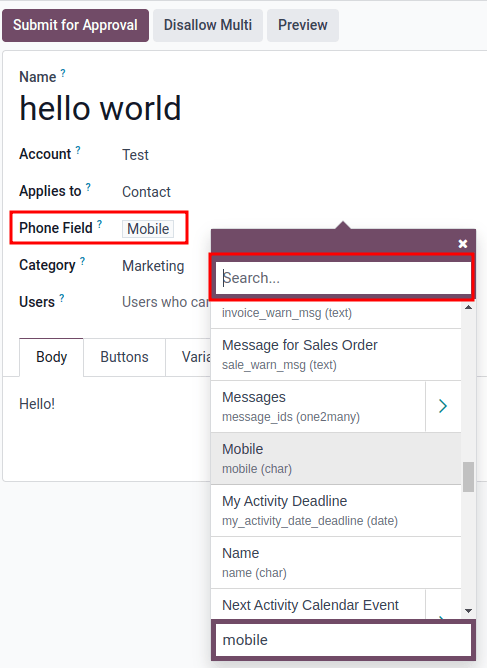
فیلد شماره تلفن ممکن است هنگام تغییر مدل یا فیلد اعمال میشود به خطا تولید کند. فیلد شماره تلفن باید همیشه روی مدل Phone یا Mobile تنظیم شود.
برای جستجوی فیلدهای در دسترس، نام frontend را در کادر جستجو... تایپ کنید. این کار نتایج تمام فیلدهای در دسترس برای مدل (اعمال میشود به) که قالب برای آن ایجاد شده است را نمایش میدهد.
توجه
برای یافتن فیلدهای خاص، ممکن است نیاز به پیمایش چندین سطح در کادر نتایج جستجو باشد. برای پیمایش بین سطوح منو، از نمادهای (right chevron) و (left arrow) استفاده کنید.
دستهبندی را به یکی از موارد زیر تغییر دهید:
بازاریابی: تبلیغات یا اطلاعات دربارهٔ کسبوکار، محصولات یا خدمات. یا هر پیامی که سودمندی (utility) یا احراز هویت نیست.
کاربردپذیری: پیامهایی دربارهٔ یک تراکنش، حساب، سفارش یا درخواست خاص مشتری.
اعتبارسنجی: گذرواژههای یکبارمصرف که مشتریان برای احراز هویت یک تراکنش یا ورود استفاده میکنند.
مهم
تعیین دستهٔ نادرست میتواند در طول فرآیند تأیید، باعث ایجاد وضعیت علامتگذاری/ردشده از Meta شود.
هر کاربرانای را که اجازهٔ استفاده از این قالب را دارند اضافه کنید. در ستون سمت راست، یک نوع سربرگ همراه با یک Header message نیز قابل پیکربندی است.
Header types در دسترس به شرح زیر هستند:
متن
تصویر
ویدیو
سند
مکان (متغیرها باید تنظیم شوند)
به زبانهٔ بدنه بروید تا پیام اصلی قالب را پیکربندی کنید.
هنگامی که تمام تغییرات لازم در قالب اعمال شد، روی دکمهٔ ارائه برای تأیید در گوشهٔ بالا سمت چپ کلیک کنید و وضعیت قالب به انتظار تغییر میکند.
وضعیت تا زمانی که Meta تصمیمگیری کند، در حالت انتظار باقی میماند، که در این صورت یک ایمیل تأییدیه ارسال میشود که نشان میدهد قالب تأیید یا رد شده است. سپس، قالبها را از پایگاه دادهٔ Odoo همگامسازی کنید.
همچنین ببینید
نکته
قالبهای دادهٔ نمایشی از پیش پیکربندیشده در Odoo برای استفاده یا تغییر در دسترس هستند. این قالبها را میتوان به همان شکل استفاده کرد یا متناسب با نیاز خاص کسبوکار تغییر داد.
برای استفاده از این قالبها، به بروید و یک قالب از پیش پیکربندیشده را انتخاب کنید. روی ارائه برای تأیید کلیک کنید تا فرآیند تأیید آغاز شود. هنگامی که قالب تأیید شد، یک ایمیل برای مدیر حساب Meta ارسال میشود.
جایگذاریها و متغیرها
متغیرهای پویا به فیلدهای خاصی در پایگاه دادهٔ Odoo ارجاع میدهند تا هنگام استفاده از یک قالب، دادههای منحصربهفردی را در پیام WhatsApp تولید کنند. متغیرهای پویا برای نمایش فیلدها از درون پایگاه داده کدگذاری میشوند و به فیلدهایی از درون یک مدل ارجاع میدهند.
Example
بسیاری از شرکتها دوست دارند پیامهای WhatsApp خود را با یک قطعه اطلاعات شخصیسازیشدهٔ مشتری برای جلب توجه سفارشی کنند. این کار را میتوان در Odoo با ارجاع به یک فیلد در یک مدل از طریق تنظیم یک متغیر پویا انجام داد. بهعنوان مثال، نام یک مشتری را میتوان در ایمیل از فیلد مشتری روی مدل سفارش فروش ارجاع داد.
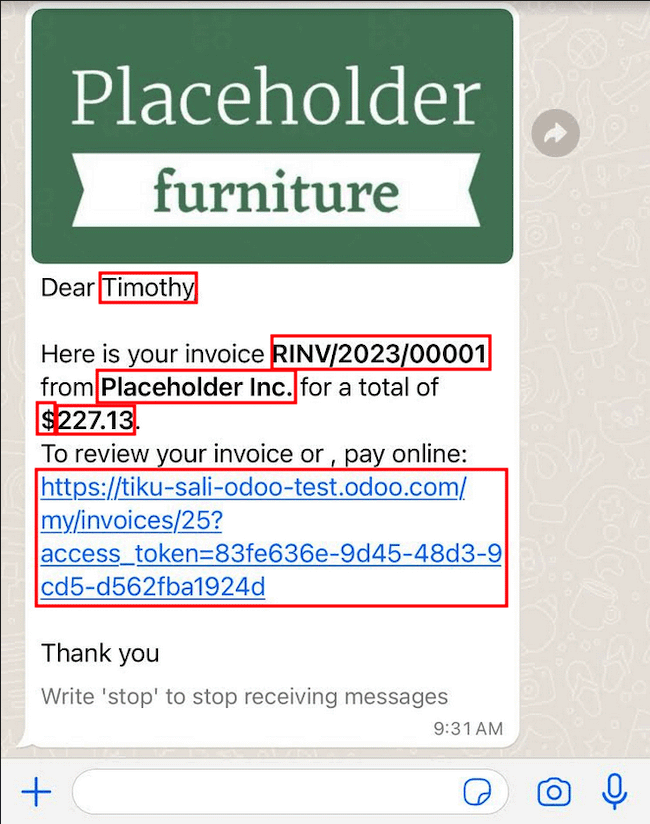
متغیرهای پویا را میتوان با افزودن placeholders در متن به بدنه اضافه کرد. برای افزودن یک جانگهدار در بدنهٔ پیام، متن زیر {{1}} را وارد کنید. برای جانگهدار دوم {{2}} را وارد کنید و با افزوده شدن جانگهدارهای بیشتر به متن، بهصورت تدریجی افزایش دهید.
Example
متن زیر از بدنهٔ قالب رسید پرداخت گرفته شده است:
{{1}} گرامی،
متشکریم
همچنین ببینید
این جانگهدارها باید پیش از ارسال برای تأیید از Meta، روی زبانهٔ Variables قالب پیکربندی شوند. برای ویرایش متغیرهای پویا روی یک قالب، ابتدا نوع را به فیلد مدل تغییر دهید. این کار به Odoo اجازه میدهد به یک فیلد در یک مدل ارجاع دهد تا دادههای منحصربهفردی را در پیام در حال ارسال تولید کند.
سپس، فیلد متغیرهای پویا را ویرایش کنید. فیلد اعمال میشود به در قالب باید پیش از آن ویرایش شود تا اطمینان حاصل شود که به مدل و فیلد صحیح ارجاع داده میشود.
برای جستجوی فیلدهای در دسترس، نام frontend فیلد را در کادر جستجو تایپ کنید. این کار نتیجهای را از میان تمام فیلدهای در دسترس برای مدلی (اعمال میشود به) که قالب برای آن ایجاد شده است مییابد. ممکن است چندین سطح وجود داشته باشد که باید پیکربندی شوند.
Example
موارد زیر نمونهای از متغیرهای تنظیمشده برای جانگهدارهای بالا در رسید پرداخت ذکرشده در بالا هستند:
نام |
مقدار نمونه |
نوع |
فیلد |
|---|---|---|---|
متن - {{1}} |
Azure Interior |
فیلد از مدل |
|
متن - {{2}} |
INV/2022/00001 |
فیلد از مدل |
|
متن - {{3}} |
شرکت من |
فیلد از مدل |
|
متن - {{4}} |
$ |
فیلد از مدل |
|
متن - {{5}} |
4000 |
فیلد از مدل |
|
متن - {{6}} |
https://.. |
پیوند پورتال |
Example
بهعنوان مثال، در زبانهٔ بدنه، اگر متن زیر تایپ شود، "Hello {{1}},"، آنگاه {{1}} باید در زبانهٔ Variables تنظیم شود. برای این مورد خاص، پیام باید مشتری را با نام خطاب کند، بنابراین {{1}} باید بهگونهای پیکربندی شود که فیلد مربوط به {{1}} را با نام مشتری پر کند.
هشدار
سفارشیسازی قالبهای WhatsApp خارج از حیطهٔ پشتیبانی Odoo است.
تأیید قالب در Meta
پس از بهروزرسانی متغیرهای پویا روی قالب، قالب باید دوباره برای تأیید به Meta ارسال شود. روی ارائه برای تأیید کلیک کنید تا فرآیند تأیید آغاز شود. هنگامی که قالب تأیید شد، یک ایمیل برای مدیر حساب Meta ارسال میشود.
پس از تأیید از Meta، قالبها را دوباره در پایگاه دادهٔ Odoo همگامسازی کنید. به این مستندات مراجعه کنید: همگامسازی قالبها.
نکته
برای دیدن وضعیت، به Meta Business Suite بروید و را انتخاب کنید.
همگامسازی قالبها
هنگامی که قالبها توسط تیم Meta تأیید شدند، باید روی پایگاه دادهٔ Odoo همگامسازی شوند. برای این کار، ابتدا به بروید و پیکربندیای را که قرار است همگامسازی شود انتخاب کنید. در زیر بخش مشخصشده با ، در پایین، روی Sync Templates کلیک کنید. Meta قالبهای تأییدشده را بهروزرسانی میکند تا بتوان از آنها در اپلیکیشنهای مختلف در پایگاه داده استفاده کرد.
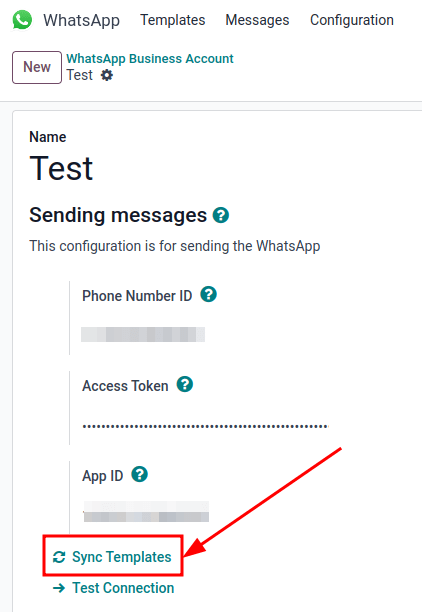
یک پیام موفقیتآمیز سبزرنگ به همراه تعداد قالبهای بهروزرسانیشده در گوشهٔ بالا سمت راست ظاهر میشود.
نکته
قالبها را میتوان بهصورت جداگانه از خود قالب نیز همگامسازی کرد. به داشبورد بروید و قالب موردنظر برای همگامسازی را انتخاب کنید. سپس روی دکمهٔ همگامسازی قالب که در منوی بالای فرم قالب قرار دارد، کلیک کنید.
ایجاد قالبهای واتساپ در Meta
ابتدا به Meta Business Suite بروید و سپس به بروید.
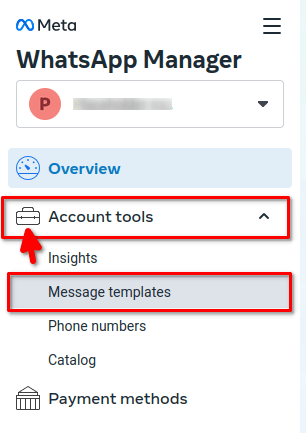
برای ایجاد یک قالب WhatsApp، روی دکمهٔ آبی Create template کلیک کنید و سپس دستهبندی را از موارد زیر انتخاب کنید:
بازاریابی: تبلیغات یا اطلاعات دربارهٔ کسبوکار، محصولات یا خدمات. یا هر پیامی که سودمندی (utility) یا احراز هویت نیست.
کاربردپذیری: پیامهایی دربارهٔ یک تراکنش، حساب، سفارش یا درخواست خاص مشتری.
اعتبارسنجی: گذرواژههای یکبارمصرف که مشتریان برای احراز هویت یک تراکنش یا ورود استفاده میکنند.
نام قالب را وارد کنید و سپس زبان را برای قالب انتخاب کنید.
توجه
میتوان با تایپ نام زبانها و سپس انتخاب زبانهای دیگر بر اساس نیاز، چندین زبان را انتخاب کرد.
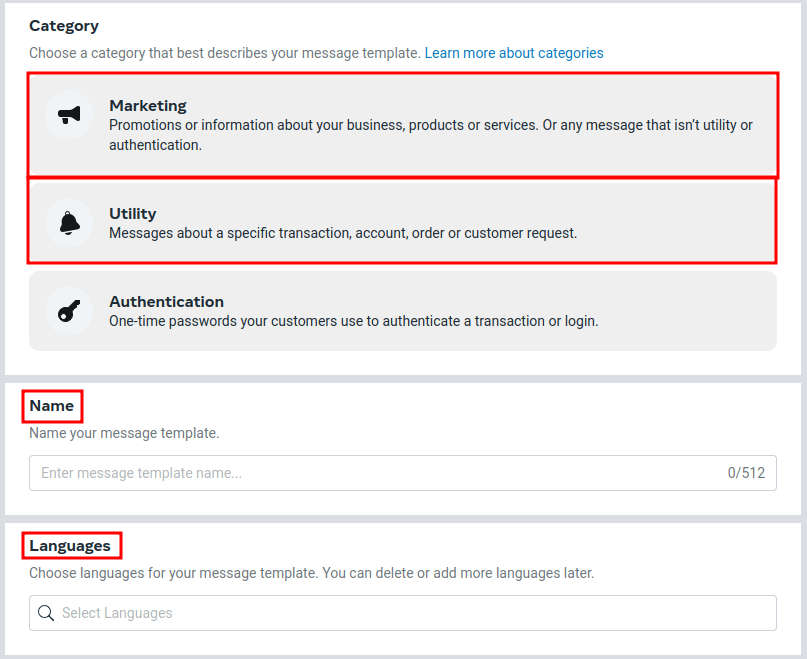
پس از انجام انتخابهای مناسب، روی ادامه در گوشهٔ بالا سمت راست کلیک کنید. مرورگر به صفحهٔ Edit template هدایت میشود که در آن سربرگ، بدنه، پاورقی و دکمهها پیکربندی میشوند. در سمت راست قالب، پیشنمایشی از ظاهر قالب در محیط تولید نمایش داده میشود.
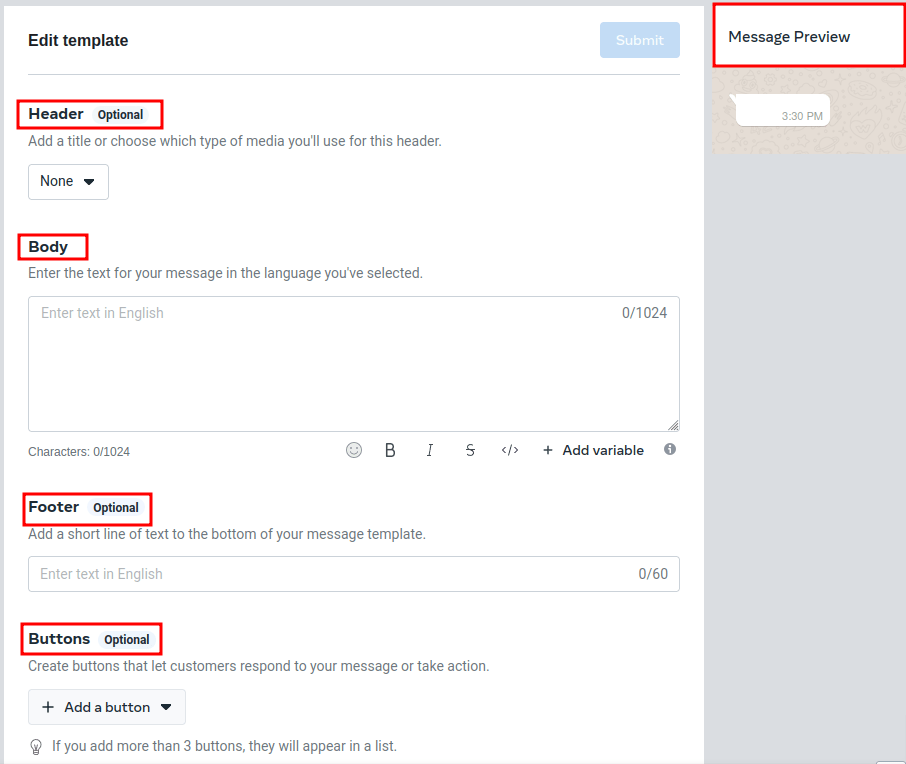
هنگامی که تمام تغییرات لازم در قالب اعمال شد، روی دکمهٔ تایید در گوشهٔ بالا سمت راست کلیک کنید و پنجرهای برای تأیید زبان ظاهر میشود. برای تأیید روی تایید کلیک کنید و سپس پنجرهٔ دیگری اعلام میکند که قالب برای بررسی و تأیید به Meta ارسال شده است.
وضعیت قالب تا زمانی که Meta تصمیمگیری کند، در حالت In review باقی میماند. هنگامی که یک ایمیل تأیید مبنی بر تأیید قالب دریافت شد، قالبها باید از درون پایگاه دادهٔ Odoo همگامسازی شوند.
اعلانها
اعلانها در WhatsApp مشابه یک گفتگوی پیامی در Odoo مدیریت میشوند. یک پنجرهٔ بازشو با گفتگوی دریافتشده از مشتری ظاهر میشود. بهصورت پیشفرض، اعلانها در پیکربندی حساب کسبوکار WhatsApp در Odoo تنظیم میشوند.
تنظیمات اعلان را میتوان با رفتن به تنظیم کرد. از آنجا، حساب را انتخاب کنید و به پایین تا بخش که اعلانها در آن مدیریت میشوند بروید. در زیر سرتیتر به کاربران اطلاعرسانی شود، در فیلد تایپ کنید که کدام کاربران باید برای این کانال خاص WhatsApp مطلع شوند.
توجه
هنگامی که یک گفتگو بین یک کاربر و یک مشتری آغاز شود، اعلانها به تمام کاربران مشخصشده در پیکربندی حساب کسبوکار WhatsApp ارسال نمیشوند. فقط اعلانها به کاربران حاضر در گفتگو ارسال میشوند. اگر کاربر ظرف ۱۵ روز پاسخ ندهد، پاسخ مشتری پس از ۱۵ روز دوباره به تمام کاربران مشخصشده در پیکربندی WhatsApp ارسال میشود.
افزودن کاربران به یک گفتگو
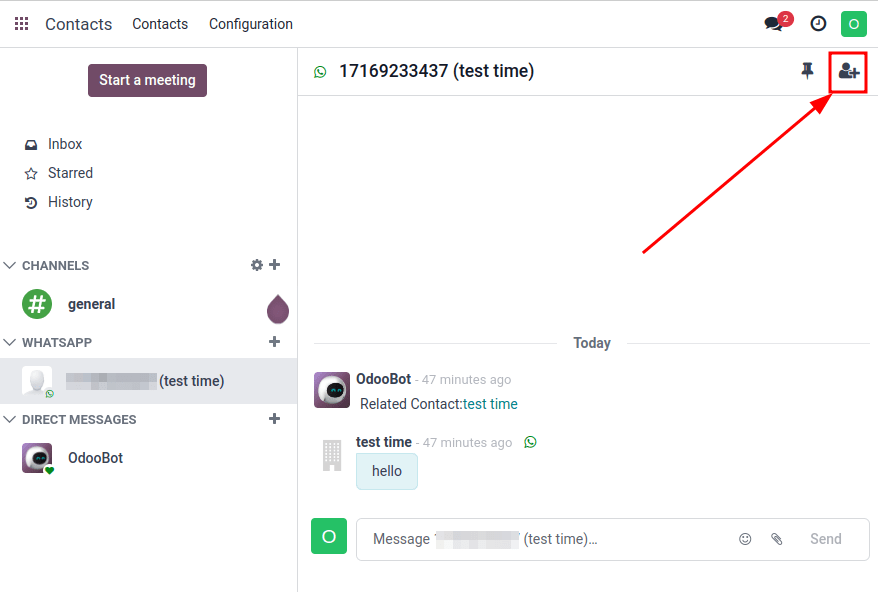
کاربران را میتوان با گسترش پنجرهٔ بازشوی WhatsApp به یک گفتگوی WhatsApp اضافه کرد. گفتگوهای WhatsApp در اپلیکیشن Discuss قرار دارند. یک گفتگو را انتخاب کنید، سپس روی نماد (Add User) در بالا-راست کلیک کنید، و پنجرهای برای دعوت کاربران به گفتگو ظاهر میشود.
پرسشهای متداول API واتساپ
تأیید هویت
از ۱ فوریهٔ ۲۰۲۳، اگر اپلیکیشن Meta به دسترسی سطح پیشرفته به مجوزها نیاز داشته باشد، ممکن است لازم باشد یک تأیید هویت کامل کسبوکار تکمیل شود. این شامل ارسال اسناد کسبوکار اداری به Meta است. به این مستندات مراجعه کنید.
همچنین ببینید
عدم امکان دریافت پیامها
اگر حساب کسبوکار نمیتواند پیام دریافت کند، تمام پیکربندیهای وبهوک را بررسی کنید. به بروید، یا روی اینجا کلیک کنید. در صورت لزوم، به حساب کسبوکار وارد شوید. در زیر بخش Request Syntax، روی Try it کلیک کنید و فیلدهای زیر را پر کنید:
authorization: توکن دسترسی دائمی را وارد کنید.
WABA-ID: شناسه حساب تجاری واتساَپ (WABA ID) را وارد کنید.
override_callback_uri: URL برگشتی را وارد کنید.
verify_token: کد تأیید را وارد کنید.
برای دریافت WABA ID، به در منوی سمت چپ Meta Developer Dashboard بروید. WABA ID در بخش Send and receive messages، در زیر Step 1: Select phone numbers قرار دارد. هنگامی که تمام فیلدها پر شدند، روی Send request کلیک کنید.
خطاهای قالب
ویرایش قالبها میتواند منجر به ردیابیهای پشته و خطا شود، مگر اینکه فرآیند دقیق دنبال شود.
خطای اعتبارسنجی تکراری
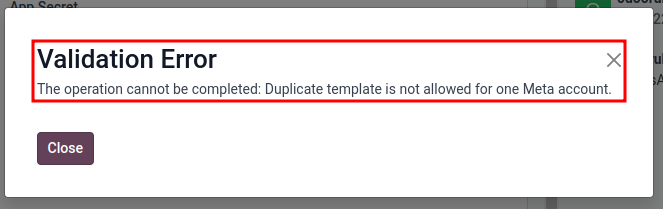
هنگام همگامسازی قالبها، ممکن است حالتی پیش بیاید که چندین قالب با نام مشابه روی Business Manager متعلق به Meta و در Odoo وجود داشته باشد. این موضوع منجر به خطای اعتبارسنجی تکراری میشود. Odoo Validation Error: The operation cannot be completed: Duplicate template is not allowed for one Meta account را نمایش میدهد. برای رفع این مشکل، نام قالب تکراری را در Odoo تغییر دهید و قالبها را دوباره همگامسازی کنید.
خطاهای توکن
خطای کاربر 190
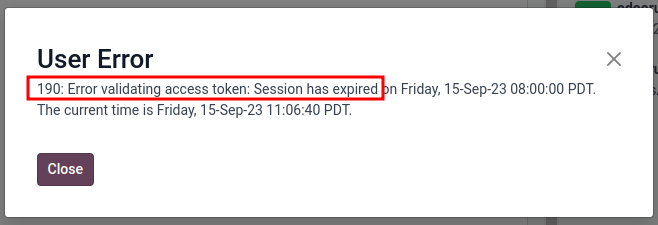
اگر توکن موقت با یک توکن دائمی جایگزین نشود، Odoo User Error 190: Error validating access token: Session has expired را نمایش میدهد. برای رفع این مشکل، یک توکن دائمی اضافه کنید.
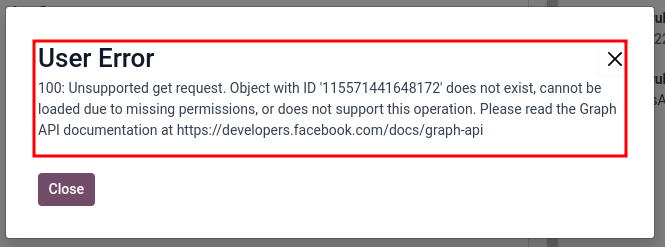
خطای کاربر 100
اگر یک کارمند تلاش کند توکن دائمی را راهاندازی کند، Odoo User Error 100: Unsupported get request را نمایش میدهد.
برای رفع این خطا، یک کاربر سیستم Admin ایجاد کنید.
سایر
قالب نمیتواند به چندین مخاطب ارسال شود
اطمینان حاصل کنید که ویژگی Multi-Template روی قالب فعال شده است.
ارسال پیام ناموفق بود
ستونهای Failure Type و Failure Reason را در زیر WhatsApp ---> Messages فعال کنید.
سایر کدهای خطا
برای خطاهای دیگر، به Developer Suite متعلق به Meta برای کدهای خطای WhatsApp مراجعه کنید.