
آموزش الکترونیکی
برنامه آموزش الکترونیکی به شما اجازه میدهد بهراحتی محتوا را آپلود کنید، اهداف یادگیری را تعریف کنید، شرکتکنندگان را مدیریت کنید، پیشرفت دانشآموزان را ارزیابی کنید، و حتی rewards راهاندازی کنید. درگیر کردن شرکتکنندگان در یک تجربه یادگیری معنادار، توجه آنها را افزایش میدهد و افزایش بهرهوری را تقویت میکند.
مهم
میتوانید محتوای آموزش الکترونیکی خود را در front end یا back end مدیریت کنید. front end به شما اجازه میدهد بهسرعت محتوا را از وبسایت خود ایجاد کنید، در حالی که back end گزینههای اضافی ارائه میدهد و امکان همکاری را فراهم میکند. این مستندات بر استفاده از back end برای ایجاد محتوای شما تمرکز دارد.
همچنین ببینید
دورهها
برای دریافت بررسی اجمالی همه دورهها، به بروید.
روی یک کارت دوره کلیک کنید تا دوره را در back end ویرایش کنید. روی مشاهده دوره کلیک کنید تا به دوره در front end دسترسی پیدا کنید.
ایجاد دوره
روی جدید کلیک کنید تا یک دوره جدید ایجاد کنید. در فرمی که باز میشود، یک عنوان دوره و یک یا چند برچسبها اضافه کنید تا دوره را دستهبندی کنید و به کاربران اجازه دهید دورهها را بر اساس برچسبهای آنها فیلتر کنند. برای افزودن یک تصویر برای نشان دادن دوره، ماوس خود را روی placeholder image دوربین قرار دهید و روی (Edit) کلیک کنید.
چهار تب به شما اجازه میدهند دوره خود را بیشتر ویرایش کنید: Content، Description، Options و Karma.
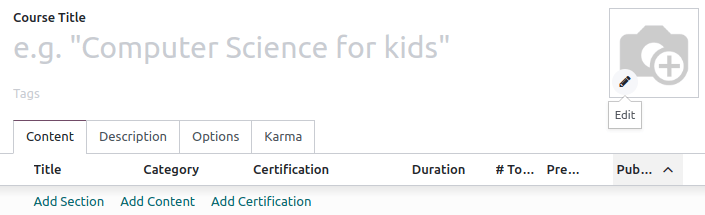
تب Content
این تب به شما اجازه میدهد محتوای دوره را مدیریت کنید. روی افزودن بخش کلیک کنید تا دوره را به بخشهای مختلف تقسیم کنید. روی افزودن محتوا کلیک کنید تا content items ایجاد کنید. روی افزودن گواهینامه کلیک کنید تا سطح درک شرکتکنندگان را ارزیابی کنید، مهارتهای آنها را گواهی دهید، و آنها را انگیزه دهید. Certification بخشی از برنامه نظرسنجیها است.
تب توضیحات
میتوانید یک توصیف کوتاه یا اطلاعات مرتبط با دوره را در تب توضیحات اضافه کنید. این در زیر عنوان دوره در وبسایت شما ظاهر میشود.
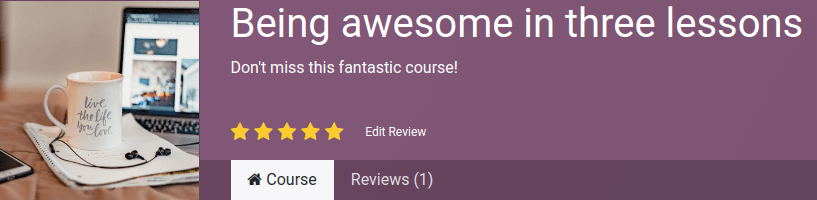
تب گزینهها
در تب گزینهها، پیکربندیهای مختلفی در دسترس است: Course، Access rights، Communication و Display.
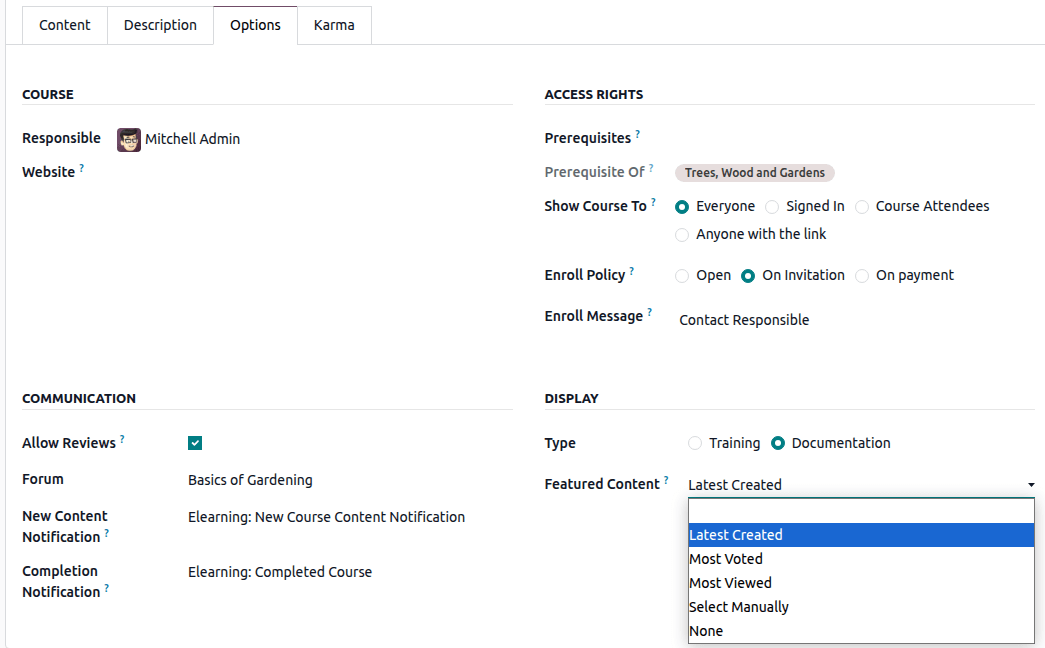
دوره
یک کاربر پاسخگو را برای دوره اختصاص دهید. اگر چندین وبسایت دارید، از فیلد وبسایت استفاده کنید تا دوره را فقط در وبسایت انتخابشده نمایش دهید.
حقوق دسترسی
پیش نیازها: یک یا چند دوره دیگر را تنظیم کنید که به کاربران توصیه میشود قبل از دسترسی به دوره آنها را تکمیل کنند.
پیشنیاز برای: اگر دوره بهعنوان prerequisite برای یک یا چند دوره تعریف شده باشد، این فیلد read-only نام(های) دوره را نمایش میدهد.
قابلیت مشاهده: تعریف کنید چه کسانی میتوانند دوره را در وبسایت شما ببینند. یکی از موارد زیر را انتخاب کنید:
همگان: دوره بهصورت عمومی قابل مشاهده است.
وارد شده: دوره فقط برای کاربرانی که logged in هستند قابل مشاهده است.
فقط اعضا: دوره فقط برای کاربرانی قابل مشاهده است که از قبل در دوره ثبتنام کردهاند.
هر کسی که لینک دارد: دوره فقط از طریق یک لینک مستقیم قابل دسترسی است.
سیاست ثبت نام: تعریف کنید چگونه افراد میتوانند در دوره ثبتنام کنند. انتخاب policy همچنین تعیین میکند کدام کاربران داخلی آموزش الکترونیکی میتوانند شرکتکنندگان را اضافه کنند، یعنی بهصورت دستی ثبتنام کنند، از طریق دکمه افزودن شرکتکنندگان یا شرکتکنندگان را برای ثبتنام از طریق دکمه دعوت دعوت کنند.
توجه
کاربران داخلی آموزش الکترونیکی access rights یا
OfficerیاManagerدارند.یکی از موارد زیر را انتخاب کنید:
باز:
هر کسی که میتواند دوره را ببیند میتواند ثبتنام کند.
هر آموزش الکترونیکی Officer یا آموزش الکترونیکی مدیر میتواند شرکتکنندگان داخلی یا خارجی را اضافه یا دعوت کند.
با دعوتنامه:
فقط افرادی که دعوت دریافت کردهاند میتوانند در دوره ثبتنام کنند.
اگر visibility دوره روی همگان، وارد شده یا هر کسی که لینک دارد تنظیم شده باشد، هر فرد دعوتنشدهای که وارد میشود میتواند از طریق صفحه دوره درخواست دسترسی به دوره کند. یک پیام ثبت نام وارد کنید تا توضیح دهد چگونه ثبتنام کنند، بهعنوان مثال، "مخاطب Responsible".
نکته
این درخواست یک to-do ایجاد میکند که به کاربر پاسخگو دوره اختصاص داده میشود، که به آنها اجازه میدهد اجازهی دسترسی یا Refuse Access کنند. to-do برای کاربر پاسخگو و هر آموزش الکترونیکی مدیر در chatter دوره قابل مشاهده است، و کاربر پاسخگو از طریق ایمیل مطلع میشود. یا کاربر پاسخگو یا یک آموزش الکترونیکی مدیر میتواند دسترسی را اعطا کند، که در آن صورت متقاضی بهطور خودکار در دوره ثبتنام میشود، یا دسترسی را رد کند.
فقط کاربر پاسخگو برای دوره یا یک آموزش الکترونیکی مدیر میتواند شرکتکنندگان داخلی یا خارجی را اضافه یا دعوت کند.
در هنگام پرداخت:
این گزینه فقط در صورتی نمایش داده میشود که قابلیت دورههای پولی در eLearning settings فعال باشد.
هر کسی که میتواند دوره را ببیند میتواند با پرداخت در دوره ثبتنام کند.
هر آموزش الکترونیکی Officer میتواند شرکتکنندگان داخلی یا خارجی را برای ثبتنام در دوره دعوت کند.
فقط کاربر پاسخگو برای دوره یا یک آموزش الکترونیکی مدیر میتواند شرکتکنندگان را اضافه کند. وقتی یک شرکتکننده به این روش اضافه میشود، پرداخت لازم نیست.
برای تنظیم یک دوره بهعنوان در هنگام پرداخت، یک محصول باید انتخاب شود؛ فقط محصولاتی که با دوره بهعنوان نوع محصول خود تنظیم شدهاند برای انتخاب در دسترس هستند.
نکته
برای افزودن یا دعوت یک شرکتکننده، شرکتکننده باید یک مخاطب موجود باشد یا بهعنوان یک مخاطب جدید ایجاد شود. شخصی که یک حساب مشتری در وبسایت شما ایجاد میکند بهطور خودکار یک مخاطب است.
ارتباط
امکان نقد و بررسی: این گزینه را فعال کنید تا به شرکتکنندگان اجازه دهد محتوای دوره را like کنند، روی آن نظر دهند، و reviews ارسال کنند.
انجمن: یک انجمن اختصاصی به دوره اضافه کنید. این گزینه فقط در صورتی نمایش داده میشود که قابلیت انجمن در eLearning settings فعال باشد.
نوتیف محتوای جدید: یک ایمیل قالب انتخاب کنید تا ایمیلها به شرکتکنندگان وقتی content items جدید آپلود میکنید ارسال شود. روی Internal link کلیک کنید تا به ویرایشگر ایمیل قالب دسترسی پیدا کنید.
نوتیف تکمیل: یک ایمیل قالب انتخاب کنید تا ایمیلها به شرکتکنندگان وقتی به انتهای دوره میرسند ارسال شود. روی Internal link کلیک کنید تا به ویرایشگر ایمیل قالب دسترسی پیدا کنید.
توجه
اگر قابلیت ارسال ایمیل در eLearning settings فعال باشد، میتوان از طریق یک دکمه تماس با شرکت کنندگان در بالا-چپ فرم دوره، mass mailings را به افرادی که در یک دوره ثبتنام کردهاند ارسال کرد. این دکمه فقط برای آموزش الکترونیکی Officers قابل مشاهده است که همچنین User access rights برای ایمیل Marketing و برای آموزش الکترونیکی Managers دارند.
نمایش
آموزش: محتوای دوره بهعنوان یک training program ظاهر میشود، و دورهها باید به ترتیب پیشنهادشده گرفته شوند.
اسناد: محتوا به هر ترتیبی در دسترس است. از فیلد محتوای ویژه برای تعریف اینکه کدام content items در صفحه اصلی دوره تبلیغ میشوند استفاده کنید.
تب Karma
این تب درباره gamification است تا آموزش الکترونیکی را سرگرمکننده و تعاملی کند.
در بخش پاداشها، انتخاب کنید چند karma point میخواهید به شرکتکنندگان اعطا کنید وقتی یک دوره را بازبینی یا تمام میکنند.
در بخش سطوح دسترسی، karma pointهایی که برای افزودن نقد، افزودن نظر یا رای گیری در دوره لازم است را تعریف کنید.
گروههای دوره
Course Groups به کاربران اجازه میدهد داشبورد همه دورهها را در وبسایت شما فیلتر کنند و دورهای را که متناسب با علایق، نیازها، سطح و غیره آنها است پیدا کنند.
برای مدیریت آنها، به بروید. روی جدید کلیک کنید تا یک گروه دوره جدید ایجاد کنید. نام گروه دوره را اضافه کنید، داده منو را فعال کنید تا به کاربران اجازه دهد بر اساس گروه دوره در وبسایت جستجو کنند، و برچسبها را در ستون نام تگ اضافه کنید. برای هر برچسب، میتوانید یک رنگ مرتبط انتخاب کنید.
تنظیمات
گزینههای زیر در آموزش الکترونیکی settings در دسترس هستند. به بروید، سپس قابلیت مورد نظر را فعال کنید:
گواهینامهها: دانش شرکتکنندگان را ارزیابی کنید و گواهی رسمی مهارتهای آنها را ارائه دهید.
دورههای پولی: دسترسی به دوره را مستقیماً از طریق وبسایت خود بفروشید و درآمد را ردیابی کنید.
توجه
فعال کردن دورههای پولی بهطور خودکار ماژول فروشگاه آنلاین را نصب میکند، که ممکن است بر pricing plan شما تأثیر بگذارد.
همچنین ببینید
ارسال ایمیل: mass mailings ارسال کنید تا همه شرکتکنندگان را مطلع و بهروز نگه دارید.
انجمن: یک فضای جامعه بسازید جایی که شرکتکنندگان میتوانند سؤال بپرسند و به یکدیگر کمک کنند.
محتوا
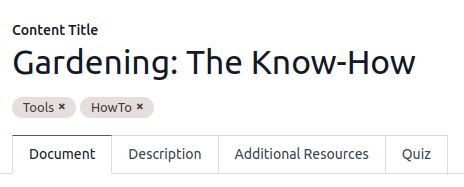
برای مدیریت محتوای دوره، به بروید. روی جدید کلیک کنید تا یک content item ایجاد کنید. عنوان محتوا و Tags موردنظر را اضافه کنید، سپس اطلاعات لازم را در تبهای مختلف پر کنید.
نکته
همچنین میتوانید از داخل یک دوره محتوای جدید ایجاد کنید. به بروید، روی کارت دوره مرتبط کلیک کنید، سپس روی افزودن محتوا در پایین تب محتوا کلیک کنید.
تب Document
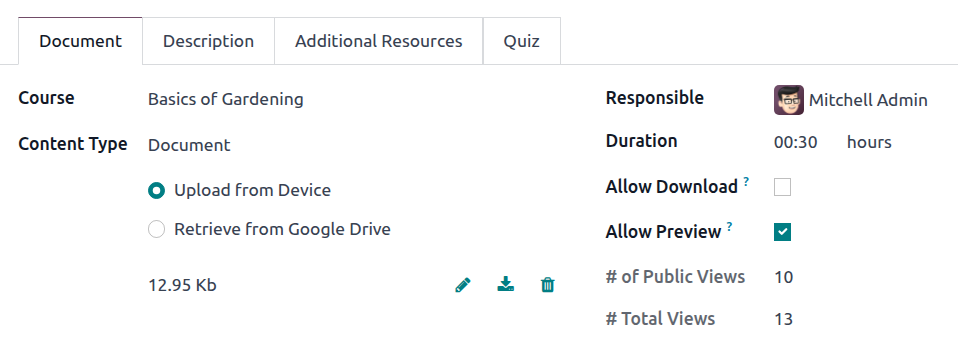
برای هر نوع content، اطلاعات زیر را ارائه دهید:
دوره: دورهای را که content item به آن تعلق دارد انتخاب کنید.
نوع محتوا: content type مرتبط را انتخاب کنید و اطلاعات لازم را ارائه دهید.
پاسخگو: کاربر مسئول content item را انتخاب کنید. بهطور پیشفرض، این کاربری است که دوره را ایجاد میکند، اما کاربر دیگری میتواند انتخاب شود.
مدت زمان: زمان لازم برای تکمیل درس را وارد کنید.
امکان پیشنمایش: اگر محتوا باید برای هر کسی قابل دسترسی باشد این را فعال کنید.
توجه
اگر Content Type سند باشد، فعال کردن امکان دانلود به کاربران اجازه میدهد محتوا را دانلود کنند.
دو فیلد read-only دادههایی درباره دفعات مشاهده content item ارائه میدهند:
تعداد بازدیدهای عمومی: تعداد مشاهدات از شرکتکنندگان غیر ثبتنام شده را نمایش میدهد.
تعداد کل بازدیدها: تعداد کل مشاهدات (شرکتکنندگان غیر ثبتنامشده و ثبتنامشده) را نمایش میدهد.
انواع محتوا
میتوانید انواع محتوای زیر را اضافه کنید:
تصویر: برای آپلود یک تصویر، آپلود از دستگاه را انتخاب کنید، روی آپلود فایل کلیک کنید، سپس فایل مرتبط را انتخاب کنید. فرمتهای پشتیبانیشده شامل JPG، JPEG، PNG، SVG، GIF و WEBP هستند. حداکثر اندازه فایل 25MB است.
بهجای آن، برای افزودن یک تصویر ذخیرهشده در Google Drive، دریافت از گوگل درایو را انتخاب کنید، سپس لینک Google Drive به تصویر را اضافه کنید.
مطلب: مقالات صفحات وبسایت هستند که با استفاده از website builder در front end وبسایت شما سفارشی میشوند.
با دوره انتخابشده، روی smart دکمه Go to Website کلیک کنید، سپس در بالا-راست صفحه، روی (Edit) کلیک کنید. محتوای مقاله را بنویسید و صفحه را با استفاده از website builder سفارشی کنید.
سند: برای آپلود یک سند، آپلود از دستگاه را انتخاب کنید، روی آپلود فایل کلیک کنید، سپس فایل مرتبط را انتخاب کنید. فقط اسناد PDF را میتوان آپلود کرد.
بهجای آن، برای افزودن یک presentation Google Slides، سند Google Doc یا spreadsheet Google Sheets، روی دریافت از گوگل درایو کلیک کنید و لینک Google Drive به فایل را اضافه کنید.
ویدئو: لینک YouTube، Google Drive یا Vimeo به ویدیو را اضافه کنید.
آزمون: تب Quiz را باز کنید تا یک quiz ایجاد کنید.
تب توضیحات
یک توصیف برای محتوا اضافه کنید. این متن در بخش درباره content item در وبسایت شما نمایش داده میشود.
تب منابع اضافی
روی افزودن یک سطر کلیک کنید تا یک لینک یا فایلی را که از یادگیری شرکتکنندگان شما پشتیبانی میکند اضافه کنید. منبع در محتوای دوره در وبسایت شما ظاهر میشود.
تب Quiz
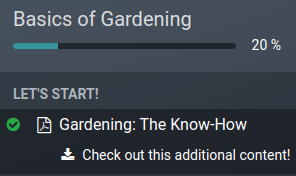
از این تب، میتوانید یک quiz ایجاد کنید تا دانشآموزان خود را در پایان دوره ارزیابی کنید.
بخش جوایز امتیازات به شما اجازه میدهد karma points را بر اساس تعداد تلاشهای لازم برای پاسخ صحیح اختصاص دهید. برای ایجاد یک سؤال، روی افزودن یک سطر کلیک کنید، عنوان سؤال را وارد کنید، و پاسخهای ممکن را اضافه کنید. پاسخ(های) صحیح را با انتخاب پاسخ صحیح است علامتگذاری کنید. همچنین میتوانید از فیلد نظر برای ارائه اطلاعات اضافی هنگام انتخاب یک پاسخ استفاده کنید.
انتشار دورهها و محتوا
دورهها و content items باید از front end منتشر شوند تا برای مخاطبان شما در دسترس باشند. برای دسترسی به front end، روی smart دکمه Go to Website در بالای فرم دوره یا یک فرم content فردی کلیک کنید.
یک دوره و content items آن بهطور جداگانه منتشر میشوند:
برای انتشار یک دوره، به صفحه اصلی دوره دسترسی پیدا کنید، سپس کلید را در گوشه بالا-راست از منتشر نشده به منتشر شده تغییر دهید.
برای انتشار content items فردی، روی یک آیتم کلیک کنید تا باز شود، سپس کلید را از منتشر نشده به منتشر شده تغییر دهید.
نکته
هنگام انتشار یک دوره جدید، content items فردی را قبل از انتشار خود دوره منتشر کنید. محتوای منتشرشده فقط زمانی برای مخاطبان شما در دسترس است که دورهای که بخشی از آن است منتشر شود.
برای لغو انتشار یک دوره یا یک content item فردی، دوره یا آیتم را باز کنید، سپس کلید را از منتشر شده به منتشر نشده تغییر دهید.
توجه
لغو انتشار یک دوره، دوره و محتوای آن را برای مخاطبان شما غیر در دسترس میکند.