
وبلاگ
Odoo Blog به شما اجازه میدهد صفحات و پستهای وبلاگ را مدیریت کرده و آنها را با website builder سفارشیسازی کنید.
نکته
برنامه بلاگ را با کلیک روی جدید در website builder، سپس انتخاب پست وبلاگ و کلیک روی نصب نصب کنید.
همچنین ببینید
پستهای وبلاگ
برای ایجاد یک پست وبلاگ، روی جدید در website builder کلیک کنید و پست وبلاگ را کلیک کنید. یک blog را انتخاب کنید، یک عنوان پست بلاگ تعریف کنید، و روی ذخیره کلیک کنید. محتوای پست را بنویسید و با استفاده از website builder آن را سفارشی کنید.
برای انتشار یک پست، کلید منتشر نشده در گوشه بالا-راست صفحه را تغییر دهید.
برای حذف یک پست وبلاگ، به بروید. پست وبلاگ موردنظر برای حذف را انتخاب کنید، روی عملیات و حذف کلیک کنید.
سفارشیسازی پستهای وبلاگ
برای سفارشیسازی چیدمان همه پستهای وبلاگ، یکی را باز کنید و روی کلیک کنید. در بخش صفحه وبلاگ، گزینههای مختلفی برای سفارشیسازی پستها در دسترس هستند:
طرحبندی: نمایش عنوان داخل یا بالای cover.
افزایش خوانایی: تنظیم formatting پستها برای راحتی بیشتر در خواندن یا عدم تنظیم آن.
نوارکناری: نمایش یا پنهان کردن نوار کناری که میتواند شامل چند عنصر باشد:
بایگانی: به بازدیدکنندگان اجازه میدهد با انتخاب یک ماه خاص، همه پستهای آن ماه را مشاهده کنند.
مولف: نمایش نویسنده پست.
Blog List: نمایش لینکها به همه blog pages.
به اشتراکگذاری لینکها: افزودن آیکونهای قابل کلیک که به پروفایلهای شبکههای اجتماعی شما لینک میشوند و یک فیلد اشتراک برای newsletter شما.
برچسبها: ایجاد یا انتخاب برچسبهای موجود و نمایش آنها روی پست.
مسیر صفحه: نمایش مسیر راهبری trail.
پایین: روی مقاله بعدی کلیک کنید تا پست بعدی را در انتهای صفحه پنهان یا نمایش دهید، و روی نظرها کلیک کنید تا نظرات بازدیدکنندگان را فعال یا غیرفعال کنید.
برای افزودن برچسبها یا سفارشیسازی cover یک پست خاص، روی cover کلیک کنید و از تنظیمات زیر در بخش کاور پست بلاگ استفاده کنید:
برچسبها
پسزمینه: با کلیک روی آیکون (camera) یک تصویر اضافه کنید، یا با کلیک روی آیکون (هیچکدام) و انتخاب یک رنگ، از رنگ پسزمینه استفاده کنید.
اندازه: اندازه cover را انتخاب کنید (تمام صفحه، نیم صفحه، یا گنجاندن متن).
شدت فیلتر: شدت فیلتر cover را انتخاب کنید (پایین، متوسط، بالا) یا با انتخاب بدون فیلتر آن را غیرفعال کنید.
پس از اعمال تغییرات موردنظر، روی ذخیره کلیک کنید.
نکته
پستهای خود را با تصاویر بدون copyright از Unsplash تصویرسازی کنید.
از Plausible برای ردیابی ترافیک وبلاگ خود استفاده کنید.
building blocks وبلاگ را از طریق ویرایشگر وبسایت سفارشی کنید. بهعنوان مثال، بر اساس Latest blog posts یا Most viewed blog posts فیلتر کنید و تعیین کنید کدام وبلاگ در building block نمایش داده شود.
همچنین ببینید
دستهبندی برچسب
دستهبندیهای برچسب به شما اجازه میدهند برچسبهای نمایشدادهشده در نوار کناری را در گروههایی سازماندهی کنید.
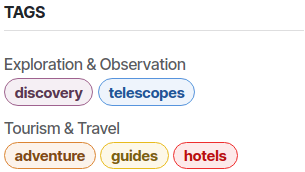
برای ایجاد دستهبندیهای برچسب، به بروید و روی جدید کلیک کنید.
صفحات اصلی وبلاگ
برای ایجاد چندین وبلاگ، به بروید و روی جدید کلیک کنید. سپس، نام دستهبندی و زیرعنوان بلاگ را وارد کنید.
منوی بلاگ همه وبلاگها و پستهای آنها را جمعآوری میکند.
توجه
با دو یا چند وبلاگ، صفحه اصلی وبلاگ (/blog) پستها را از همه وبلاگها تجمیع میکند و به بازدیدکنندگان اجازه میدهد کدام وبلاگ را برای مشاهده انتخاب کنند.
سفارشیسازی صفحات اصلی وبلاگ
برای سفارشیسازی صفحات اصلی وبلاگ، به بروید و از گزینههای موجود به دلخواه استفاده کنید.
توجه
اگر از چندین وبلاگ استفاده میکنید، تنظیمات پیکربندیشده روی صفحه اصلی وبلاگ یا روی یک صفحه اصلی وبلاگ خاص به همه صفحات دیگر اعمال میشود.
بنر بالایی: نمایش یا پنهان کردن banner صفحه:
تمام عرض: عرض کامل صفحه را برای banner استفاده کنید یا یک banner فشرده نمایش دهید.
طرحبندی: پستهای وبلاگ را بهعنوان grid یا بهعنوان فهرست نمایش دهید.
کارتها: پستهای وبلاگ را با یا بدون افکت کارت نمایش دهید.
افزایش خوانایی: اندازه پستهای وبلاگ را برای راحتی بیشتر در خواندن بزرگ کنید یا نکنید.
نوارکناری: نمایش یا پنهان کردن نوار کناری که شامل یک بخش about us و بسته به گزینههای انتخابشده موارد زیر است:
بایگانیها: به بازدیدکنندگان اجازه میدهد با انتخاب یک ماه خاص، همه پستهای آن ماه را مشاهده کنند.
ما را دنبال کنید: افزودن آیکونهای قابل کلیک که به پروفایلهای شبکههای اجتماعی شما لینک میشوند و یک فیلد اشتراک برای newsletter شما.
Tags List: به بازدیدکنندگان اجازه میدهد با انتخاب یک برچسب خاص، همه پستهای وبلاگی را که آن برچسب را دارند مشاهده کنند.
لیست پستها: کاور را برای نمایش cover پستها انتخاب کنید یا بدون کاور را برای پنهان کردن آنها انتخاب کنید.
مولف: نمایش نویسندگان پستها.
آمار نظرات/بازدیدها: نمایش یا پنهان کردن تعداد نظرات و بازدیدها برای هر پست.
تیزر و برچسب: نمایش اولین جملات و برچسبهای پستها.
پس از اعمال تغییرات موردنظر، روی ذخیره کلیک کنید.
توجه
افزایش دید وبلاگ شما در موتورهای جستجو، جذب بازدیدکنندگان بیشتر و بهبود SEO با موارد زیر:
بهروزرسانی منظم محتوای وبسایت.
استفاده از meta برچسبها و اطمینان از ترجمه شدن هم محتوا و هم متادیتا.
هرگز بیش از یک Heading 1 در هر صفحه نداشته باشید، تا موتورهای جستجو بتوانند بهراحتی موضوع اصلی صفحه را شناسایی کنند.
از building blocks بلاگ در هر جای وبسایت استفاده کنید.