
ادغام AvaTax
Avalara's AvaTax یک نرمافزار مالیاتی مبتنی بر cloud است. ادغام AvaTax با Odoo محاسبات مالیاتی بلادرنگ و مختص منطقه را زمانی که کاربران آیتمها را در Odoo میفروشند، میخرند و فاکتور میکنند ارائه میدهد. محاسبهٔ مالیات AvaTax با هر کشور charted سازمان ملل پشتیبانی میشود، شامل تراکنشهای inter-border.
مهم
AvaTax فقط برای ادغام با پایگاههای داده/شرکتهایی که مکانها در ایالات متحده، Canada و Brazil دارند در دسترس است. این بدان معنی است که fiscal position/کشور یک پایگاه داده فقط میتواند به ایالات متحده، Canada یا Brazil تنظیم شود. برای اطلاعات بیشتر، به این مستندات مراجعه کنید: کشور مالی.
AvaTax نرخهای مالیات مبتنی بر مکان را برای هر state، county و city در نظر میگیرد. دقت remittance را با توجه دقیق به قوانین، rules، jurisdiction boundaries و شرایط خاص (مانند، تعطیلات مالیاتی و معافیتهای محصول) بهبود میبخشد. شرکتهایی که با AvaTax ادغام میشوند میتوانند کنترل محاسبات مالیاتی را بهصورت داخلی با این ادغام ساده API حفظ کنند.
مهم
برخی محدودیتها در Odoo هنگام استفاده از AvaTax برای محاسبهٔ مالیات وجود دارد:
AvaTax بهصورت پیشفرض از آدرس شرکت استفاده میکند. برای استفاده از آدرس انبار، Allow Ship Later را در تنظیمات اپ POS فعال کنید.
مالیات Excise پشتیبانی نمیشود. این شامل مالیاتهای tobacco/vape، مالیاتهای fuel و سایر صنایع خاص میشود.
همچنین ببینید
اسناد پشتیبانی Avalara: About AvaTax
Set up در AvaTax
برای استفاده از AvaTax، یک حساب با Avalara برای راهاندازی لازم است. اگر یک حساب هنوز راهاندازی نشده است، با Avalara برای خرید یک license تماس بگیرید: Avalara: Let's Talk.
نکته
پس از راهاندازی حساب، شناسهی حساب AvaTax را یادداشت کنید. این در Odoo setup لازم خواهد بود. در Odoo، این عدد شناسه API است.
سپس، یک پروفایل شرکت اساسی ایجاد کنید.
ایجاد پروفایل شرکت اساسی
جزئیات کسبوکار ضروری را برای مرحلهٔ بعد جمعآوری کنید: مکانهایی که مالیات جمعآوری میشود، محصولات/خدمات فروختهشده (و مکانهای فروش آنها)، و معافیتهای مالیاتی مشتری، در صورت قابل اعمال بودن. مستندات Avalara را برای ایجاد یک پروفایل شرکت اساسی دنبال کنید:
اتصال به AvaTax
پس از ایجاد پروفایل شرکت اساسی در Avalara، به AvaTax متصل شوید. این مرحله Odoo و AvaTax را بهصورت دوطرفه پیوند میدهد.
به یا محیط sandbox یا production Avalara بروید. این بسته به این است که شرکت میخواهد چه نوع حساب Avalara را ادغام کند.
همچنین ببینید
وارد شوید تا License Key ایجاد کنید. به بروید. روی Generate License Key کلیک کنید.
مهم
یک هشدار ظاهر میشود که اعلام میکند: اگر اپ کسبوکار شما به راهحلهای Avalara متصل است، اتصال شکسته میشود تا زمانی که اپ را با کلید license جدید بهروزرسانی کنید. این اقدام نمیتواند undone شود.
تولید یک کلید license جدید اتصال با اپهای کسبوکار موجود را که از ادغام AvaTax استفاده میکنند میشکند. اطمینان حاصل کنید این اپها را با کلید license جدید بهروزرسانی کنید.
اگر این اولین ادغام API خواهد بود که با AvaTax و Odoo انجام میشود، روی Generate license key کلیک کنید.
اگر این یک کلید license اضافی است، اطمینان حاصل کنید اتصال قبلی میتواند شکسته شود. فقط یک کلید license با هر یک از حسابهای sandbox و production Avalara مرتبط است.
هشدار
این کلید را به یک مکان امن کپی کنید. بهشدت توصیه میشود از کلید license برای ارجاع آینده پشتیبانگیری کنید. این کلید پس از ترک این صفحه نمیتواند بازیابی شود.
پیکربندی Odoo
قبل از استفاده از AvaTax، چند پیکربندی اضافی در Odoo وجود دارد تا اطمینان حاصل شود محاسبات مالیاتی بهدرستی انجام میشوند.
تأیید کنید که پایگاه دادهٔ Odoo حاوی دادههای لازم است. کشوری که در ابتدا در پایگاه داده راهاندازی شده است fiscal position را تعیین میکند و به AvaTax در محاسبهٔ نرخهای مالیات دقیق کمک میکند.
کشور مالی
برای تنظیم کشور مالی، به بروید.
همچنین ببینید
زیر بخش مالیاتها، ویژگی کشور مالی را به United States، Canada یا Brazil تنظیم کنید. سپس، روی ذخیره کلیک کنید.
تنظیمات شرکت
همهٔ شرکتهایی که زیر پایگاه دادهٔ Odoo عمل میکنند باید یک آدرس کامل و فهرستشده در تنظیمات داشته باشند. به بروید، و زیر بخش شرکتها، اطمینان حاصل کنید فقط یک شرکت در حال اجرای پایگاه دادهٔ Odoo وجود دارد. روی بروزرسانی اطلاعات کلیک کنید تا یک صفحهٔ جداگانه برای بهروزرسانی جزئیات شرکت باز شود.
اگر چندین شرکت در پایگاه داده فعالیت میکنند، روی مدیریت شرکتها کلیک کنید تا یک فهرست از شرکتها برای انتخاب از آن بارگذاری شود. اطلاعات شرکت را با کلیک روی شرکت خاص بهروزرسانی کنید.
مدیران پایگاه داده باید اطمینان حاصل کنند که خیابان ...، Street2...، شهر، استان، کد پستی و کشور همگی برای شرکتها بهروزرسانی شدهاند.
این محاسبات مالیاتی دقیق و عملیات حسابداری پایان سال روان را تضمین میکند.
نصب ماژول
در ادامه، اطمینان حاصل کنید ماژول AvaTax Odoo نصب شده است. برای انجام این کار، به بروید. در نوار جستجو...، avatax را تایپ کنید و Enter را فشار دهید. نتایج زیر پر میشوند:
نام |
نام فنی |
توضیحات |
|---|---|---|
آواتاکس |
|
ماژول پیشفرض AvaTax. این ماژول ویژگیهای base AvaTax را برای محاسبهٔ مالیات اضافه میکند. |
Avatax for geo localization |
|
این ماژول شامل ویژگیهای لازم برای ادغام AvaTax در geo-localization در Odoo میشود. |
Avatax for SO |
|
شامل اطلاعات مورد نیاز برای محاسبهٔ مالیات روی سفارشهای فروش در Odoo میشود. |
Avatax for Inventory |
|
شامل محاسبهٔ مالیات در انبار Odoo میشود. |
Amazon/Avatax Bridge |
|
شامل ویژگیهای محاسبهٔ مالیات بین Amazon Connector و Odoo میشود. |
Avatax Brazil |
|
شامل اطلاعات برای محاسبهٔ مالیات در localization Brazil میشود. |
Avatax Brazil for Services |
|
این ماژول شامل ویژگیهای مورد نیاز برای محاسبهٔ مالیات برای خدمات در localization Brazil میشود. |
Avatax Brazil Sale for Services |
|
این ماژول شامل ویژگیهای مورد نیاز برای محاسبهٔ مالیات برای فروش خدمات در localization Brazil میشود. این شامل electronic data interchange (EDI) میشود. |
Test SOs for the Brazilian AvaTax |
|
این ماژول شامل ویژگیهای مورد نیاز برای سفارشهای فروش تست در localization Brazil میشود. |
روی دکمهٔ نصب در ماژول با برچسب آواتاکس: account_avatax کلیک کنید. انجام این کار ماژولهای زیر را نصب میکند:
آواتاکس:
account_avataxAvatax for SO:
account_avatax_saleAvatax for Inventory:
account_avatax_stock
اگر AvaTax برای geo-localization، یا با Amazon Connector، لازم باشد، آنگاه آن ماژولها را بهصورت جداگانه با کلیک روی نصب در Avatax for geo localization و Amazon/Avatax Bridge، بهترتیب، نصب کنید.
همچنین ببینید
برای دستورالعملهای AvaTax مختص localization، مستندات fiscal localization زیر را مشاهده کنید:
تنظیمات Odoo AvaTax
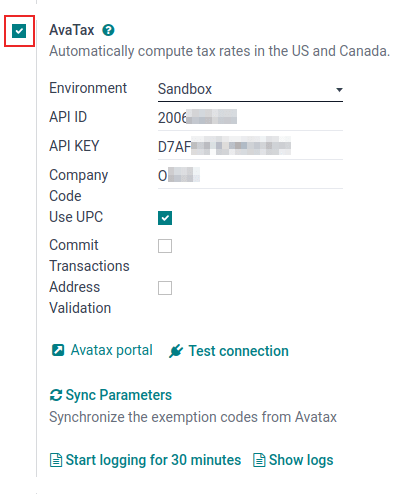
برای ادغام API AvaTax با Odoo، به بخش بروید. فیلدهای نرمافزار حسابداری AvaTax در بخش مالیاتها جایی است که پیکربندیهای AvaTax انجام میشوند و اعتبارنامهها وارد میشوند.
ابتدا، چکباکس در سمت چپ تنظیمات نرمافزار حسابداری AvaTax را تیک بزنید تا AvaTax روی پایگاه داده فعال شود. این یک راه سریع و راحت برای فعالسازی و غیرفعالسازی محاسبهٔ مالیات AvaTax روی پایگاه دادهٔ Odoo است.
پیشنیازها
ابتدا، محیط که شرکت میخواهد AvaTax را در آن استفاده کند انتخاب کنید. میتواند یا محیط آزمایشی یا تولید باشد.
همچنین ببینید
برای کمک در تعیین اینکه کدام محیط AvaTax استفاده شود (یا تولید یا محیط آزمایشی)، به این آدرس مراجعه کنید: Sandbox vs Production environments.
اعتبارنامهها
اکنون، اعتبارنامهها میتوانند وارد شوند. شناسهی حساب AvaTax باید در فیلد شناسه API وارد شود و License Key باید در فیلد کلید API وارد شود.
مهم
شناسهی حساب را میتوان با ورود به پورتال AvaTax (sandbox یا production) پیدا کرد. در گوشهٔ بالا سمت راست، روی نام اختصاری کاربر و حساب کلیک کنید. شناسهی حساب ابتدا فهرست شده است.
برای دسترسی به License Key این مستندات را ببینید: اتصال به AvaTax.
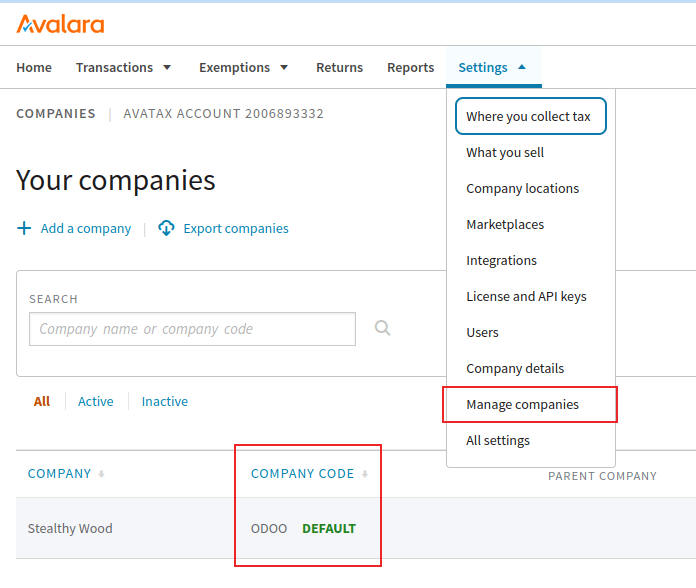
برای فیلد کد شرکت، کد شرکت Avalara را برای شرکتی که در حال پیکربندی است وارد کنید. Avalara این را بهعنوان DEFAULT تفسیر میکند، اگر تنظیم نشده باشد. کد شرکت را میتوان در پورتال مدیریت Avalara دسترسی پیدا کرد.
ابتدا، به پورتال AvaTax وارد شوید (sandbox یا production). سپس، به بروید. مقدار کد شرکت در ردیف شرکت در ستون کد شرکت قرار دارد.
گزینههای تراکنش
دو تنظیم تراکنشی در تنظیمات Odoo AvaTax وجود دارد که میتوانند پیکربندی شوند: استفاده از کد محصول یوپیسی و ثبت تراکنشها.
اگر چکباکس کنار استفاده از کد محصول یوپیسی تیک خورده باشد، تراکنشها از کدهای محصول جهانی (UPC)، به جای کدهای سفارشی تعریفشده در Avalara، استفاده خواهند کرد. برای راهنمایی خاص با یک حسابدار رسمی خبره (CPA) مشورت کنید.
اگر چکباکس ثبت تراکنشها تیک خورده باشد، آنگاه تراکنشها در پایگاه دادهٔ Odoo برای گزارشدهی در AvaTax ثبت میشوند.
اعتبارسنجی آدرس
ویژگی اعتبارسنجی آدرس تضمین میکند که بهروزترین آدرس بر اساس استانداردهای پستی روی یک مخاطب در Odoo تنظیم شده است. این برای ارائهٔ محاسبات مالیاتی دقیق برای مشتریان مهم است.
مهم
ویژگی اعتبارسنجی آدرس فقط با شرکا/مشتریان در North America کار میکند.
علاوه بر این، چکباکس کنار فیلد اعتبارسنجی آدرس را تیک بزنید.
مهم
برای محاسبات مالیاتی دقیق، بهترین رویه این است که یک آدرس کامل برای مخاطبین ذخیرهشده در پایگاه داده وارد کنید. با این حال، AvaTax میتواند همچنان با پیادهسازی یک تلاش بهینه فقط با استفاده از کشور، استان و کد پستی عمل کند. اینها سه فیلد حداقل مورد نیاز هستند.
تنظیمات را ذخیره کنید تا پیکربندی پیادهسازی شود.
نکته
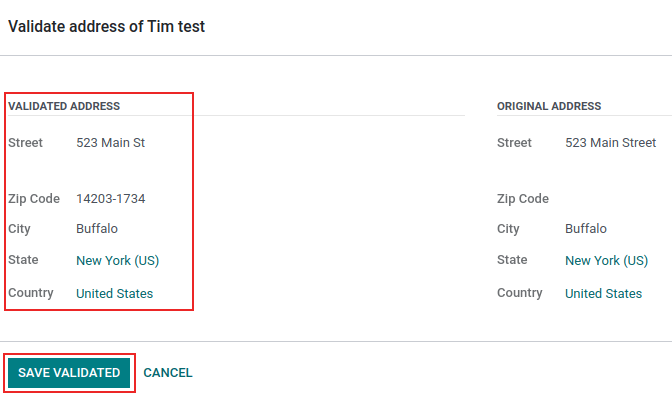
آدرس را بهصورت دستی تایید اعتبار کنید با رفتن به و انتخاب یک مخاطب. اکنون که ماژول AvaTax روی پایگاه داده پیکربندی شده است، یک دکمهٔ تایید اعتبار مستقیماً زیر نشانی ظاهر میشود.
روی تایید اعتبار کلیک کنید، و یک پنجره پاپآپ با آدرس تایید شده و آدرس اصلی فهرستشده ظاهر میشود. اگر آدرس تایید شده آدرس پستی صحیح برای اهداف مالیاتی است، روی ذخیره شده کلیک کنید.
هشدار
همهٔ آدرسهای قبلاً واردشده برای مخاطبین در پایگاه دادهٔ Odoo باید با استفاده از فرآیند اعتبارسنجی دستی که در بالا توضیح داده شد اعتبارسنجی شوند. آدرسها بهطور خودکار اعتبارسنجی نمیشوند اگر قبلاً وارد شده باشند. این فقط هنگام محاسبهٔ مالیات رخ میدهد.
آزمودن اتصال
پس از وارد کردن همهٔ اطلاعات بالا در راهاندازی AvaTax در Odoo، روی آزمودن اتصال کلیک کنید. این تضمین میکند شناسه API و کلید API صحیح هستند، و یک اتصال بین Odoo و رابط برنامهنویسی کاربردی (API) AvaTax برقرار شده است.
همگامسازی پارامترها
پس از اتمام پیکربندی و تنظیمات بخش AvaTax، روی دکمهٔ Sync Parameters کلیک کنید. این اقدام کدهای exemption را از AvaTax همگام میکند.
موقعیت مالی
در ادامه، به بروید. یک موقعیت مالی با نام Automatic Tax Mapping (AvaTax) فهرست شده است. روی آن کلیک کنید تا صفحهٔ پیکربندی موقعیت مالی AvaTax باز شود.
در اینجا، اطمینان حاصل کنید چکباکس استفاده از API AvaTax تیک خورده است.
بهصورت اختیاری، چکباکس کنار فیلد با برچسب: تشخیص خودکار را تیک بزنید. اگر این گزینه تیک خورده باشد، آنگاه Odoo بهطور خودکار این موقعیت مالی را برای تراکنشها در Odoo اعمال میکند.
فعالسازی تشخیص خودکار همچنین پارامترهای خاصی، مانند ارزش افروزده نیاز است، شناسه مالیاتی خارجی، گروه کشور، کشور، ایالتهای فدرال یا دامنه زیپ را ظاهر میکند. پر کردن این پارامترها استفاده از موقعیت مالی را فیلتر میکند. خالی رها کردن آنها تضمین میکند همهٔ محاسبات با استفاده از این موقعیت مالی انجام میشوند.
هشدار
اگر چکباکس تشخیص خودکار تیک نخورد، هر مشتری نیاز خواهد داشت موقعیت مالی را روی زبانهٔ Sales and Purchase رکورد مخاطب تنظیم کند. برای انجام این کار، به یا بروید. سپس، یک مشتری یا مخاطب را برای تنظیم موقعیت مالی روی آن انتخاب کنید.
به زبانهٔ Sales and Purchase، و پایین به بخش با برچسب موقعیت مالی بروید. فیلد موقعیت مالی را به موقعیت مالی برای مشتری تنظیم کنید.
همچنین ببینید
حسابهای AvaTax
پس از انتخاب گزینهٔ چکباکس برای استفاده از API AvaTax یک زبانهٔ نرمافزار حسابداری AvaTax جدید ظاهر میشود. روی این زبانه کلیک کنید تا دو تنظیم متفاوت نمایان شوند.
اولین تنظیم حساب فاکتور مالیات اواتاکس است، در حالی که دومی حساب بازپرداخت AvaTax است. اطمینان حاصل کنید هر دو حساب برای نگهداری سوابق پایان سال روان تنظیم شدهاند. برای راهنمایی خاص دربارهٔ تنظیم هر دو حساب با یک حسابدار رسمی خبره (CPA) مشورت کنید.
برای اعمال تغییرات روی ذخیره کلیک کنید.
نگاشت مالیات
ادغام AvaTax روی سفارشهای فروش و فاکتورها با fiscal position AvaTax گنجاندهشده در دسترس است.
نکته
علاوه بر این، یک زبانهٔ نگاشت مالیات و زبانهٔ نگاشت حساب در موقعیت مالی Automatic Tax Mapping (AvaTax) وجود دارد، که نگاشت برای محصولات نیز میتواند پیکربندی شود. برای دسترسی به موقعیتهای مالی به بروید.
نگاشت دستهٔ محصول
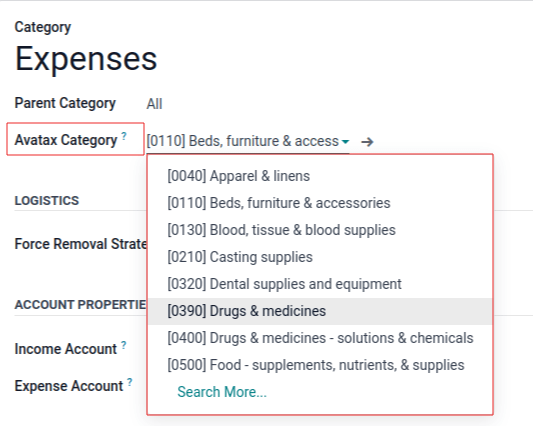
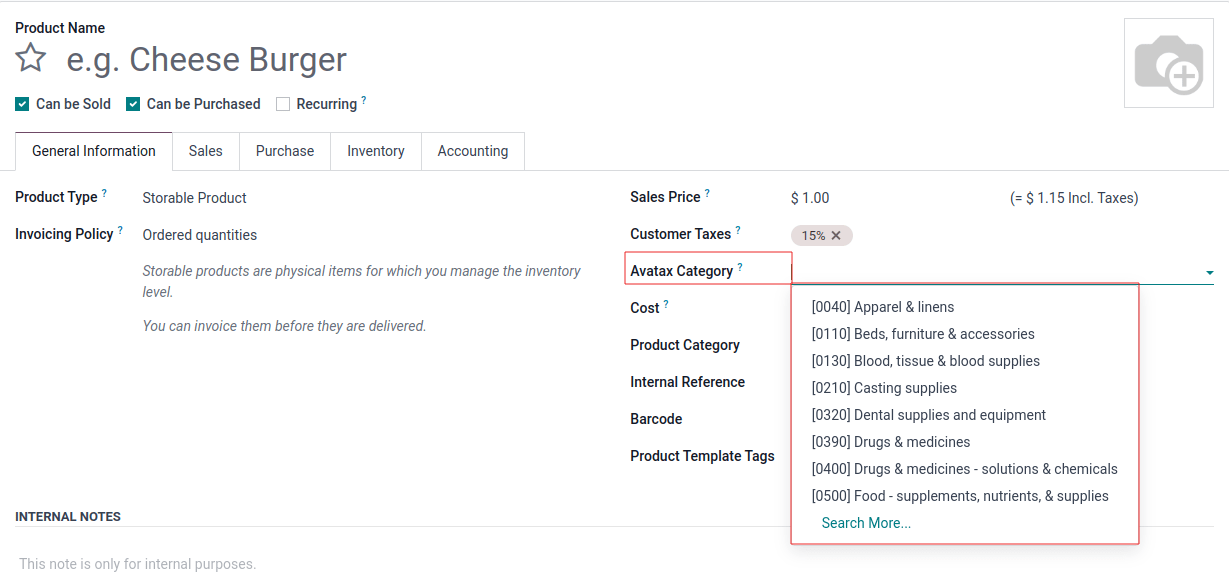
قبل از استفاده از ادغام، یک دستهبندی Avatax را روی دستههای محصول مشخص کنید. به بروید. دستهٔ محصول را برای افزودن دستهبندی Avatax به آن انتخاب کنید. در فیلد دستهبندی Avatax، یک دسته را از منوی کشویی انتخاب کنید، یا Search More... برای باز کردن فهرست کامل گزینهها.
نگاشت محصول
دستهبندیهای AvaTax را میتوان روی محصولات فردی نیز تنظیم کرد. برای تنظیم دستهبندی Avatax به بروید. محصول را برای افزودن دستهبندی Avatax به آن انتخاب کنید. زیر زبانهٔ اطلاعات عمومی، در سمت راست، یک فیلد انتخابگر با برچسب: دستهبندی Avatax وجود دارد. در نهایت، روی منوی کشویی کلیک کنید، و یک دسته را انتخاب کنید، یا Search More... برای یافتن یکی که فهرست نشده.
توجه
اگر هم محصول و هم دستهٔ آن یک دستهبندی Avatax تنظیمشده داشته باشند، دستهبندی Avatax محصول اولویت دارد.
مهم
نگاشت یک دستهبندی Avatax روی یا محصول یا دستهٔ محصول باید برای هر محصول یا دستهٔ محصول، بسته به مسیری که انتخاب میشود، تکمیل شود.
همچنین ببینید