
بلژیک
پیکربندی
🇧🇪 Belgium fiscal localization package را نصب کنید تا همه قابلیتهای حسابداری پیشفرض بومیسازی بلژیک را داشته باشید، طبق قوانین IFRS.
دفتر حسابها
میتوانید با رفتن به به جدول حساب ها دسترسی پیدا کنید.
Chart of accounts بلژیکی شامل حسابهای از پیش پیکربندیشده است که در PCMN توصیف شدهاند. برای افزودن یک حساب جدید، روی جدید کلیک کنید. یک خط جدید ظاهر میشود. آن را پر کنید، روی ذخیره کلیک کنید، سپس تنظیمات را برای پیکربندی بیشتر آن کلیک کنید.
همچنین ببینید
مالیاتها
مالیاتهای پیشفرض بلژیکی هنگام نصب ماژولهای Belgium - Accounting و Belgium - Accounting Reports بهطور خودکار ایجاد میشوند. هر مالیات بر گزارش مالیاتی بلژیکی تأثیر میگذارد، که با رفتن به در دسترس است.
در بلژیک، نرخ استاندارد VAT ۲۱٪ است، اما نرخهای پایینتری برای برخی دستههای کالاها و خدمات وجود دارد. یک نرخ میانی ۱۲٪ بر مسکن اجتماعی و غذای سروشده در رستورانها اعمال میشود، در حالی که یک نرخ کاهشیافته ۶٪ بر اکثر کالاهای اساسی مانند غذا، تأمین آب، کتاب و دارو اعمال میشود. یک نرخ ۰٪ بر برخی کالاها و خدمات استثنایی اعمال میشود، مانند برخی نشریات روزانه و هفتگی، و همچنین کالاهای بازیافتشده.
مالیاتهای غیر قابل کسر
در بلژیک، برخی مالیاتها بهطور کامل قابل کسر نیستند، مانند مالیاتها روی نگهداری خودروها. این بدان معنی است که بخشی از این مالیاتها بهعنوان یک هزینه در نظر گرفته میشود.
در Odoo، میتوانید مالیاتهای غیر قابل کسر را با ایجاد قوانین مالیاتی برای این مالیاتها و پیوند دادن آنها به حسابهای مربوطه پیکربندی کنید. به این ترتیب، سیستم بهطور خودکار مالیاتها را محاسبه میکند و آنها را به حسابهای مناسب اختصاص میدهد.
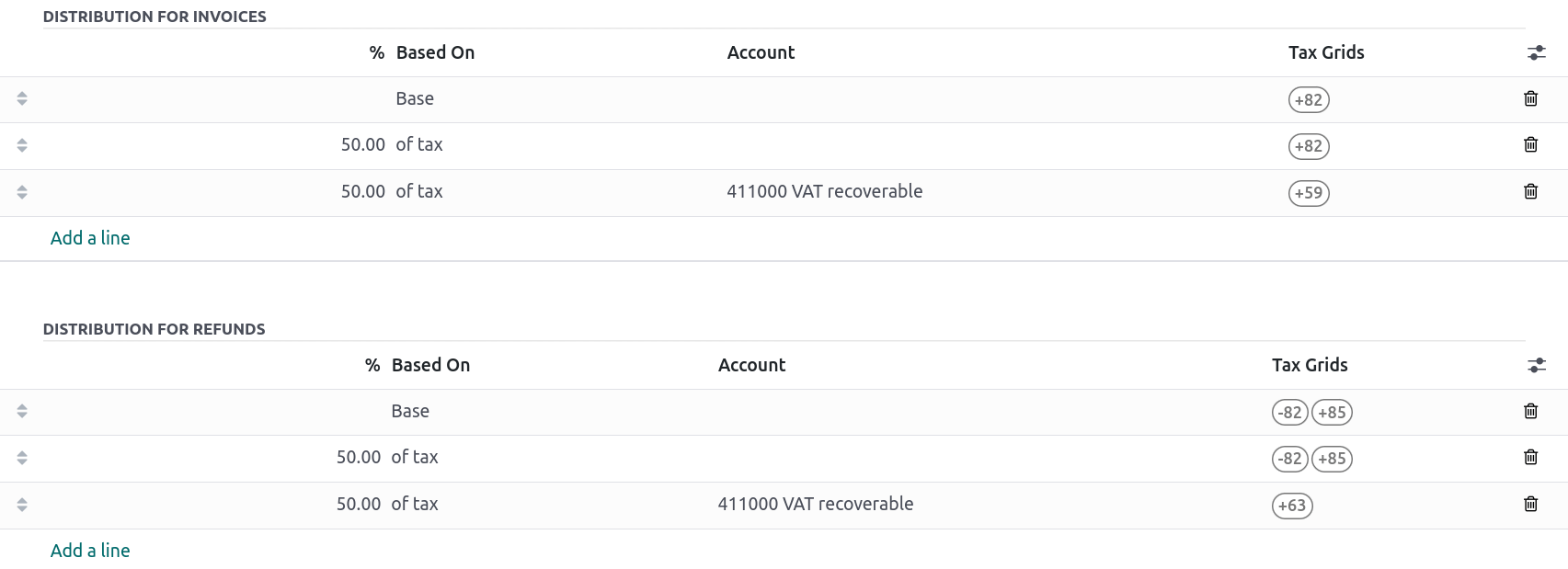
برای پیکربندی یک مالیات جدید غیر قابل کسر، به بروید و روی جدید کلیک کنید:
افزودن یک سطر و پایه را در ستون بر اساس انتخاب کنید؛
افزودن یک سطر، سپس از مالیات را در ستون بر پایه انتخاب کنید و درصد غیر قابل کسر را در ستون % وارد کنید؛
روی خط از مالیات، Tax Grid(s) مرتبط با مالیات خود را انتخاب کنید؛
افزودن یک سطر با درصد قابل کسر در ستون %؛
از مالیات را در بر اساس تنظیم کنید؛
411000 VAT recoverable را بهعنوان حساب انتخاب کنید، و شبکه مالیاتی مرتبط را انتخاب کنید.
وقتی یک مالیات غیر قابل کسر ایجاد کردید، میتوانید آن را به تراکنشهای خود با انتخاب مالیات مناسب در حین کدگذاری صورتحسابها و یادداشتهای اعتباری اعمال کنید. سیستم بهطور خودکار مبلغ مالیات را محاسبه میکند و آن را بر اساس قوانین مالیاتی پیکربندیشده به حسابهای مربوطه اختصاص میدهد.
Example
با بومیسازی بلژیک، مالیات ۲۱٪ خودرو بهطور پیشفرض ایجاد میشود (۵۰٪ غیر قابل کسر).
همچنین ببینید
گزارشها
در اینجا فهرست گزارشهای خاص بلژیک موجود آورده شده است:
ترازنامه؛
سود و زیان؛
گزارش مالیات؛
فهرست مالیات بر ارزش افزوده شرکا؛
فهرست فروش EC؛
اینتراستات.
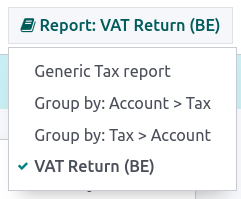
میتوانید با کلیک روی آیکون book هنگامی که روی یک گزارش هستید و انتخاب نسخه بلژیکی آن به نسخههای خاص بلژیک گزارشها دسترسی پیدا کنید: (BE).
همچنین ببینید
گزارش مخارج غیرمجاز
هزینههای غیرمجاز (Disallowed expenses) هزینههایی هستند که میتوانند از نتیجه حسابداری شما کسر شوند اما نه از نتیجه مالیاتی شما.
گزارش مخارج غیرمجاز با رفتن به در دسترس است. این گزارش نتایج مالی بهصورت زنده و تغییرات دورهای را امکانپذیر میکند. این گزارش بر اساس دستههای مخارج غیرمجاز تولید میشود که میتوانید با رفتن به به آنها دسترسی پیدا کنید. برخی دستهها از قبل بهطور پیشفرض وجود دارند اما هیچ نرخی ندارند. روی تنظیم نرخ کلیک کنید تا یک دسته خاص را بهروزرسانی کنید.
نکته
میتوانید نرخهای متعددی را برای تاریخهای مختلف اضافه کنید. در آن صورت، نرخی که برای محاسبه هزینه استفاده میشود به تاریخی که در آن محاسبه میشود و نرخ تعیینشده برای آن تاریخ بستگی دارد.
اگر برنامه Fleet را نصب کردهاید، در صورت لزوم کادر Car Category را علامت بزنید. این کار خودرو را در هنگام رزرو یک صورتحساب فروشنده الزامی میکند.
برای پیوند دادن یک دسته مخارج غیرمجاز با یک حساب خاص، به بروید. حساب مورد نظر خود را پیدا کنید و روی تنظیمات کلیک کنید. دسته مخارج غیرمجاز را در فیلد هزینههای غیر مجاز اضافه کنید. از این پس، وقتی یک هزینه با این حساب ایجاد میشود، هزینه غیرمجاز بر اساس نرخ ذکرشده در دسته مخارج غیرمجاز محاسبه میشود.
یک مثال که هزینههای رستوران و هزینههای خودرو را منعکس میکند را در نظر بگیریم.
مخارج رستوران
در بلژیک، ۶۹٪ از هزینههای رستوران قابل کسر هستند. یک دسته هزینههای غیرمجاز جدید ایجاد کنید و هر دو حساب(های) مرتبط و نرخ کنونی را تنظیم کنید.
مخارج خودرو: تقسیم خودرو
در بلژیک، درصد قابل کسر از خودرویی به خودروی دیگر متفاوت است و بنابراین باید برای هر خودرو نشان داده شود. برای انجام این کار، را باز کنید و یک خودرو را انتخاب کنید. در تب اطلاعات مالیاتی، به بخش Deductibility Rates بروید و روی افزودن یک سطر کلیک کنید. یک تاریخ آغاز و یک % اضافه کنید. مبالغ برای همه هزینههای خودرو در همان حساب میروند.
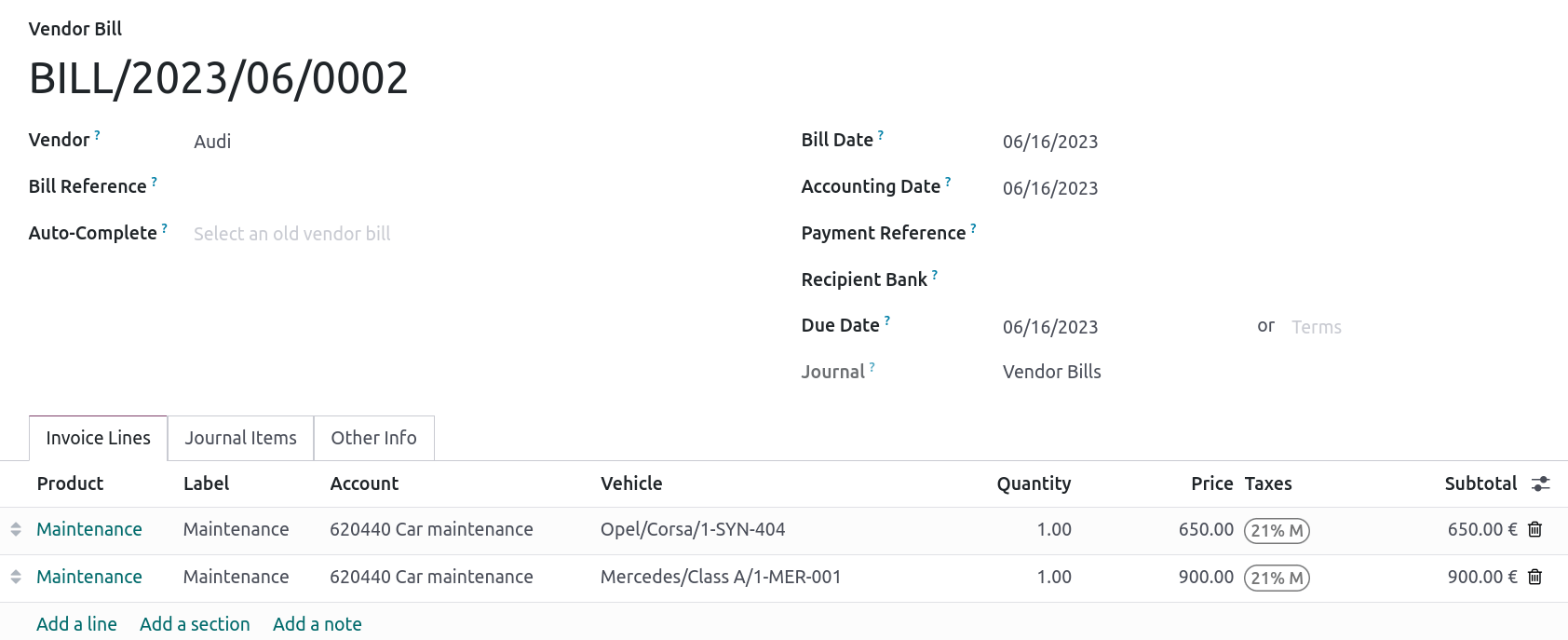
هنگامی که یک صورتحساب برای هزینههای خودرو ایجاد میکنید، میتوانید هر هزینه را با پر کردن ستون خودرو به یک خودروی خاص پیوند دهید، تا درصد صحیح اعمال شود.
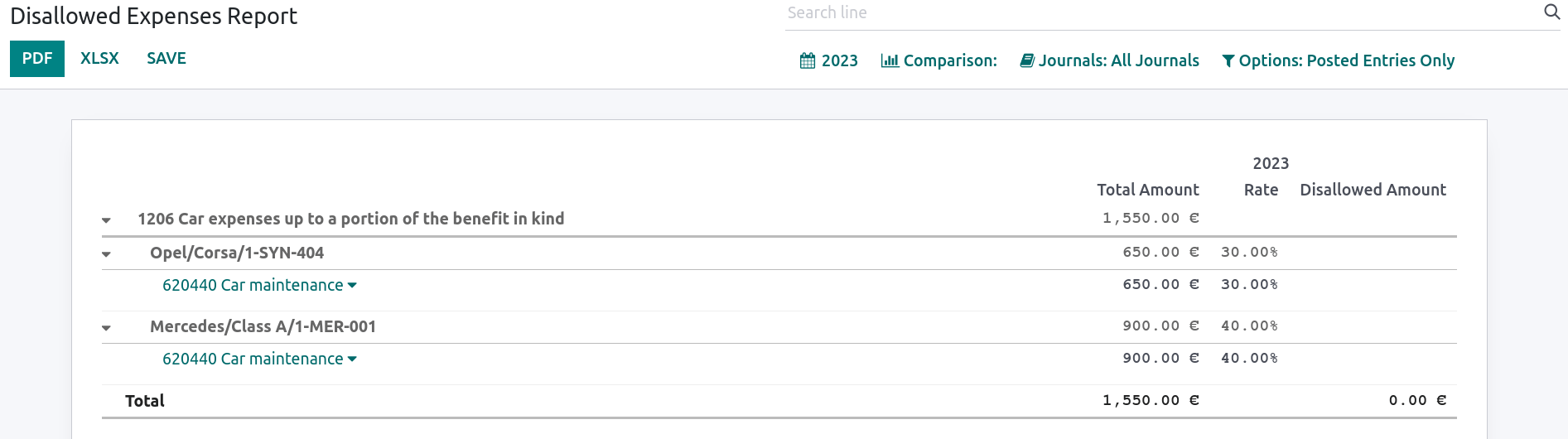
گزینه vehicle split موجود در گزارش هزینههای غیرمجاز به شما اجازه میدهد نرخ و مبلغ غیرمجاز را برای هر خودرو ببینید.
فرم کارمزد 281.50 و فرم 325
فرم کارمزد 281.50
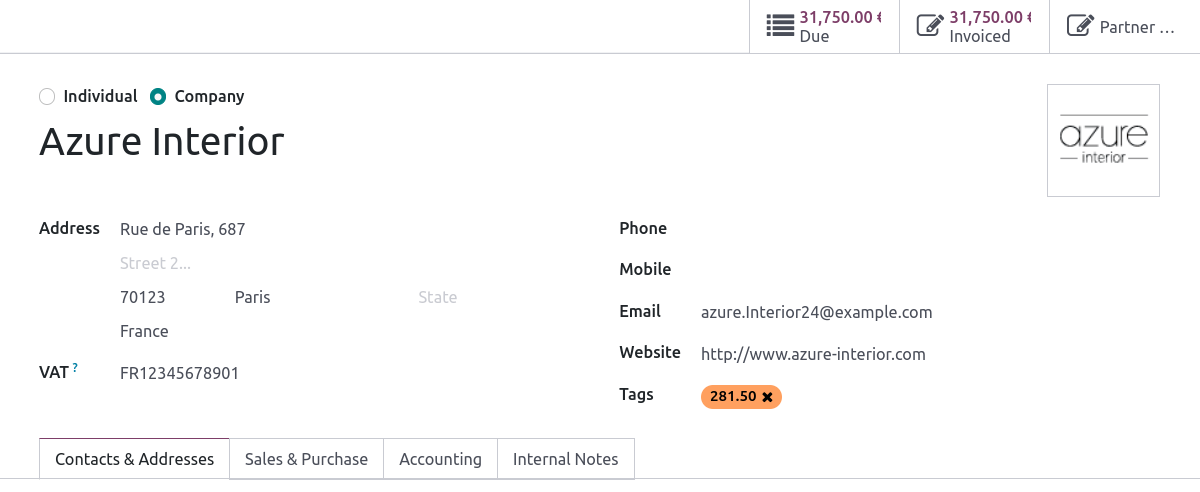
سالانه، یک فرم کارمزد 281.50 باید به مقامات مالیاتی گزارش شود. برای انجام این کار، برچسب 281.50 باید روی فرم تماس نهادهایی که نگران کارمزد 281.50 هستند اضافه شود. برای افزودن برچسب، را باز کنید، شخص یا شرکتی که میخواهید برای آن یک فرم کارمزد 281.50 ایجاد کنید را انتخاب کنید، و برچسب 281.50 را در فیلد برچسبها اضافه کنید.
توجه
اطمینان حاصل کنید خیابان، کد پستی، کشور و شماره VAT نیز در فرم تماس ارائه شدهاند.
سپس، بسته به ماهیت هزینه، برچسب 281.50 مربوطه را روی حسابهای تحت تأثیر اضافه کنید. برای انجام این کار، به بروید و روی تنظیمات کلیک کنید تا برچسب 281.50 مربوطه را روی حسابهای تحت تأثیر اضافه کنید، یعنی، 281.50 - Commissions، بسته به ماهیت هزینه.
فرم 325
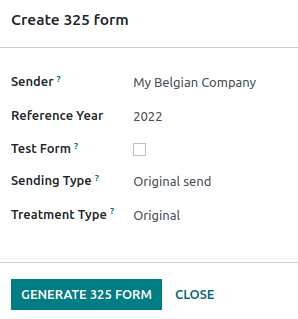
میتوانید یک فرم 325 با رفتن به ایجاد کنید. یک صفحه جدید ظاهر میشود: گزینههای صحیح را انتخاب کنید و روی Generate 325 form کلیک کنید. برای باز کردن یک فرم 325 که قبلاً تولید شده است، به بروید.
صورتحسابهای CODA و SODA
CODA
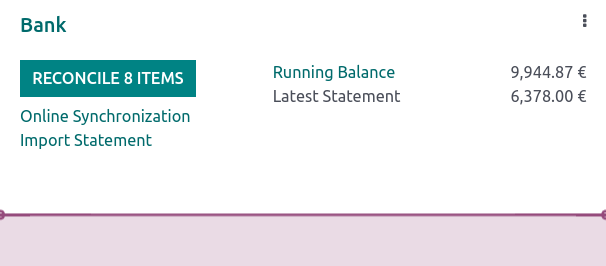
CODA یک فرمت XML الکترونیکی است که برای واردات صورتحسابهای بانکی بلژیکی استفاده میشود. میتوانید فایلهای CODA را از بانک خود دانلود کنید و آنها را مستقیماً در Odoo با کلیک روی ایمپورت کردن فایل از ژورنال بانک خود روی داشبورد وارد کنید.
همچنین ببینید
SODA
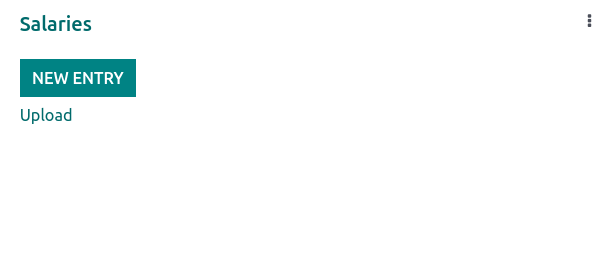
SODA یک فرمت XML الکترونیکی است که برای واردات ورودیهای حسابداری مرتبط با حقوق و دستمزد استفاده میشود. فایلهای SODA را میتوان به ژورنالی که برای ثبت حقوق استفاده میکنید با رفتن به داشبورد حسابداری خود و کلیک روی آپلود در فرم کارت ژورنال مربوطه وارد کرد.
وقتی فایلهای SODA شما وارد شدند، ورودیها بهطور خودکار در ژورنال حقوق شما ایجاد میشوند.
CodaBox
CodaBox سرویسی است که به شرکتها و شرکتهای حسابداری بلژیکی اجازه میدهد به اطلاعات و صورتحسابهای بانکی دسترسی پیدا کنند. Odoo راهی برای واردات خودکار چنین صورتحسابهایی ارائه میدهد.
پیکربندی
برای پیکربندی و استفاده از Codabox، ابتدا ماژول CodaBox را نصب کنید.
پیکربندی اتصال
مهم
اطمینان حاصل کنید تنظیمات شرکت بهدرستی پیکربندی شدهاند، یعنی، کشور روی بلژیک تنظیم شده باشد و فیلد شناسه مالیاتی یا شماره ثبت شرکت پر شده باشد.
به بروید، سپس به بخش CodaBox & SODA بروید.
روی Manage Connection کلیک کنید تا پنجرهٔ پیکربندی اتصال باز شود، که شماره Company VAT/ID را که برای اتصال استفاده میشود نشان میدهد.
اگر این اولین اتصال شما است، روی Create connection کلیک کنید. پنجرهٔ پیکربندی تأیید میکند که اتصال در سمت Odoo ایجاد شده است. مراحل را برای اعتبارسنجی اتصال در سمت CodaBox نیز دنبال کنید.
اگر این اولین اتصال شما نیست، گذرواژه ارائهشده توسط Odoo در حین اتصال اول برای ایجاد یک اتصال جدید درخواست خواهد شد.
توجه
این گذرواژه منحصر به Odoo است و باید بهطور ایمن در سمت شما ذخیره شود.
توجه
شرکتهای حسابداری باید مشتریان خود را در پایگاههای داده جداگانه مدیریت کنند و آنها را بهصورت جداگانه پیکربندی کنند تا از اختلاط دادههایشان جلوگیری شود. اتصال باید توسط یک شرکت حسابداری با اعتبارنامههای معتبر CodaBox Connect انجام شود. در دستورالعملهای زیر، ما به شرکت مشتری شما بهعنوان شرکت و به شرکت حسابداری شما بهعنوان شرکت حسابداری اشاره خواهیم کرد.
مهم
اطمینان حاصل کنید تنظیمات شرکت بهدرستی پیکربندی شدهاند، یعنی، کشور روی بلژیک تنظیم شده باشد، فیلدهای شناسه مالیاتی یا شماره ثبت شرکت و شرکت حسابداری پر شده باشند، و همچنین شناسه مالیاتی از شرکت حسابداری.
به بروید، سپس به بخش CodaBox & SODA بروید.
روی Manage Connection کلیک کنید تا پنجرهٔ پیکربندی اتصال باز شود، که شماره Accounting Firm VAT و شماره Company VAT/ID را که برای اتصال استفاده میشود نشان میدهد.
اگر این اولین اتصال شما است، روی Create connection کلیک کنید. پنجرهٔ پیکربندی تأیید میکند که اتصال در سمت Odoo ایجاد شده است. مراحل را برای اعتبارسنجی اتصال در سمت CodaBox نیز دنبال کنید.
اگر این اولین اتصال شما نیست، Accounting Firm Password ارائهشده توسط Odoo در حین اتصال اول برای ایجاد یک اتصال جدید درخواست خواهد شد.
توجه
این Accounting Firm Password منحصر به Odoo است و باید بهطور ایمن در سمت شما ذخیره شود.
وضعیت اکنون باید به متصل است تغییر کرده باشد.
پیکربندی ژورنالها
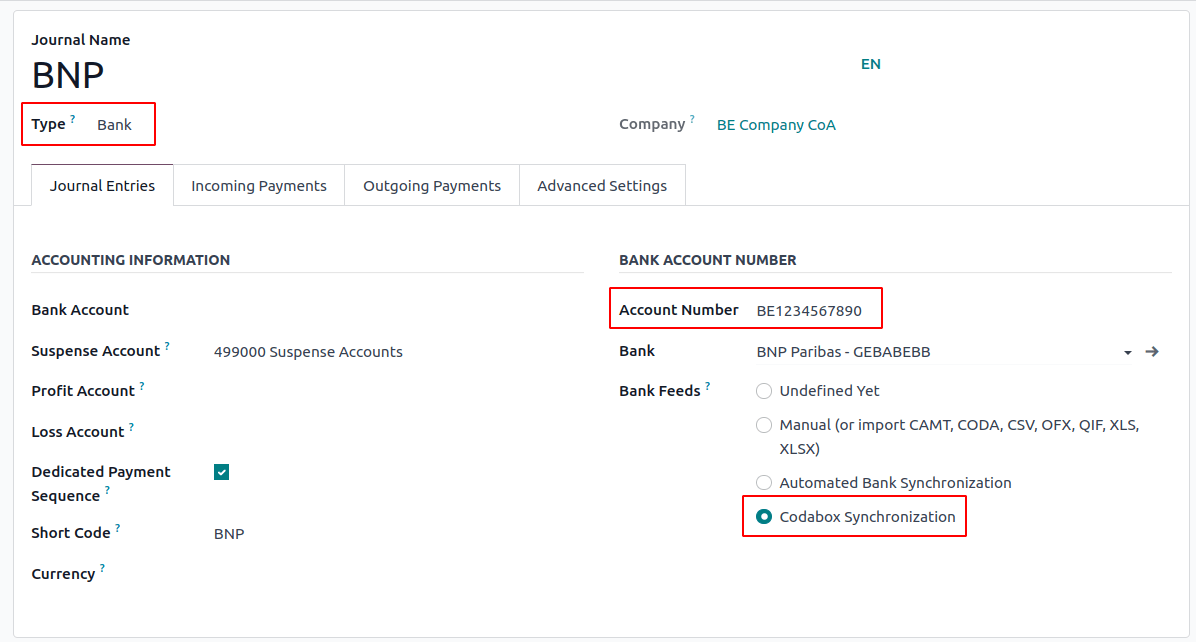
IBAN صحیح را در فیلد شماره حساب تنظیم کنید.
CodaBox synchronization را بهعنوان Bank Feed انتخاب کنید.
نکته
هنگام کار با تراکنشهای بانکی که از ارزهای مختلف استفاده میکنند، توصیه میشود چندین ژورنال با همان حساب بانکی اما ارزهای متفاوت ایجاد کنید.
یک ژورنال miscellaneous جدید ایجاد کنید.
به بروید، سپس به بخش CodaBox بروید.
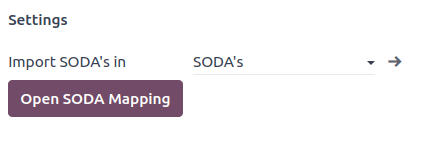
ژورنالی را که تازه ایجاد کردهاید در فیلد ژورنال SODA انتخاب کنید.
همگامسازی
وقتی اتصال برقرار شد، Odoo میتواند با CodaBox همگامسازی شود.
فایلهای CODA بهطور خودکار هر ۱۲ ساعت از CodaBox وارد میشوند. شما نیازی به انجام کاری ندارید. با این حال، اگر بخواهید، این کار را میتوان بهصورت دستی نیز با کلیک روی Fetch from CodaBox در داشبورد حسابداری انجام داد.
فایلهای SODA بهطور خودکار یکبار در روز بهعنوان پیشنویس از CodaBox وارد میشوند. شما نیازی به انجام کاری ندارید. با این حال، اگر بخواهید، این کار را میتوان بهصورت دستی نیز با کلیک روی Fetch from CodaBox در داشبورد حسابداری انجام داد.
بهطور پیشفرض، اگر یک حساب در فایل SODA به یک حساب در Odoo نگاشت نشده باشد، حساب Suspense (499000) استفاده میشود، و یک یادداشت به ورودی ژورنال ایجادشده اضافه میشود.
توجه
میتوانید با رفتن به و کلیک روی دکمه Open SODA Mapping در بخش CodaBox به نگاشت بین حسابهای SODA و Odoo دسترسی پیدا کنید.
مشکلات احتمالی
CodaBox پیکربندی نشده است. لطفاً پیکربندی خود را بررسی کنید.
یا Company VAT یا Accounting Firm VAT تنظیم نشده است.
هیچ اتصالی با این شرکتهای حسابداری و شمارههای VAT شرکت وجود ندارد. لطفاً پیکربندی خود را بررسی کنید.
این میتواند هنگام بررسی وضعیت اتصال اتفاق بیفتد، و ترکیب Accounting Firm VAT و Company VAT هنوز باید ثبت شود. این ممکن است اتفاق بیفتد اگر شما Company VAT را پس از برقراری اتصال تغییر داده باشید. به دلایل امنیتی، باید برای این Company VAT یک اتصال جدید ایجاد کنید.
به نظر میرسد اتصال CodaBox شما دیگر معتبر نیست. لطفاً دوباره متصل شوید.
این ممکن است اتفاق بیفتد اگر دسترسی Odoo به حساب CodaBox خود را لغو کنید یا هنوز باید فرآیند پیکربندی را تکمیل کنید. در این مورد، باید اتصال را لغو کنید و یک اتصال جدید ایجاد کنید.
رمز عبور ارائهشده برای این شرکت حسابداری معتبر نیست. باید از رمز عبوری که در حین اتصال اول از Odoo دریافت کردهاید استفاده مجدد کنید.
رمز عبوری که ارائه کردید با رمز عبوری که در حین اتصال اول از Odoo دریافت کردهاید متفاوت است. برای ایجاد یک اتصال جدید برای این شرکت حسابداری باید از رمز عبوری که در حین اتصال اول از Odoo دریافت کردهاید استفاده کنید. اگر رمز عبور خود را گم کردهاید، ابتدا باید اتصال Odoo را در سمت CodaBox (یعنی، در پورتال myCodaBox خود) لغو کنید. سپس میتوانید اتصال را در سمت Odoo لغو کنید و یک اتصال جدید ایجاد کنید.
به نظر میرسد شماره VAT شرکت یا شرکت حسابداری که ارائه کردهاید معتبر نیست. لطفاً پیکربندی خود را بررسی کنید.
یا Company VAT یا Accounting Firm VAT در فرمت بلژیکی معتبر نیست.
به نظر میرسد شماره VAT شرکت حسابداری که ارائه کردهاید در CodaBox وجود ندارد. لطفاً پیکربندی خود را بررسی کنید.
شماره Accounting Firm VAT که ارائه کردهاید در CodaBox ثبت نشده است. ممکن است مجوز CodaBox معتبری به این شماره VAT پیوند داده نشده باشد.
به نظر میرسد قبلاً یک اتصال به CodaBox با این شرکت حسابداری ایجاد کردهاید. برای ایجاد یک اتصال جدید، ابتدا باید اتصال قدیمی را در پورتال myCodaBox لغو کنید.
باید به پورتال myCodaBox خود بروید و دسترسی Odoo به حساب CodaBox خود را لغو کنید. سپس میتوانید در سمت Odoo یک اتصال جدید ایجاد کنید.
نکته
برای لغو اتصال بین Odoo و CodaBox، به بروید، به بخش CodaBox بروید، روی Manage Connection کلیک کنید، سپس روی لغو کلیک کنید.
Codaclean
Codaclean سرویسی است که به شرکتها و شرکتهای حسابداری بلژیکی اجازه میدهد به اطلاعات و صورتحسابهای بانکی دسترسی پیدا کنند. Odoo راهی برای واردات خودکار چنین صورتحسابها و تراکنشهای آنها ارائه میدهد.
پیکربندی
توجه
اطمینان حاصل کنید ماژول Codaclean (l10n_be_codaclean) را نصب کنید.
اتصال با Odoo
برای اتصال Odoo با Codaclean، این مراحل را دنبال کنید:
برنامه تنظیمات را باز کنید، به بخش شرکتها بروید، و روی مدیریت شرکتها کلیک کنید تا اطمینان حاصل شود کشور شرکت روی بلژیک تنظیم شده است.
به بروید و به بخش Codaclean بروید.
روی Manage Connection کلیک کنید تا پنجرهٔ پیکربندی اتصال باز شود، نام کاربری و گذرواژه Codaclean را وارد کنید و روی اتصال کلیک کنید.
وضعیت به متصل است بهروزرسانی میشود.
نکته
وقتی اتصال برقرار شد، پنجرهٔ پیکربندی Manage Connection دو گزینه ارائه میدهد:
بهروزرسانی اعتبارنامههای Codaclean: نام کاربری و گذرواژه جدید را وارد کنید، سپس روی Change Credentials کلیک کنید.
حذف اتصال Codaclean: روی قطع اتصال کلیک کنید؛ هیچ نام کاربری یا گذرواژه لازم نیست.
ایجاد ژورنال
یک ژورنال بانکی خاص باید برای همگامسازی Codaclean ایجاد شود. برای انجام این کار، یک ژورنال بانکی جدید ایجاد کنید، اطمینان حاصل کنید IBAN صحیح را در فیلد شماره حساب بانک وارد میکنید، و Codaclean Syncronization را در فیلد فیدهای بانک انتخاب کنید.
نکته
برای تراکنشهای بانکی در ارزهای مختلف، توصیه میشود یک ژورنال جداگانه برای هر ارز با استفاده از همان حساب بانکی ایجاد شود.
همگامسازی
وقتی اتصال برقرار شد، Odoo با Codaclean همگامسازی میشود، و فایلهای CODA جدید دریافتشده از طریق Codaclean هر دوازده ساعت بررسی میشوند.
نکته
برای بررسی دستی فایلهای CODA جدید، به داشبورد حسابداری بروید و روی Fetch from Codaclean در ژورنال مربوطه کلیک کنید.
صدور فاکتور الکترونیکی با Peppol
از ۱ ژانویه ۲۰۲۶، همه شرکتهای بلژیکی باید در شبکه Peppol برای ارسال و دریافت فاکتورهای الکترونیکی ثبتنام کنند.
برای فعالسازی Peppol، به مستندات Peppol مراجعه کنید، اطمینان حاصل کنید در حین ثبتنام:
فیلد Peppol EAS روی ۰۲۰۸ - شماره ثبت شرکت / شماره تجاری / شماره شرکت تنظیم شده است.
فیلد نقطه پایانی پپل روی شماره ثبت شرکت تنظیم شده است.
علاوه بر این، هنگام تأیید اینکه یک مشتری بهعنوان شرکتکننده Peppol ثبت شده است، اطمینان حاصل کنید فیلد فرمت روی صورتحسابدهی BIS 3.0 تنظیم شده است.
همچنین ببینید
تخفیف نقدی
در بلژیک، اگر یک تخفیف پرداخت زودهنگام روی یک فاکتور ارائه شود، مالیات بر اساس کل مبلغ تخفیفدادهشده محاسبه میشود، خواه مشتری از تخفیف بهرهمند شود یا خیر.
برای اعمال مبلغ مالیات صحیح و گزارش آن بهدرستی در اظهارنامه VAT شما، کاهش مالیات را بهعنوان همیشه (با فاکتور) تنظیم کنید.
همچنین ببینید
صدور گواهی مالیاتی: صندوق فروش رستوران
در بلژیک، صاحب یک کسبوکار آشپزی مانند یک رستوران یا food truck طبق قانون ملزم است از یک Cash Register System دارای گواهی دولتی برای رسیدهای خود استفاده کند. این موضوع زمانی اعمال میشود که درآمدهای سالانه آنها (به استثنای VAT، نوشیدنیها و غذای take-away) از ۲۵,۰۰۰ یورو فراتر رود.
این سیستم دارای گواهی دولتی مستلزم استفاده از یک سیستم POS دارای گواهی، همراه با دستگاهی به نام Fiscal Data Module (یا black box) و یک VAT Signing Card است.
مهم
فراموش نکنید که بهعنوان مدیر صنعت خدمات غذایی در فرم ثبتنام Federal Public Service Finance ثبتنام کنید.
سیستم صندوق فروش دارای گواهی
سیستم POS Odoo برای پایگاههای داده میزبانیشده در Odoo Online، Odoo.sh و On-Premise دارای گواهی است.
همچنین ببینید
یک سیستم POS دارای گواهی باید به مقررات دولتی سختگیرانه پایبند باشد، که به این معنی است که متفاوت از یک POS بدون گواهی کار میکند.
روی یک صندوق فروش دارای گواهی، نمیتوانید:
قابلیت global discounts را راهاندازی و استفاده کنید (ماژول
pos_discountدر لیست سیاه قرار دارد و قابل فعالسازی نیست).قابلیت loyalty programs را راهاندازی و استفاده کنید (ماژول
pos_loyaltyدر لیست سیاه قرار دارد و قابل فعالسازی نیست).رسیدها را مجدداً چاپ کنید (ماژول
pos_reprintدر لیست سیاه قرار دارد و قابل فعالسازی نیست).قیمتها را در خطوط سفارش تغییر دهید.
خطوط سفارش را در سفارشهای POS تغییر دهید یا حذف کنید.
محصولات را بدون یک شماره VAT معتبر بفروشید.
از یک POS که به یک جعبه IoT متصل نیست استفاده کنید.
قابلیت cash rounding باید فعال و روی یک دقت گردکردن از
0,05و یک روش گرد کردن تنظیمشده بهعنوان نزدیکترین تنظیم شود.مالیاتها باید بهعنوان گنجاندهشده در قیمت تنظیم شوند. برای راهاندازی آن، به بروید، و از بخش حسابداری، فرم مالیات فروش پیشفرض را با کلیک روی پیکان کنار فیلد مالیات فروش پیشفرض باز کنید. در آنجا، روی تنظیمات پیشرفته کلیک کنید و در قیمت لحاظ شده را فعال کنید.
در باز شدن صندوق POS، کاربران باید روی Work in کلیک کنند تا ساعت ورود را ثبت کنند. این کار اجازه ثبت سفارشهای POS را میدهد. اگر کاربران ورود نکرده باشند، نمیتوانند سفارشهای POS بسازند. به همین ترتیب، باید روی Work Out کلیک کنند تا در پایان جلسه ساعت خروج را ثبت کنند.
هشدار
اگر یک POS را برای کار با یک FDM پیکربندی کنید، نمیتوانید بدون آن از آن استفاده مجدد کنید.
ماژول دادههای مالی (FDM)
یک FDM، یا black box، یک دستگاه دارای گواهی دولتی است که با برنامه Point of Sale کار میکند و اطلاعات سفارشهای POS شما را ذخیره میکند. بهطور مشخص، یک hash (unique code) برای هر سفارش POS تولید میشود و به رسید آن اضافه میشود. این به دولت اجازه میدهد تأیید کند که همه درآمد اعلام شده است.
هشدار
فقط FDM از Boîtenoire.be با FDM certificate number BMC04 توسط Odoo پشتیبانی میشود. برای سفارش یکی با تولیدکننده (GCV BMC) تماس بگیرید.
پیکربندی
قبل از راهاندازی پایگاه داده خود برای کار با یک FDM، اطمینان حاصل کنید سختافزار زیر را دارید:
یک FDM Boîtenoire.be (شماره گواهی BMC04)؛
یک کابل null modem سریال RS-232 برای هر FDM؛
یک آداپتور سریال-به-USB RS-232 برای هر FDM؛
یک IoT Box (یک IoT box برای هر FDM)؛ و
یک پرینتر رسید.
ماژول black box
بهعنوان یک پیشنیاز، ماژول Belgian Registered Cash Register را فعال کنید (نام فنی: pos_blackbox_be).

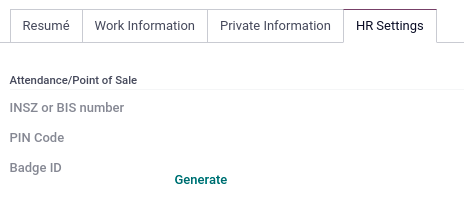
وقتی ماژول فعال شد، شماره VAT خود را به اطلاعات شرکت خود اضافه کنید. برای راهاندازی آن، به بروید و فیلد ارزش افزوده را پر کنید. سپس، یک شماره ثبت ملی برای هر عضو کارکنان که سیستم POS را اداره میکند وارد کنید. برای انجام این کار، به برنامه کارمندان بروید و یک فرم کارمند را باز کنید. در آنجا، به بروید و فیلد INSZ or BIS number را پر کنید.
نکته
برای وارد کردن اطلاعات خود، روی آواتار خود کلیک کنید، به بروید، و شماره INSZ یا BIS خود را در فیلد تعیینشده وارد کنید.
هشدار
شما باید FDM را مستقیماً در پایگاه داده production پیکربندی کنید. استفاده از آن در یک محیط آزمایشی ممکن است منجر به ذخیره دادههای نادرست درون FDM شود.
جعبهٔ اینترنت اشیا
برای استفاده از یک FDM، به یک IoT Box ثبتشده نیاز دارید. برای ثبت IoT box خود، باید از طریق support contact form ما با ما تماس بگیرید و اطلاعات زیر را ارائه دهید:
شماره مالیات بر ارزش افزوده خود؛
نام شرکت، آدرس و ساختار قانونی خود؛
شناسهٔ جعبهٔ اینترنت اشیا شما.
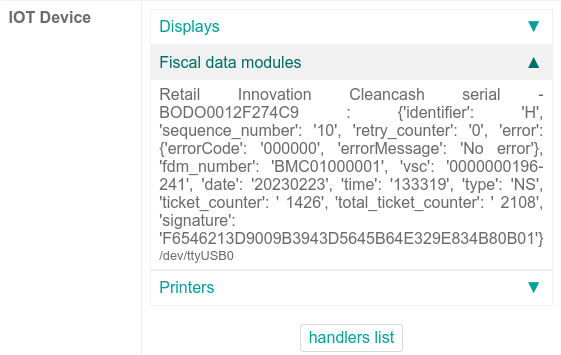
وقتی IoT box شما دارای گواهی شد، آن را به پایگاه داده خود متصل کنید. برای تأیید اینکه IoT Box FDM را تشخیص میدهد، به صفحه اصلی IoT بروید و به بخش دستگاه IoT بروید، که باید FDM را نمایش دهد.
سپس، IoT را به POS خود اضافه کنید. برای انجام این کار، به بروید، POS خود را انتخاب کنید، به بخش Connected Device بروید، و صندوق IoT را فعال کنید. در نهایت، FMD را در فیلد ماژول دادههای مالی اضافه کنید.
توجه
برای امکان استفاده از یک FDM، باید حداقل یک چاپگر رسید متصل کنید.
کارت امضای مالیات بر ارزش افزوده
وقتی صندوق POS را باز میکنید و تراکنش اولیه خود را انجام میدهید، از شما خواسته میشود PIN ارائهشده با VSC خود را وارد کنید. کارت توسط FPS پس از ثبتنام تحویل داده میشود.