
برنامهریزی
Odoo Planning به شما اجازه میدهد برنامهٔ تیم خود را برنامهریزی کنید و شیفتها و منابع را مدیریت کنید.
مدیریت برنامهریزی تیم شما با الزامات خاصی همراه است که ممکن است بسته به نیازهای کسبوکار شما بهطور گسترده متفاوت باشد. مفاهیم زیر در Odoo Planning برای برآورده کردن آن نیازها معرفی شدهاند:
شیفتها به منابع ارسال میشوند، که میتوانند یا human (کارمندان) یا material (مثلاً، تجهیزات) باشند. منابع نقشها اختصاص داده میشوند، که امکان سازماندهی کار در داخل تیم را فراهم میکند.
هنگامی که پیکربندی اولیه انجام شد، برنامهریزی شیفتها میتواند بهصورت دستی یا با استفاده از ویژگی Auto Plan خودکار شود.
ادغام بین اپهای Planning و Sales اجازه میدهد خدمات فروختهشده به نقشها و شیفتها در Planning پیوند داده شوند. علاوه بر این، ادغام با Project اجازه میدهد شیفتها، و در نتیجه زمان و منابع، به پروژههای خاص اختصاص داده شوند.
همچنین ببینید
پیکربندی
نقشها
برای تعریف نقشهایی که منابع شما انجام میدهند (مثلاً، سرآشپز، بارمن، گارسون)، به بروید، سپس روی جدید کلیک کنید و نام را پر کنید (مثلاً، دستیار، مسئول پذیرش، مدیر). سپس، منابع که این نقش را انجام میدهند را انتخاب کنید. منابع میتوانند یا Employees یا Materials باشند.
توجه
اگر اپ Sales در پایگاه داده شما نصب شده باشد، فیلد محصولات ظاهر میشود، که به شما اجازه میدهد مشخص کنید کدام نقشها برای انجام خدمات لازم هستند تا شیفتها به فرد مناسب ارسال شوند.
نقشها هنگام استفاده از ویژگی Auto Plan در نظر گرفته میشوند.
فیلدهای ویژگی و نقشها
فیلدهای ویژگی به شما اجازه میدهند فیلدهای سفارشی را به فرمها در چندین اپلیکیشن Odoo اضافه کنید. Planning شامل امکان افزودن فیلدهای ویژگی پیوندخورده به نقشها به شیفتها است.
برای ایجاد یک فیلد ویژگی، از هر برنامه به نمای فهرست سوئیچ کنید. از آنجا، روی نمایش در شیفتی که میخواهید ویرایش کنید کلیک کنید. اگر فیلد نقش خالی است، آن را با نقش مورد نظر پر کنید، سپس روی آیکون چرخدنده کلیک کنید و اضافه کردن ویژگیها را انتخاب کنید. فیلد جدید را پیکربندی کنید با توجه به نیازهای خود.
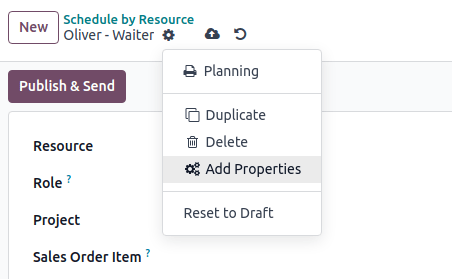
فیلد ویژگی به نقش پیوند داده شده است و در فرم شیفت همهٔ شیفتهای انجامشده توسط این نقش گنجانده شده است.
Example
برخی از موارد استفادهٔ فیلدهای ویژگی نقش شامل:
Accreditation: برای نقشهایی که نیاز به یک مجوز خاص دارند (مثلاً، گواهینامهٔ رانندگی)
مکان: در شرکتهایی که در چندین مکان کار میکنند (مثلاً، فروشگاهها یا رستورانها)
Language: در یک محیط چندزبانه (مثلاً، شرکت مشاوره)
کارمندان
همهٔ کارمندان میتوانند در برنامهریزی و شیفتهای اختصاص دادهشده گنجانده شوند.
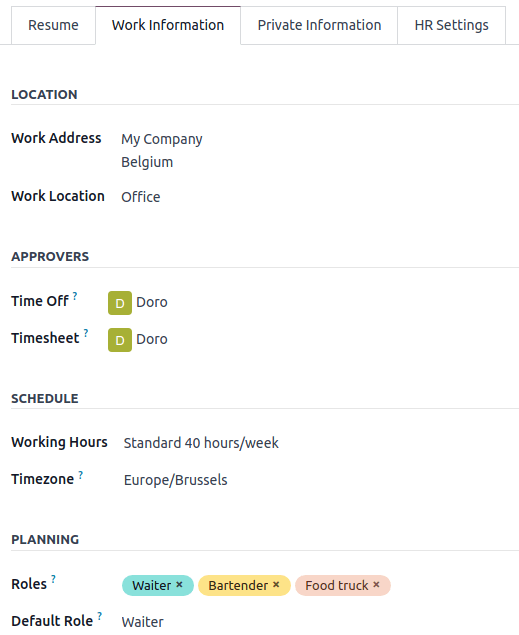
برای تنظیم تنظیمات برنامهریزی کارمند، به بروید و کارمندی که میخواهید تنظیمات او را ویرایش کنید را انتخاب کنید. سپس، به زبانهٔ اطلاعات کاری بروید.
نکته
میتوانید همان کار را از اپ Employees انجام دهید، که بهصورت پیشفرض همراه با Planning نصب میشود.
دو بخش از زبانهٔ اطلاعات کاری کارمند بر Planning تأثیر میگذارند: زمانبندی (بهخصوص، فیلد ساعت های کاری) و برنامه ریزی.
ساعات کاری
ساعت های کاری هنگام محاسبه زمان تخصیص داده شده و درصد آن برای shifts در نظر گرفته میشود. اگر فیلد ساعت های کاری خالی رها شود، کارمند بهعنوان فردی که ساعتهای انعطافپذیر کار میکند در نظر گرفته میشود.
برای ایجاد ساعت های کاری فردی، برای مثال، برای کارمندانی که نیمهوقت کار میکنند، روی Search more... و سپس جدید کلیک کنید.
توجه
ساعت های کاری و زمان تخصیص داده شده در Planning میتوانند بر Payroll تأثیر بگذارند، اگر قرارداد کارمند برای تولید ورودیهای کار بر اساس شیفتها پیکربندی شده باشد.
همچنین ببینید
نقشهای برنامهریزی
هنگامی که یک کارمند یک یا چند نقشها دارد:
هنگام ایجاد یک شیفت برای این کارمند، فقط قالبهای شیفت از نقشهای انتخابشده در این فیلد نمایش داده میشوند.
هنگامی که یک برنامه منتشر میشود، کارمند فقط از شیفتهای باز برای نقشهایی که به آنها اختصاص داده شده مطلع میشود.
هنگام اختصاص خودکار شیفتهای باز یا برنامهریزی سفارشهای فروش، کارمند فقط برای نقشهایی که به آنها اختصاص داده شده شیفت اختصاص داده میشود.
علاوه بر این، هنگامی که یک نقش برنامهریزی پیشفرض تعریف میشود:
هنگام ایجاد یک شیفت برای کارمند، نقش پیشفرض بهطور خودکار انتخاب میشود.
این نقش همچنین هنگام اختصاص خودکار شیفتهای باز یا برنامهریزی سفارشهای فروش بر سایر نقشهای کارمند اولویت دارد.
توجه
اگر فیلدهای نقشهای Planning خالی رها شوند، هیچ محدودیتی در قالبهای شیفت و شیفتهای باز به اشتراک گذاشتهشده با کارمند وجود ندارد. با این حال، استفاده از ویژگی Auto Plan برای کارمند بدون نقش امکانپذیر نیست.
مواد
Materials منابعی هستند که میتوان شیفتها و ساعتهای کاری به آنها اختصاص داد اما کارمند نیستند. برای مثال، یک شرکت ساختمانی میتواند از materials برای ایجاد شیفتها برای ماشینهای مشترک (مثلاً، جرثقیلها، لیفت تراکها) استفاده کند.
مشابه کارمندان، میتوان به materials نقشها و زمان کاری اختصاص داد.
Shift قالبها
برای ایجاد یک قالب شیفت، روی جدید در هر برنامه کلیک کنید، سپس جزئیات شیفت را پر کنید. به منظور ذخیرهٔ شیفت بهعنوان یک قالب، روی ذخیره الگو کلیک کنید.
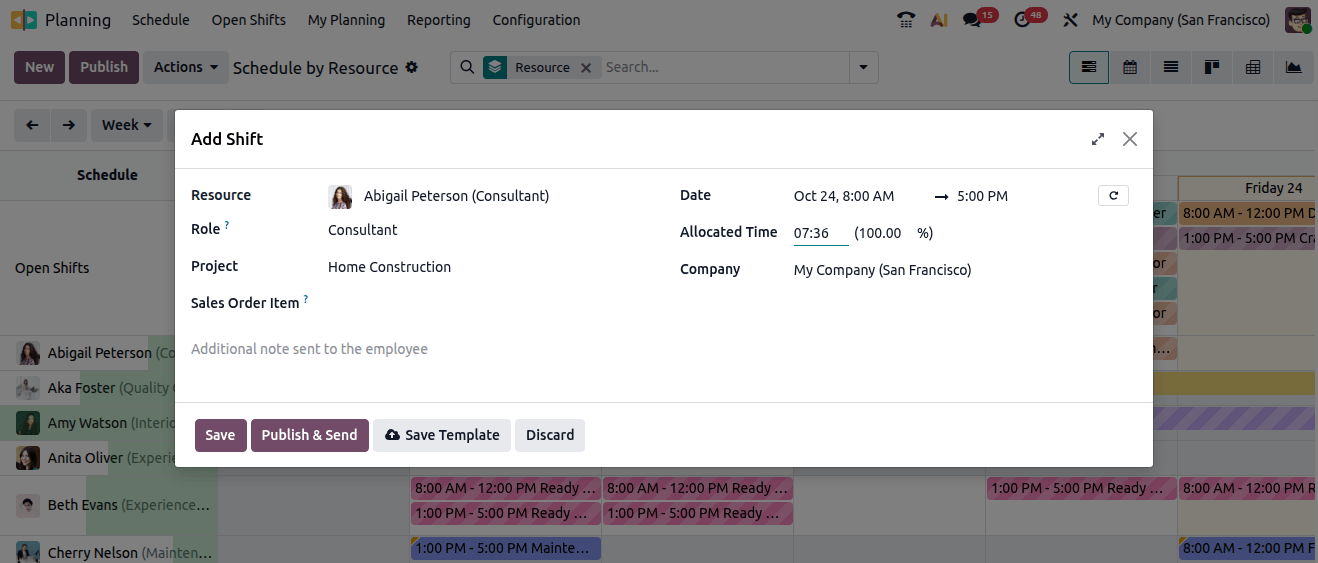
یا، میتوانید به بروید، سپس روی جدید کلیک کنید. Start Hour و Span را پر کنید. سپس End Time شیفت بر اساس ساعت های کاری محاسبه میشود، و زمان کار و همچنین استراحتها را در نظر میگیرد.
Example
ساعتهای کاری کارمند دوشنبه تا جمعه، 8 صبح تا 5 بعدازظهر است، با یک استراحت بین 12 و 1 بعدازظهر.
ایجاد یک قالب شیفت با ساعت شروع 9 صبح و مدت زمان 8 ساعت در نتیجه ساعت پایان 5 بعدازظهر را، بر اساس ساعتهای کاری و استراحت 1 ساعته، خواهد داد.
ایجاد یک قالب شیفت با ساعت شروع 10 صبح و مدت زمان 10 ساعت در نتیجه ساعت پایان 10 صبح روز بعد را خواهد داد، زیرا شرکت طبق ساعتهای کاری در ساعت 5 بعدازظهر بسته میشود.
علاوه بر این، برای هر قالب شیفت، میتوانید همچنین پیکربندی کنید:
نقش: برای پیوند دادن شیفت به این نقش خاص.
پروژه: برای پیگیری شیفتهایی که به کار روی یک پروژه اختصاص داده شدهاند.
برنامهریزی شیفتها
هنگام باز کردن اپ Planning، کاربران برنامهٔ خود را میبینند. کاربران با نقشهای admin میتوانند همچنین برنامه ریزی بر اساس منبع، نقش، پروژه یا سفارش فروش را، و همچنین منوهای reporting و پیکربندی را ببینند.
توجه
برنامه در نمای Gantt نمایش داده میشود، که به شما اجازه میدهد (با یک drag and drop) ویرایش، تغییر اندازه، تقسیم و تکثیر شیفتها را بدون نیاز به باز کردن آنها انجام دهید.
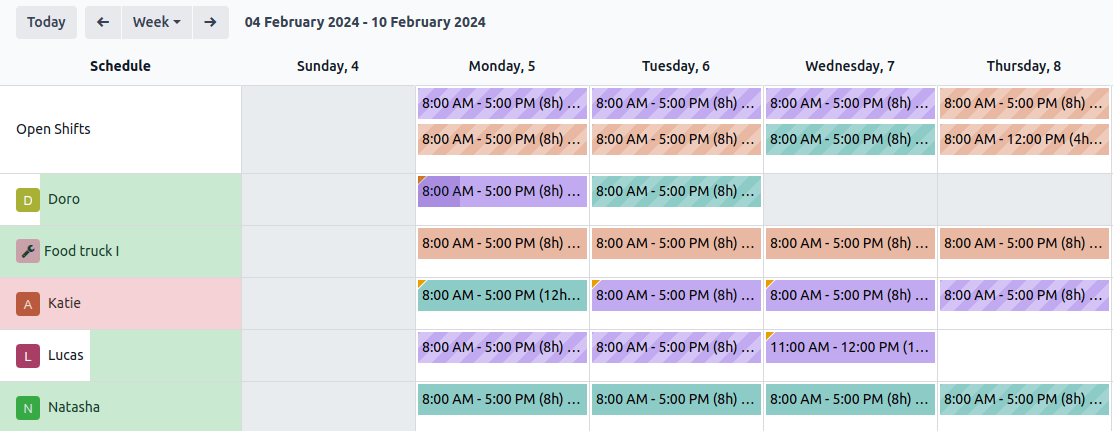
عناصر بصری زیر روی شیفتها در برنامهها استفاده میشوند:
Full color: شیفتهایی که برنامهریزی و منتشر شدهاند.
Diagonal stripes: شیفتهایی که برنامهریزی شدهاند اما هنوز منتشر نشدهاند.
Grayed-out background: کارمندانی که در مرخصی هستند.
Progress bar: شیفتهای در حال انجام فعلی با timesheetهای پیوندخورده به آنها.
Grayed-out shift: هنگام کپی شیفتها، شیفتهای کپیشده با رنگ کامل نشان داده میشوند، در حالی که شیفتهای قبلاً موجود بهطور موقت خاکستری میشوند. رنگ پس از refresh بعدی صفحه یا با حذف فیلتر به رنگ کامل یا راهراه قطری بازمیگردد.
ایجاد یک شیفت
برای ایجاد یک شیفت، به هر برنامه بروید، سپس روی جدید کلیک کنید. در پنجرهٔ پاپآپی که باز میشود، جزئیات زیر را پر کنید:
Templates: اگر یک یا چند قالب موجود در پایگاه دادهٔ شما وجود دارد، در بخش بالای پنجرهٔ پاپآپ نمایش داده میشوند. هنگامی که انتخاب شد، یک قالب فرم شیفت را بهصورت مطابق پیشپر میکند.
منبع: منابع میتوانند هم کارمند و هم material باشند. اگر این فیلد خالی رها شود، شیفت بهعنوان یک open shift در نظر گرفته میشود.
نقش: نقشی که منبع اختصاص دادهشده انجام خواهد داد را انتخاب کنید. این فیلد هنگام auto-planning شیفتها استفاده میشود. هنگامی که یک نقش انتخاب میکنید، قالبهای شیفت مرتبط با آن در بخش بالای پنجرهٔ پاپآپ نمایش داده میشوند.
پروژه: اگر اپ پروژه در پایگاه داده شما نصب شده باشد، این فیلد به شما اجازه میدهد پروژه را به شیفت پیوند دهید، که به شما اجازه میدهد شیفتهای اختصاص دادهشده به کار روی پروژهٔ انتخابشده را برنامهریزی و ردیابی کنید.
آیتم سفارش فروش: اگر اپ Sales در پایگاه داده شما نصب شده باشد، این فیلد به شما اجازه میدهد یک سفارش فروش را به شیفت پیوند دهید.
تکرار: روی دکمهٔ (repeat) کلیک کنید و فیلدهای تکرار هر را با توجه به نیازهای خود پیکربندی کنید. قوانین زیر برای شیفتهای تکراری اعمال میشوند:
همهٔ فیلدها (مثلاً، منبع، نقش، پروژه) از شیفت اصلی کپی میشوند بهجز تاریخ، که با توجه به فیلد تکرار هر تنظیم میشود.
تکرارها برنامهریزی میشوند اما منتشر نمیشوند.
بهصورت پیشفرض، شیفتهای برنامهریزیشده شش ماه از پیش ایجاد میشوند، پس از آن بهتدریج ایجاد میشوند. برای تغییر بازهٔ زمانی، حالت توسعهدهنده را فعال کنید، سپس به بروید و شیفتهای تکراری را ویرایش کنید.
یادداشت اضافی ارسال شده به کارمند: روی فیلد کلیک کنید تا یک یادداشت اضافه کنید.
تاریخ: تاریخ و زمان شیفت خود را انتخاب کنید. این تنها فیلد الزامی هنگام ایجاد یک شیفت است.
زمان تخصیص داده شده: بر اساس تاریخ و برنامهی زمانی کار کارمند محاسبه میشود. در Shift Templates بیشتر ببینید.
روی Publish & Save کلیک کنید تا شیفت را تأیید کنید و برنامهٔ خود را از طریق ایمیل به کارمند اختصاص دادهشده ارسال کنید.
توجه
پیشنویس در نمای برنامهریزی admin قابل مشاهده است و با خطوط قطری قابل شناسایی است. کارمند فقط زمانی از شیفت مطلع میشود که منتشر شود.
بسته به پیکربندی حساب آنها، دو نوع اعلان به کارمندان ارسال میشود:
کارمندان بدون حساب کاربری به یک Planning portal اختصاصی هدایت میشوند.
کارمندان با یک حساب کاربری به نمای برنامه ریزی من در نمای بکاند Odoo هدایت میشوند.
نکته
ابزار split shifts به شما اجازه میدهد یک شیفت طولانی را بهراحتی به بخشها تقسیم کنید. برای انجام این کار، ماوس را روی شیفت مورد نظر نگه دارید و روی آیکون (scissors) کلیک کنید.
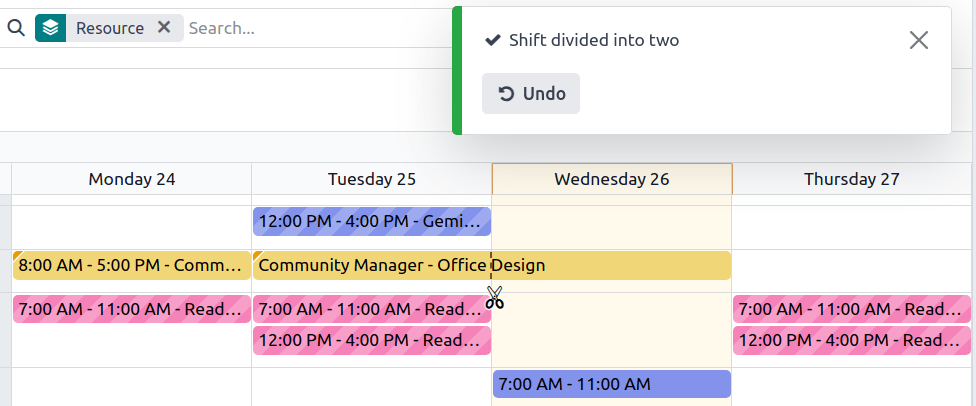
شیفتهای باز و برنامهریزی خودکار
دکمهٔ برنامهریزی خودکار به شما اجازه میدهد Open shifts (شیفتهای بدون منبع اختصاص دادهشده) را اختصاص دهید و شیفتهای پیوندخورده به سفارشهای فروش یا پروژه را ایجاد و اختصاص دهید.
ویژگیهای زیر بر auto planning تأثیر میگذارند:
Roles: شیفتهای باز فقط به منابع (کارمندان یا materials) که نقش مربوطه به آنها اختصاص داده شده اختصاص داده میشوند. استفاده از ویژگی برنامهریزی خودکار برای کارمند بدون نقش امکانپذیر نیست.
Default roles: نقش پیشفرض اختصاص دادهشده به یک منبع بر سایر نقشهایی که به آنها اختصاص داده شده اولویت دارد.
Conflicts: کارمندان یا materials نمیتوانند چندین شیفت را در یک زمان اختصاص داده شوند.
Time off: مرخصی کارمندان در نظر گرفته میشود، و همچنین تعطیلات عمومی.
Working hours: هنگام اختصاص شیفتها به کارمندان یا materials در نظر گرفته میشوند. استفاده از ویژگی برنامهریزی خودکار برای یک کارمند که flexible hours کار میکند امکانپذیر نیست.
Contracts: اگر کارمند یک قرارداد فعال دارد، شیفتهایی که خارج از دورهٔ قراردادشان هستند به آنها اختصاص داده نمیشود.
روی انتشار کلیک کنید تا برنامه را تأیید کنید و کارمندان را از برنامهریزی خود مطلع کنید.
تعویض شیفت و لغو تخصیص
دو ویژگی در دسترس هستند تا به کارمندان اجازه دهند در برنامهٔ خود تغییرات ایجاد کنند: switching shifts و unassignment.
توجه
این ویژگیها متقابلاً منحصر به فرد هستند. تعویض شیفت بهصورت پیشفرض امکانپذیر است و نمیتواند غیرفعال شود. با این حال، هنگامی که ویژگی Allow unassignment فعال میشود، گزینهٔ تعویض شیفت را جایگزین میکند.
تعویض شیفت
هنگامی که شیفتها برنامهریزی و منتشر میشوند، کارمندان یک اعلان ایمیل دریافت میکنند. اگر یک کارمند بخواهد یک شیفت را تعویض کند، میتواند روی شیفت ناخواسته کلیک کند و روی درخواست تعویض کلیک کند.
شیفت به کارمند اصلی اختصاص دادهشده باقی میماند، اما در برنامه، یک اعلان که نشان میدهد کارمند اختصاص دادهشده مایل است شیفتها را تعویض کند روی شیفت قابل مشاهده است.
سپس شیفت به سایر کارمندان که همان نقش را به اشتراک میگذارند نمایش داده میشود و اگر بخواهند آن را به خود اختصاص دهند، میتوانند روی دکمهٔ من میگیرمش کلیک کنند.
توجه
قوانین زیر اعمال میشوند:
فقط شیفتهایی که با نقشهای کارمند مطابقت دارند بهعنوان در دسترس برای آنها نمایش داده میشوند.
تعویض شیفت برای شیفتهای در گذشته در دسترس نیست.
لغو تخصیص
برای اجازه به کارمندان برای لغو تخصیص خود از شیفتها، به بروید، سپس چکباکس Allow Unassignment را تیک بزنید. سپس، حداکثر تعداد روزهایی که کارمندان میتوانند خود را قبل از شیفت لغو تخصیص دهند را مشخص کنید.
هنگامی که شیفتها برنامهریزی و منتشر میشوند، کارمندان یک اعلان ایمیل دریافت میکنند. اگر لغو تخصیص شیفت مجاز باشد، کارمندان میتوانند روی دکمهٔ من در دسترس نیستم کلیک کنند و شیفت به یک شیفت باز بازمیگردد.
توجه
قوانین زیر اعمال میشوند:
فقط شیفتهایی که با نقشهای کارمند مطابقت دارند در برنامهٔ آنها نمایش داده میشوند.
لغو تخصیص شیفتها برای شیفتهای در گذشته در دسترس نیست.