
رد کردن متقاضیان
در هر مرحله از فرایند استخدام، یک متقاضی میتواند برای یک موقعیت شغلی رد شود.
برای رد کردن یک متقاضی، با رفتن به کارت متقاضی در اپلیکیشن استخدام شروع کنید. این کار به یکی از دو روش انجام میشود:
به بروید. در فهرست برنامهها، روی هر جای خط متقاضی موردنظر کلیک کنید تا کارت آن متقاضی باز شود.
با رفتن به به داشبورد اصلی Job Positions بروید. سپس روی کارت موقعیت شغلی موردنظر کلیک کنید، سپس روی کارت متقاضی از صفحهٔ برنامهها کلیک کنید.
در بالای کارت متقاضی، چند دکمه وجود دارد. روی دکمهای که با برچسب ردکردن مشخص شده کلیک کنید.
دلایل رد کردن
Refuse reasons به استخدامکنندگان اجازه میدهد مستند کنند که چرا یک متقاضی مناسب نبوده است و قالبهای ایمیل دلیل رد مشخصی را برای متقاضی ارسال کنند.
کلیک روی ردکردن در فرم یک متقاضی، پنجرهٔ بازشوی دلیل رد کردن را نمایان میکند.
دلایل رد پیشفرض در Odoo و قالبهای ایمیل متناظر آنها عبارتند از:
قالب ایمیل |
دلیل رد |
|---|---|
Recruitment: Refuse |
Does not fit the job requirements
Job already fulfilled
تکثیر کردن
Spam
|
Recruitment: Not interested anymore |
Refused by applicant: job fit
Refused by applicant: salary
|
دلایل رد اضافی میتوانند ایجاد شوند و موارد موجود میتوانند تغییر داده شوند (یا حذف شوند).
یک دلیل رد را انتخاب کنید تا یک ایمیل رد ارسال شود.
ایجاد یا تغییر دلایل رد
برای مشاهده و پیکربندی دلایل رد، به بروید. این کار صفحهٔ دلایل رد شدن را نمایان میکند که همهٔ دلایل رد موجود در آن فهرست شدهاند.
برای ایجاد یک دلیل رد جدید از صفحهٔ دلایل رد شدن، روی دکمهٔ جدید در گوشهٔ بالا-چپ کلیک کنید. یک خط خالی در پایین فهرست ظاهر میشود که یک فیلد خالی در ستون توضیحات دارد.
دلیل رد جدید را در فیلد تایپ کنید. توصیه میشود دلیلی کوتاه و مختصر وارد کنید، مانند Offer expired یا Withdrew application.
سپس، در فیلد قالب ایمیل، روی فیلد کلیک کنید تا یک منوی کشویی نمایان شود. یک قالب ایمیل را از فهرست انتخاب کنید تا هنگام انتخاب این دلیل رد استفاده شود.
اگر یک قالب ایمیل جدید موردنظر است، نام قالب جدید را در فیلد تایپ کنید. سپس روی Create and edit... کلیک کنید تا یک پنجرهٔ بازشوی فرم Create Email Template ظاهر شود.
در پنجرهٔ بازشوی Create Email Template، یک نام برای فرم و یک موضوع ایمیل را در فیلدهای متناظر وارد کنید.
محتوای ایمیل موردنظر را در تب محتوا وارد کنید. هر تغییر دیگری را در قالب در تبهای پیکربندی ایمیل و تنظیمات اعمال کنید، سپس روی ذخیره و بستن کلیک کنید تا قالب ذخیره شود. با کلیک روی آن، Odoo به فهرست دلایل رد شدن بازمیگردد.
قالب جدید در فیلد قالب ایمیل دلیل رد جدید ظاهر میشود.
توجه
قالبهای ایمیل رد استخدام از پیش پیکربندیشده در Odoo از جایگزینهای پویا استفاده میکنند که جایگزینهای شخصیسازیشدهای هستند و دادههای رکورد متقاضی را در بدنهٔ ایمیل پر میکنند.
برای مثال، اگر نام متقاضی در یک جایگزین پویا استفاده شود، نام متقاضی هر زمان که آن جایگزین پویا در قالب ایمیل ظاهر شود، نمایش داده میشود.
برای اطلاعات دقیقتر دربارهٔ قالبهای ایمیل، به مستندات قالبهای ایمیل مراجعه کنید.
ارسال ایمیل رد
پس از کلیک روی دکمهٔ ردکردن در فرم متقاضی، یک Refuse Reason از پنجرهٔ بازشوی دلیل رد کردن انتخاب میشود. سپس دو فیلد در زیر دلیل رد انتخابشده ظاهر میشوند: ارسال ایمیل و قالب ایمیل.
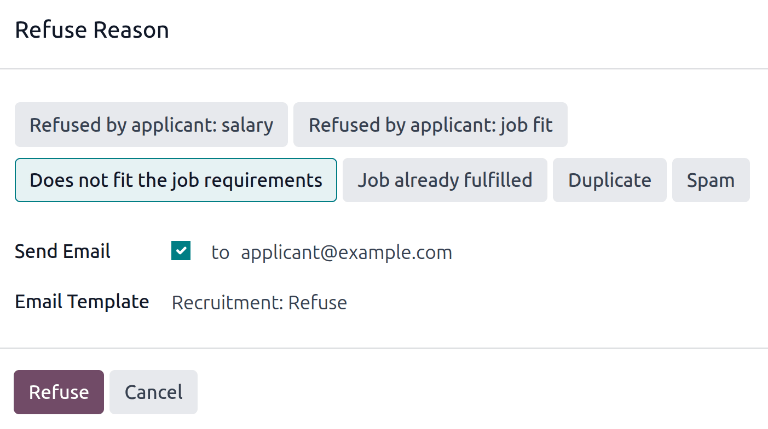
نشانی ایمیل متقاضی بهصورت خودکار فیلد ارسال ایمیل را پر میکند؛ گیرندگان ایمیل اضافی نمیتوانند اضافه شوند.
اگر نباید ایمیلی به متقاضی ارسال شود، تیک ارسال ایمیل را بردارید.
قالب ایمیل مرتبط با دلیل رد، فیلد قالب ایمیل را پر میکند. اگر قالب ایمیل دیگری موردنظر است، قالب دیگری را از منوی کشویی قالب ایمیل انتخاب کنید.
برای ارسال ایمیل رد به متقاضی، مطمئن شوید که تیک ارسال ایمیل زده شده است، سپس روی ردکردن در پایین پنجرهٔ بازشوی دلیل رد کردن کلیک کنید. ایمیل رد به متقاضی ارسال میشود و یک بنر قرمز رد شده در گوشهٔ بالا-راست کارت متقاضی ظاهر میشود.
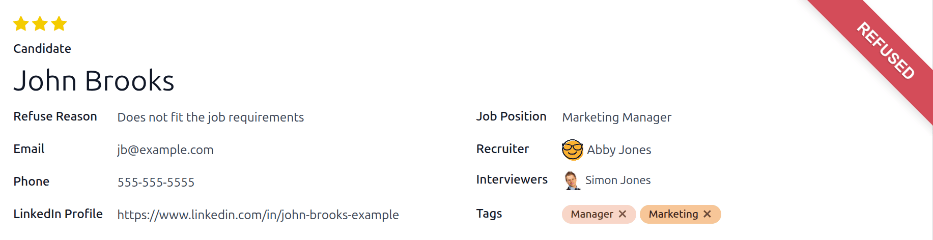
مشاهدهٔ متقاضیان رد شده
پس از رد، کارت متقاضی دیگر در نمای کانبان موقعیت شغلی قابل مشاهده نیست. با این حال، همچنان میتوان متقاضیانی را که رد شدهاند مشاهده کرد.
برای مشاهدهٔ فقط متقاضیان رد شده، به یا بروید. هر دو روش به داشبورد برنامهها میروند، تنها تفاوت این است که بر اساس موقعیتهای شغلی متقاضیان را در نمای کانبان نمایش میدهد، در حالی که تمام متقاضیان متقاضیان را در نمای فهرست نمایش میدهد.
در صفحهٔ برنامهها، روی دکمهٔ (Toggle Search Panel) در نوار جستجو کلیک کنید، سپس روی رد شده که در زیر بخش فیلترها قرار دارد کلیک کنید.
همهٔ متقاضیانی که برای موقعیت شغلی رد شدهاند، در صفحهٔ برنامهها آن موقعیت ظاهر میشوند و بر اساس مرحلهای که هنگام رد شدن در آن بودهاند سازماندهی میشوند.