
گزارشهای حضور و غیاب
هنگام ورود به اپلیکیشن حضور و غیاب، داشبورد داشبورد بهطور پیشفرض ارائه میشود و همهٔ گزارشهای حضور و غیاب کاربر (اطلاعات ورود و خروج آنها) را برای روز جاری نمایش میدهد. اگر کاربر حقوق دسترسی لازم را داشته باشد یا تأییدکنندهٔ کارمندان مشخصی باشد، گزارشهای حضور و غیاب آن کارمندان نیز در داشبورد داشبورد ظاهر میشود.
داشبورد داشبورد روز جاری را به تفکیک ساعت نمایش میدهد، با ساعت کنونی به رنگ زرد برجسته. ظاهر داشبورد داشبورد با برنامهٔ کاری تنظیمشده روی رکوردهای کارمند تعیین میشود. ساعات کاری هر کارمند به رنگ سفید ظاهر میشود، در حالی که همهٔ ساعات دیگر به رنگ خاکستری ظاهر میشوند. این امر به مدیران امکان میدهد بهصورت بصری تشخیص دهند آیا کارمندی خارج از ساعات کاری خود کار میکند یا خیر.
کارمندان ردیفها را به ترتیب الفبایی بر اساس نام پر میکنند. هر گزارش حضور و غیاب کل ساعات را همراه با زمانهای مشخص ورود و خروج نمایش میدهد. رنگهای گزارش، وضعیتهای زیر را نشان میدهند:
خاکستری: ورودیهای تکمیلشده که کارمند در آنها ورود و خروج زده است.
سبز: ورودیهای فعال که کارمند در آنها ورود زده اما هنوز خروج نزده است.
قرمز: ورودیها با هرگونه خطا (مثلاً کارمندان ورودیهای دوگانه دارند یا فراموش میکنند خروج بزنند).
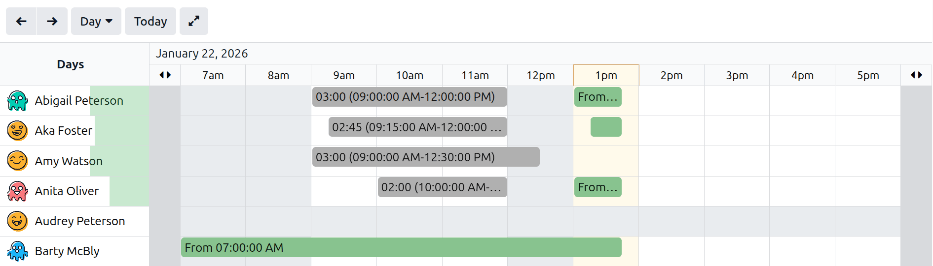
یک نوار رنگی نشان میدهد که کارمند از کل ساعات مورد انتظار، چند ساعت را برای روز ثبت کرده است. ماوس را روی نوار رنگی بکشید تا جزئیات روز جاری کارمند را مشاهده کنید. رنگهای توپر نشاندهندهٔ ساعات ثبتشده هستند (با زمان شروع و پایان)، در حالی که رنگهای کمرنگ نشان میدهند که کارمند وارد شده اما هنوز خارج نشده است. فقط گزارشهای حضور و غیاب تکمیلشده (رکوردهایی با زمان ورود و خروج) در خلاصهٔ زمان ثبتشده ظاهر میشوند.
Example
Abigail Peterson برنامهریزی شده تا از ۹:۰۰ صبح تا ۱۲:۰۰ ظهر کار کند، سپس یک استراحت یکساعتهٔ ناهار از ۱۲:۰۰ ظهر تا ۱:۰۰ بعدازظهر داشته باشد، سپس از ۱:۰۰ بعدازظهر تا ۶:۰۰ بعدازظهر کار کند، برای مجموع هشت ساعت.
Abigail ساعت ۹:۰۰ صبح ورود میزند و ساعت ۱۲:۰۰ ظهر خروج میزند. او دوباره ساعت ۱:۰۰ بعدازظهر وارد میشود. زمان کنونی ۲:۱۵ بعدازظهر است. اطلاعات رولاوور 3h / 8h را نمایش میدهد، که نشان میدهد Abigail سه ساعت کاری تکمیلشده را از مجموع هشت ساعت ثبت کرده است. یک خط سبز کمرنگ وجود دارد که از بلاک خلاصه فراتر میرود، که نشان میدهد او ساعت ۱:۰۰ بعدازظهر ورود زده اما هنوز خروج نزده است. طول خط سبز کمرنگ، زمان کارکرده را نشان میدهد.

داشبورد حضور و غیاب امکان تغییر بازهٔ زمانی نمایشدادهشده را فراهم میکند، یا روز، هفته، ماه، ربع، سال، یا یک بازهٔ زمانی سفارشی. برای بازگرداندن فوری داشبورد به تاریخ کنونی، در هر زمانی روی دکمهٔ امروز کلیک کنید.
توجه
هر گزارش حضور و غیابی که دارای خطا باشد به رنگ قرمز ظاهر میشود، که نشان میدهد باید توسط کاربری با حقوق دسترسی مناسب یا تأییدکنندگان کارمندان دارای خطا، حل شود.
فیلترها و گروهها
گاهی، افسران حضور و غیاب و مدیران نیاز دارند رکوردهای مشخصی را مشاهده کنند، مانند همهٔ خروجهای خودکار، برای تعیین کارمندانی که بهطور مزمن فراموش میکنند خروج بزنند، یا به تفکیک دپارتمان، برای تعیین تیمی که بیشترین اضافهکاری را دارد.
برای این موارد، از نوار جستجو برای انتخاب یک فیلترها یا گروهبندی برمبنای استفاده کنید، یا هر دو را ترکیب کنید تا اطلاعات مورد نظر ارائه شود.
همچنین ببینید
فیلترهای پرارزش
فیلتر |
مورد کاربرد رایج |
|---|---|
در حال کار |
تأیید کنید کارمندانی که هنوز در محل هستند پیش از تعطیل شبانهٔ ساختمان، یا برای انجام شمارش نفرات. |
خطاها |
مشاهدهٔ همهٔ خطاها برای اصلاح آنها پیش از پردازش حقوق و دستمزد. |
بهصورت خودکار خارجشده |
انجام یک بازرسی برای تعیین کارمندانی که بهطور مزمن فراموش میکنند از کار خروج بزنند. |
تاریخ |
محدود کردن نتایج به یک دورهٔ پرداخت مشخص یا بازهٔ بازرسی. |
کارمندان فعال/بایگانیشده |
هنگام بازرسی دادههای تاریخی بین کارکنان فعلی و کارمندان سابق جابهجا شوید. |
گروهبندیهای بینشبخش
گروهبندی بر اساس |
زمانی که کمک میکند |
|---|---|
کارمند |
بازبینی گزارشهای حضور و غیاب فردی در طی یک جلسهٔ یکبهیک. |
دپارتمان |
مقایسهٔ سطوح کارکنان و ساعات کاری برای تعیین تیمهای پرکار و کمکار. |
مدیر |
تعیین اینکه سؤالات پیگیری حضور و غیاب برای یک کارمند به کجا هدایت شود. |
روش |
تشخیص روندها در روشهای حضور و غیاب برای حل احتمالی مشکلات سختافزاری. |
تاریخ (روز/هفته/ماه) |
شناسایی اوجهای غیبت یا الگوهای فصلی. |
جزئیات گزارش حضور و غیاب
Odoo هم زمان و هم مکان را برای هر ورود و خروج ثبت میکند، با فیلدهایی که بسته به روش استفادهشده متفاوتاند. این گزارشهای حضور و غیاب جزئی میتوانند تأیید کنند که یک کارمند در هر روز کاری در کجا بوده است. این میتواند برای شرکتهایی با برنامههای کاری ترکیبی مفید باشد که ممکن است برای اطمینان از انطباق مناسب نیاز به انجام بازرسی داشته باشند.
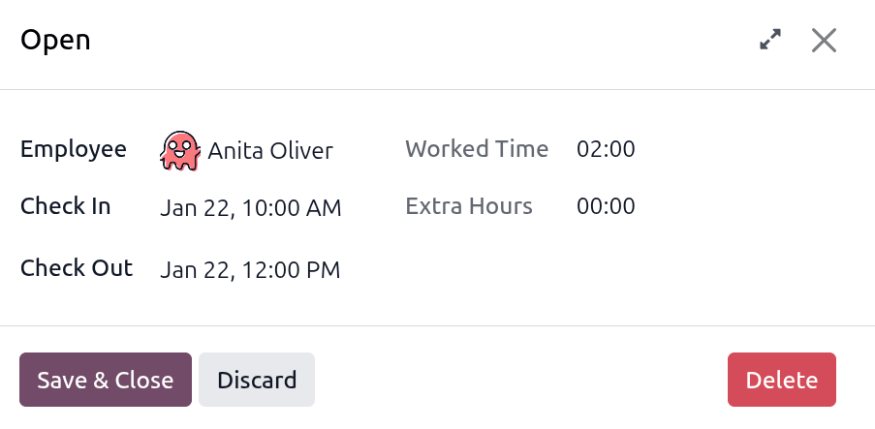
برای مشاهدهٔ یک گزارش حضور و غیاب، روی هر ورودی حضور و غیاب در داشبورد داشبورد کلیک کنید تا گزارش حضور و غیاب در یک پنجرهٔ بازشو ظاهر شود. این گزارش یک خلاصه را نمایش میدهد، شامل اطلاعات زیر:
کارمند: نام کارمند.
ورود: تاریخ و زمانی که کارمند ورود زده است.
خروج: تاریخ و زمانی که کارمند خروج زده است. این فقط اگر کارمند خروج زده باشد ظاهر میشود.
زمان کاری: مقدار زمانی که کارمند برای آن ورودی مشخص ثبت کرده است، در قالب ساعت و دقیقه (HH:MM).
ساعات اضافه کار شده: ساعات اضافهکاری بدون پرداختی که فراتر از برنامهٔ کاری مورد انتظار برای آن ورودی مشخص کار شدهاند (فقط زمانی نمایش داده میشود که برای کارمند وجود داشته باشد).
ساعات اضافه: اضافهکاری تأییدشده برای آن ورودی مشخص (زمان کاری منهای ساعات اضافه کار شده تأییدشده).
جزئیات ورود/خروج
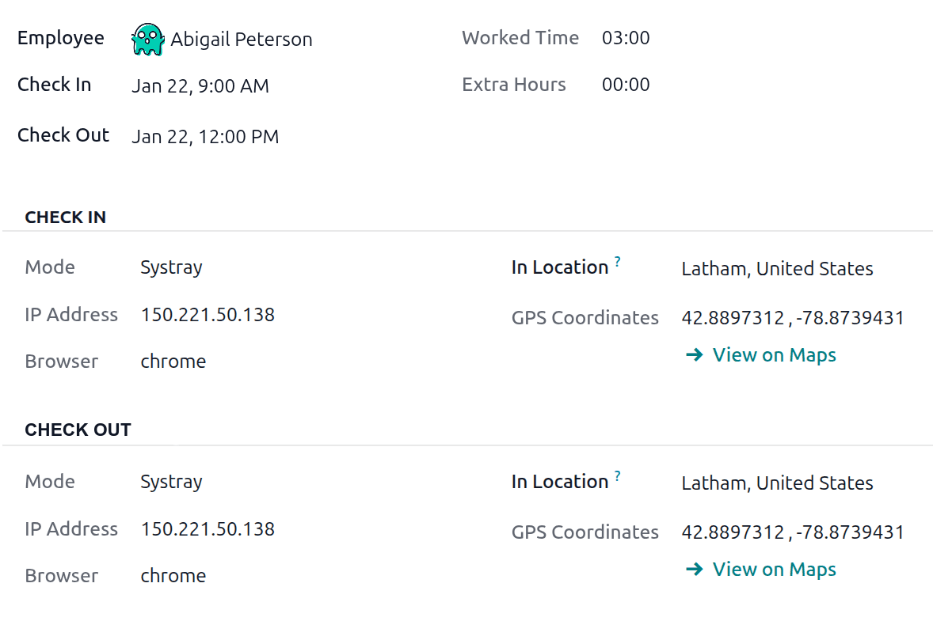
اطلاعات تفصیلی اضافی ورود و خروج برای گزارش حضور و غیاب در دسترس است. روی نماد (expand) در گوشهٔ بالا-راست گزارش حضور و غیاب کلیک کنید تا رکورد تفصیلی بارگذاری شود.
اطلاعات اضافی زیر برای هر دو بخش Check In و Check Out که در گزارش حضور و غیاب گسترشیافته ظاهر میشوند، نمایش داده میشود.
حالت: روش ثبت حضور و غیاب. گزینههای موجود عبارتاند از:
سینی سیستم: کارمند مستقیماً از پایگاهداده ورود یا خروج زده است.
کیوسک: کارمند با استفاده از یک کیوسک حضور و غیاب ورود یا خروج زده است.
دستی: مدیر کارمند یا یک مدیر اپلیکیشن حضور و غیاب بهصورت دستی رکورد حضور و غیاب را ایجاد کرده است. این معمولاً زمانی رخ میدهد که کارمندی فراموش میکند ورود یا خروج بزند.
آدرس IP: آدرس IP دستگاه استفادهشده برای ورود یا خروج.
مرورگر وب: مرورگر وبی که کارمند برای ورود یا خروج استفاده کرده است.
محلیسازی: شهر و کشور مرتبط با آدرس IP رایانه.
مختصات GPS: مختصات هنگامی که کاربر ورود یا خروج زده است. برای مشاهدهٔ مختصات روی نقشه، روی دکمهٔ مشاهده در نقشهها زیر مختصات GPS کلیک کنید. این یک نقشه را در یک تب مرورگر جدید باز میکند، با موقعیت مشخصشده.
خطاهای حضور و غیاب
ورودیهایی که حاوی خطا هستند در داشبورد نمای کلی به رنگ قرمز ظاهر میشوند. در نمای (Gantt)، ورودی با پسزمینهٔ قرمز ظاهر میشود؛ در نمای (List)، متن ورودی به رنگ قرمز ظاهر میشود.
یک خطا زمانی رخ میدهد که یک کارمند ورود زده اما در عرض ۲۴ ساعت خروج نزده باشد، یا زمانی که یک دورهٔ ورود واحد بیش از ۱۶ ساعت طول کشیده باشد.
برای رفع خطا، ورودی حضور و غیاب باید تغییر داده یا حذف شود. روی ورودی کلیک کنید تا یک پاپآپ حاوی جزئیات آن ورودی خاص نمایان شود. برای تغییر اطلاعات ورود یا خروج، روی فیلد ورود یا خروج کلیک کنید تا یک انتخابگر تقویم ظاهر شود. روی تاریخ مورد نظر کلیک کنید، سپس از انتخابگر زمان زیر تقویم برای انتخاب زمان مشخص برای ورودی استفاده کنید. وقتی اطلاعات درست بود، روی Apply. کلیک کنید.
وقتی همهٔ اطلاعات روی پاپآپ درست بود، روی ذخیره و بستن کلیک کنید. وقتی ورودی دیگر خطایی نداشت، ورودی بهجای قرمز به رنگ خاکستری ظاهر میشود.
برای حذف یک ورودی، بهجای ایجاد تغییرات در ورودی، روی دکمهٔ قرمز حذف در پنجرهٔ بازشو کلیک کنید.