
ایمیلهای Digest
Digest Emails، snapshotهای دورهای هستند که از طریق ایمیل به کاربران در یک سازمان ارسال میشوند و شامل اطلاعات سطح بالا دربارهٔ عملکرد کسبوکار هستند.
برای شروع ارسال ایمیلهای digest، با رفتن به شروع کنید، ویژگی ایمیلهای خلاصه را فعال کنید و روی ذخیره کلیک کنید.
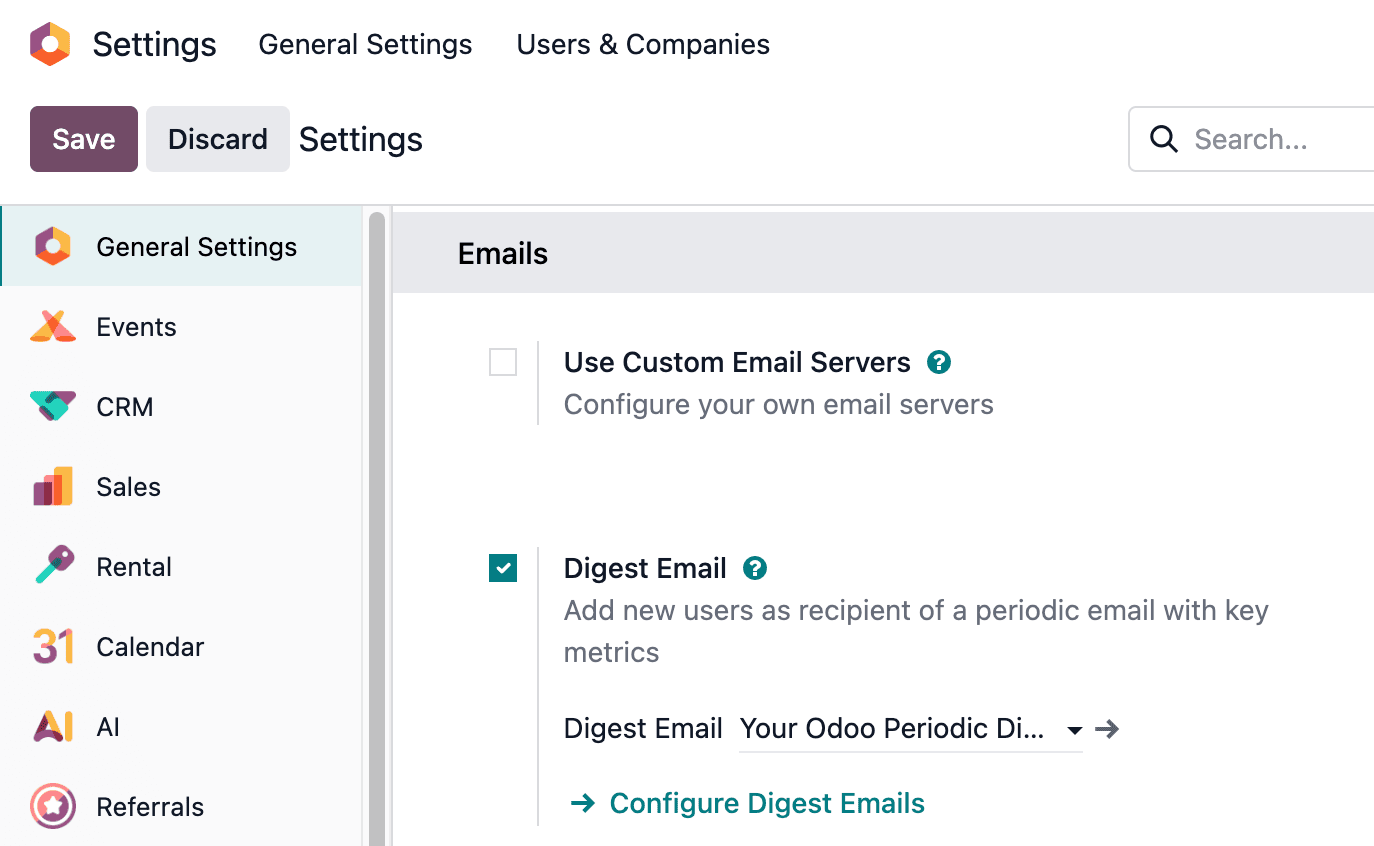
تنظیمات گوناگونی میتوان برای ایمیلهای digest پیکربندی کرد، مانند:
تصمیمگیری دربارهٔ اینکه کدام KPIs در ایمیلهای digest به اشتراک گذاشته شود
تعیین اینکه ایمیلهای digest با چه فرکانسی ارسال شوند
انتخاب اینکه چه کسانی در سازمان ایمیلهای digest را دریافت کنند
ایجاد قالبهای سفارشی ایمیل digest
افزودن KPIs اضافی (اپ استودیو لازم است)
توجه
بهصورت پیشفرض، ویژگی ایمیل خلاصه فعال است. Your Odoo Periodic Digest بهعنوان قالب اصلی عمل میکند که شامل تمام اندازهگیریهای KPI در سراسر پایگاه دادهٔ Odoo است و روزانه برای مدیران ارسال میشود.
هشدار
هنگام ایجاد کپی پایگاههای دادهای که قابلیت ارسال دارند (نه testing-mode)، ایمیلهای digest از پایگاه دادهٔ تکثیرشده ادامه به ارسال میدهند، مگر اینکه غیرفعال شوند.
برای غیرفعالسازی ایمیل digest، به بروید. سپس ویژگی ایمیلهای خلاصه را با برداشتن تیک checkbox غیرفعال کنید و روی ذخیره کلیک کنید. بخش غیرفعالسازی ایمیل digest را ببینید.
سفارشیسازی ایمیل پیشفرض digest
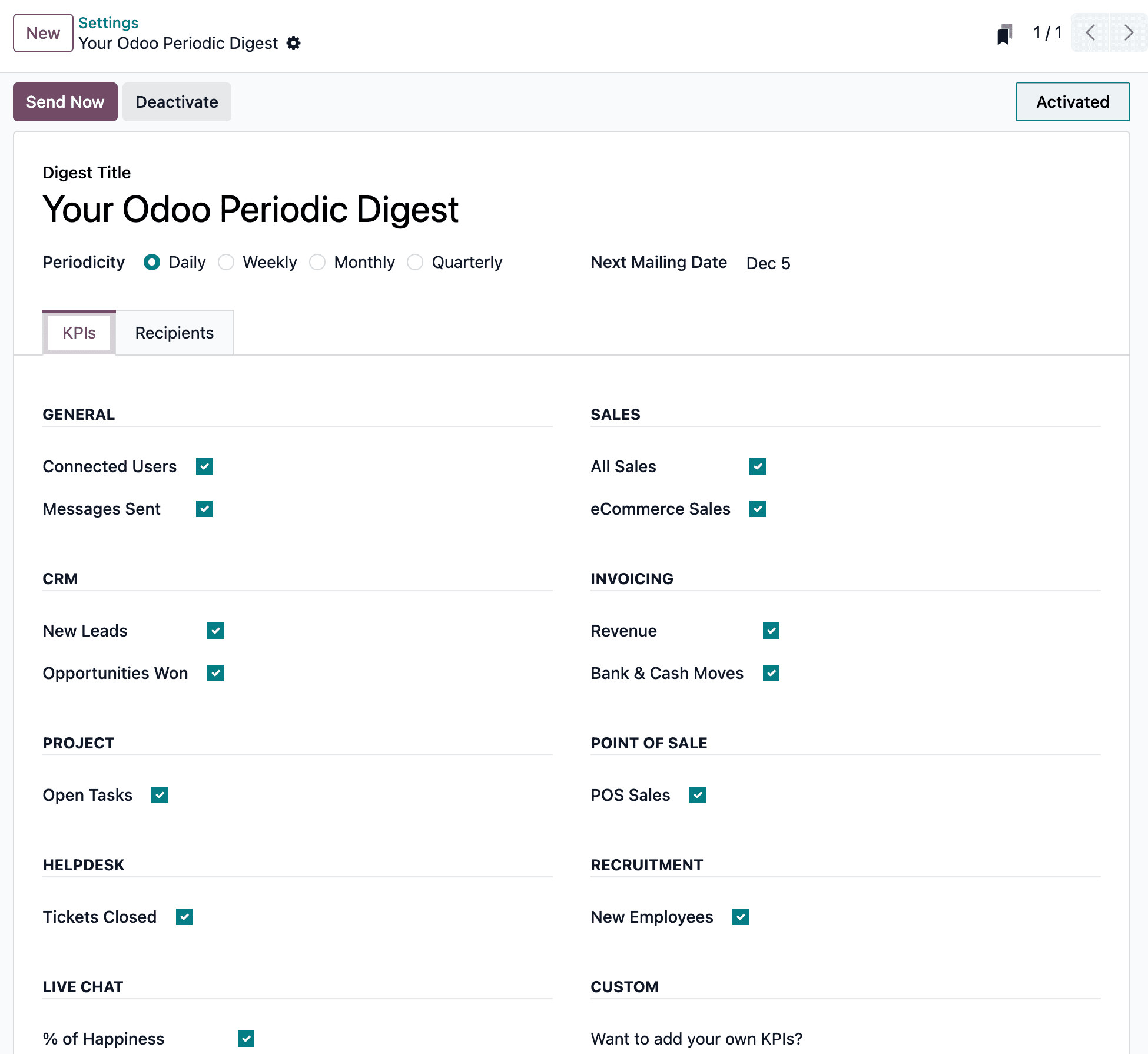
برای سفارشیسازی ایمیل digest پیشفرض (Your Odoo Periodic Digest)، به بروید. سپس Your Odoo Periodic Digest را انتخاب کنید و روی آیکون ↗️ (External link) در کنار انتخاب منوی کشویی کلیک کنید.
یک پنجرهٔ پاپآپ ظاهر میشود و تنظیمات قابل ویرایش متنوعی را ارائه میدهد، که شامل موارد زیر است:
Digest Name: نام ایمیل digest.
دورهای: کنترل کنید که ایمیلهای digest چه فرکانسی ارسال شوند (روزانه، هفتگی، ماهانه یا فصلی).
Next Send Date: تاریخی که ایمیل digest دوباره ارسال خواهد شد.
تب شاخاصهای کلیدی عملکرد: هر KPI محاسبهشدهای را که در ایمیلهای digest ظاهر میشود تیک بزنید/تیک را بردارید. یک checkbox تیکخورده نشان میدهد یک KPI فعال در ایمیل digest است. بخش شاخصهای کلیدی عملکرد را ببینید.
تب گیرندگان: کاربرانی که ایمیلهای digest را دریافت میکنند را اضافه/حذف کنید. به بخش گیرندگان مراجعه کنید.
توجه
KPIs را میتوان با استفاده از Odoo Studio سفارشی کرد. در صورت نیاز به نصب Studio، هزینههای اضافی برای اشتراک پایگاه داده تحمیل میشود. این بخش را در KPIهای سفارشی با Odoo استودیو ببینید.
غیرفعالسازی ایمیل digest
برای غیرفعالسازی دستی یک ایمیل digest منفرد، ابتدا به بروید و روی تنظیمات ایمیلهای خلاصه کلیک کنید. سپس ایمیل digest موردنظر را از فهرستی که باید غیرفعال شود انتخاب کنید. سپس روی غیرفعال کنید کلیک کنید.
ارسال دستی ایمیل digest
برای ارسال دستی یک ایمیل digest، ابتدا به بروید و روی تنظیمات ایمیلهای خلاصه کلیک کنید. سپس ایمیل digest موردنظر را انتخاب کنید و روی ارسال فوری کلیک کنید. این دکمه در منوی بالا، درست بالای Digest Name قرار دارد.
شاخصهای کلیدی عملکرد
KPIs از پیش پیکربندیشده را میتوان از تب شاخاصهای کلیدی عملکرد فرم قالب ایمیل digest به ایمیل digest اضافه کرد.
ابتدا به بروید و روی تنظیمات ایمیلهای خلاصه کلیک کنید.
سپس ایمیل digest موردنظر را انتخاب کنید و تب شاخاصهای کلیدی عملکرد را باز کنید.
برای افزودن یک KPI به ایمیل digest، تیک checkbox کنار KPI موردنظر را بزنید. پس از افزودن (یا عدم انتخاب) تمام KPIs، روی ذخیره کلیک کنید.
KPIs زیر بهصورت out-of-box در Odoo در تب شاخاصهای کلیدی عملکرد فرم قالب ایمیل digest در دسترس هستند:
- عمومی
کاربران متصل شده
پیام ها
- سی.آر.ام
سرنخ / فرصت جدید
فرصتهای برنده
- پروژه
وظایف باز
- میز پشتیبانی
تیکتهای بسته شده
- چت آنلاین
٪ شادی
گفتگوهای رسیدگی شده
زمان پاسخدهی (ثانیه)
- فروش
کل فروشها
فروشهای فروشگاه آنلاین
- فروش
کل فروشها
فروشهای فروشگاه آنلاین
- صدور فاکتور
درآمد
Banks and Cash Moves
- پایانه فروش
فروش POS
- استخدام
کارمندان
سفارشی
گیرندگان
گیرندگان ایمیل digest از تب گیرندگان فرم قالب ایمیل digest اضافه میشوند.
برای افزودن یک گیرنده، به بروید و روی تنظیمات ایمیلهای خلاصه کلیک کنید. سپس ایمیل digest موردنظر را انتخاب کنید و تب گیرندگان را باز کنید.
برای افزودن یک گیرنده، روی افزودن یک سطر کلیک کنید و یک پنجرهٔ پاپآپ Add: Recipients با تمام کاربران در دسترس برای افزودن بهعنوان گیرنده ظاهر میشود.
در پنجرهٔ پاپآپ، checkbox کنار نام کاربر(ان) را تیک بزنید و روی دکمهٔ انتخاب کلیک کنید.
برای حذف یک کاربر بهعنوان گیرنده، روی آیکون (cancel) در سمت راست کاربر فهرستشده در تب گیرندگان کلیک کنید.
برای اعمال تغییرات روی ذخیره کلیک کنید.
ایجاد ایمیلهای digest
برای ایجاد یک ایمیل digest جدید، به بروید و روی تنظیمات ایمیلهای خلاصه کلیک کنید. سپس روی جدید کلیک کنید تا یک ایمیل digest جدید ایجاد کنید.
یک صفحهٔ جداگانه با یک قالب خالی ایمیل digest ظاهر میشود و تنظیمات قابل ویرایش متنوعی ارائه میدهد، که شامل موارد زیر است:
Digest Name: نام ایمیل digest.
دورهای: کنترل کنید که ایمیلهای digest چه فرکانسی ارسال شوند (روزانه، هفتگی، ماهانه یا فصلی).
Next Send Date: تاریخی که ایمیل digest دوباره ارسال خواهد شد.
تب شاخاصهای کلیدی عملکرد: هر KPI محاسبهشدهای را که در ایمیلهای digest ظاهر میشود تیک بزنید/تیک را بردارید. یک checkbox تیکخورده نشان میدهد یک KPI فعال در ایمیل digest است. بخش شاخصهای کلیدی عملکرد را ببینید.
تب گیرندگان: کاربرانی که ایمیلهای digest را دریافت میکنند را اضافه/حذف کنید. به بخش گیرندگان مراجعه کنید.
از آنجا، به ایمیل digest یک Digest Name بدهید، دورهای را مشخص کنید، KPIs موردنظر را انتخاب کنید و گیرندگان را در صورت لزوم اضافه کنید.
پس از کلیک روی ذخیره، ایمیل digest سفارشی جدید بهعنوان یک انتخاب در فیلد ایمیل خلاصه که در قرار دارد در دسترس است.
KPIهای سفارشی با Odoo استودیو
KPIs روی فرم قالب ایمیل digest، در تب شاخاصهای کلیدی عملکرد، را میتوان با استفاده از Odoo Studio سفارشی کرد.
هشدار
در صورت نیاز به نصب Odoo استودیو، هزینههای اضافی به اشتراک پایگاه داده تحمیل میشود.
برای شروع، روی آیکون 🛠️ (tools) در بالا سمت راست صفحه کلیک کنید. این لینکی به اپلیکیشن Odoo استودیو است.
برای ایجاد فیلدهای اضافی، دو فیلد روی object digest ایجاد کنید:
یک فیلد boolean به نام
kpi_myfieldایجاد کنید و آن را در تب شاخاصهای کلیدی عملکرد نمایش دهید.یک فیلد computed به نام
kpi_myfield_valueایجاد کنید که KPI سفارشی را محاسبه میکند.KPIs را در تب شاخاصهای کلیدی عملکرد انتخاب کنید.
نکته
اینجا source code برای فایل digest.py است که برنامهنویس را در کدنویسی فیلد محاسبهشده راهنمایی میکند.
جدول مرجع مقادیر محاسبهشده
LABEL |
VALUE |
|---|---|
کاربران متصل |
|
پیامهای ارسالشده |
|
سرنخهای جدید |
|
فرصتهای برنده |
|
کارهای باز |
|
تیکتهای بستهشده |
|
درصد رضایت |
|
گفتگوهای رسیدگیشده |
|
زمان پاسخ (ثانیه) |
|
تمام فروشها |
|
فروش تجارت الکترونیک |
|
درآمد |
|
حرکات بانکی و نقدی |
|
فروش صندوق فروش |
|
کارمندان جدید |
|