
نمایش آمادهسازی
نمایش آمادهسازی به مدیریت سفارشهای POS که نیاز به آمادهسازی قبل از تکمیل دارند کمک میکند. این برای استفاده در محیطهایی در نظر گرفته شده که اقلام سفارشدادهشده باید قبل از تحویل به مشتری، مونتاژ، پخت، یا بهنحوی دیگر پردازش شوند.
موارد کاربرد
For retail: هنگامی که یک سفارش در POS register تکمیل و پرداخت شود، به نمایش آمادهسازی ارسال میشود. این به تیم آمادهسازی اطلاع میدهد که اقلام خریداریشده را برای تحویل به مشتری جمعآوری و آماده کنند.
For restaurants: هنگامی که سفارشها در POS register ثبت میشوند، به نمایش آمادهسازی ارسال میشوند تا آشپزخانه را در مورد وعدههای غذایی که باید آماده شوند، مطلع کنند.
پیکربندی
برای ایجاد و راهاندازی یک نمایش آمادهسازی، به بروید، روی جدید کلیک کنید، و آن را پیکربندی نمایید:
یک نام توصیفی وارد کنید (مثلاً
Main Kitchen،Bar،Pickup zone).پایانه فروشای که سفارشها را به این نمایش ارسال میکند، انتخاب کنید. فیلد را خالی بگذارید تا به همهٔ point of saleها پیوند داده شود.
دستههای محصول POS product categories که قرار است به این نمایش ارسال شوند را مشخص کنید. فیلد را خالی بگذارید تا همهٔ دستهها مجاز باشند.
گزینهٔ Auto clear را فعال کنید تا سفارشها بهطور خودکار از order status screen پس از یک زمان مشخص حذف شوند.
مراحل لازم برای پردازش سفارشها را در زبانهٔ مراحل تعریف کنید:
روی افزودن یک سطر کلیک کنید تا یک مرحله اضافه شود.
در صورت تمایل، رنگهایی را به مراحل اختصاص دهید تا قابلیت دید بهتر شود.
یک زمان هشدار (دقیقه) برای هر مرحله تنظیم کنید تا زمان پردازش مورد انتظار را تعریف کند. هنگامی که این زمان بیشتر شود، سفارشها برجسته میشوند.
نکته
کانالهای ارتباطی نمایش آمادهسازی را پیکربندی کنید تا مشتریان مطلع باشند. برای این کار:
ماژول POS Enterprise SMS Whatsapp را نصب کنید.
به preparation display form بروید.
پیامک فعال است و/یا واتساَپ فعال شد را در زبانهٔ ارتباطات فعال کنید.
قالبهایی را برای Order received و Order is ready انتخاب کنید.
برای ویرایش یک نمایش آمادهسازی موجود، روی (منوی کشویی) در کارت نمایش کلیک کنید و پیکربندی را انتخاب کنید.
نمایش آمادهسازی
برای مشاهدهٔ همهٔ نمایشهای آمادهسازی و order status screens مرتبط آنها، به بروید.
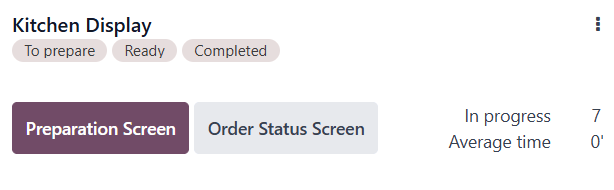
کارت نمایش موارد زیر را نشان میدهد:
مراحل پیکربندیشده، مثلاً
To prepare،Ready،Completed.تعداد سفارشهایی که در حال حاضر در جریان هستند.
Average time که معمولاً کارمندان برای تکمیل یک سفارش طول میکشد.
دکمهٔ Order Status Screen.
نکته
یک نمایش آمادهسازی پیشفرض با نام نمایشگر آشپزخانه بهطور خودکار هنگام ایجاد یک restaurant point of sale جدید through the onboarding screen و انتخاب کارت Restaurant پیکربندی میشود.
اپلیکیشن Kitchen Display بهطور خودکار هر زمان که یک restaurant point of sale created میشود، نصب میشود و دسترسی سریع به نمای کلی نمایش آمادهسازی را از داشبورد اصلی فراهم میکند.
اگر حداقل یک restaurant point of sale پیکربندی شده باشد، order status screen بهطور پیشفرض نصب میشود. برای استفاده از آن در یک محیط فروشگاه، ماژول PoS Order Tracking Customer Display را نصب کنید.
توجه
برای استفاده از نمایش آمادهسازی، از طریق یک مرورگر وب در یک دستگاه موبایل یا یک صفحهٔ لمسی متصل از طریق USB یا HDMI وارد شوید. IoT boxes پشتیبانی نمیشوند.
رابط نمایش آمادهسازی
برای باز کردن نمایش آمادهسازی، روی صفحه آماده سازی در کارت کانبان کلیک کنید. رابط شامل یک top bar، یک پنل کناری قابلجمعکردن side panel و بخش order cards است.
نوار بالا
نوار بالایی پیشرفت همه سفارشها را در مراحل پیکربندیشده نشان میدهد، مانند To prepare/To cook، Ready و Completed، همراه با تعداد سفارشها در هر مرحله. روی یک مرحله کلیک کنید تا سفارشهای مرتبط را مشاهده کنید.

نوار بالایی دکمههای زیر را ارائه میدهد:
Recall: حرکت آخرین مرحلهٔ سفارش را برگرداند. این فقط در صورتی امکانپذیر است که این حرکت در مرحلهٔ انتخابشده انجام شده باشد.
انجام شده: تمام سفارشهای تکمیلشده در مرحلهٔ آخر را یکجا حذف کنید.
بستن: از نمایش خارج شوید.
پنل کناری
پنل کناری بهطور پیشفرض جمعشده است. آن را با کلیک روی آیکن در گوشهٔ بالا-چپ باز کنید. سپس سفارشها را با موارد زیر فیلتر کنید:
زمان، مانند امروز یا فردا
Preset، مانند Dine in یا تحویل، در صورت اقتضا
POS categories تعریفشده در display form، مانند غذا یا نوشیدنیها
تعداد کل سفارشها/آیتمهای دسته در کنار فیلتر متناظر نمایش داده میشود. هر بخش فیلتر شامل یک تفکیک از عناصر فردی است.
از کنترل بزرگنمایی و در پایین پنل کناری برای تنظیم اندازهٔ نمای کارت، و دکمهٔ Clear All Orders برای انتقال همهٔ سفارشها در مرحلهٔ فعلی به مرحلهٔ بعدی استفاده کنید.
کارتهای سفارش
کارتهای سفارش نمایانگر سفارشهای فردی هستند و اطلاعات زیر را نمایش میدهند:
تعداد میهمانان.
Presets، در صورت پیکربندی.
زمان و تاریخ انتخابشده، اگر orders are managed by time for the preset.
مراحل، یعنی وضعیت مانند
To prepare،Readyو غیره، که در رنگ تعریفشده برجسته شدهاند (فقط زمانی نمایش داده میشوند که همه سفارشها نمایش داده شوند).زمان انتظار، با نشانگرهای بصری، اگر زمان سپریشده از زمان هشدار از پیش تعریفشده فراتر رود.
برای بهروزرسانی پیشرفت سفارش از کارت سفارش، روی آیتمهای فردی کلیک کنید تا آنها را بهصورت جداگانه خط بزنید یا روی خود کارت سفارش کلیک کنید تا همهٔ آیتمها یکجا علامتگذاری شوند. هنگامی که همهٔ آیتمها تکمیل شدند، سفارش بهطور خودکار به مرحلهٔ بعدی منتقل میشود. در صورت نیاز، روی تنظیم مجدد در سفارشهای تکمیل شده کلیک کنید تا آنها را به مرحلهٔ اول بازگردانید.
Example
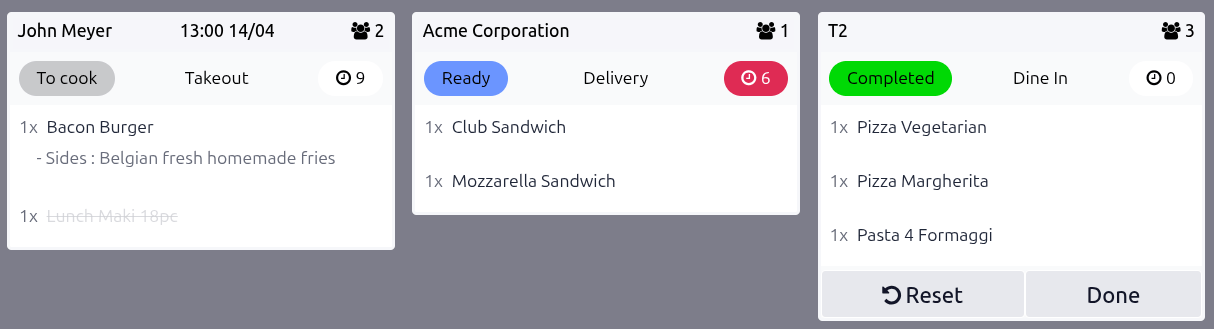
نمایش آمادهسازی چندین سفارش را برای پردازش نشان میدهد:
سفارش ۱:
Lunch Maki 18pcبرای بیرونبر با نام سفارشJohn Meyer، که برای14/04ساعت13:00زمانبندی شده، آماده است (خط خورده).Bacon Burgerهمچنان در حال آمادهسازی است.سفارش ۲: سفارش تحویل برای مشتری
Acme Corporationبا رنگ قرمز علامتگذاری شده زیرا از زمان مورد انتظار در مرحلهٔReadyفراتر رفته است.سفارش ۳: میز ۲
T2یک سفارشDine inبا 3 غذا و 3 میهمان (آیکن ) در این میز دارد. میتوانید رویDoneکلیک کنید تا سفارش بایگانی شود یا تنظیم مجدد تا آن را به مرحلهٔTo cookبازگردانید.
صفحهٔ وضعیت سفارش
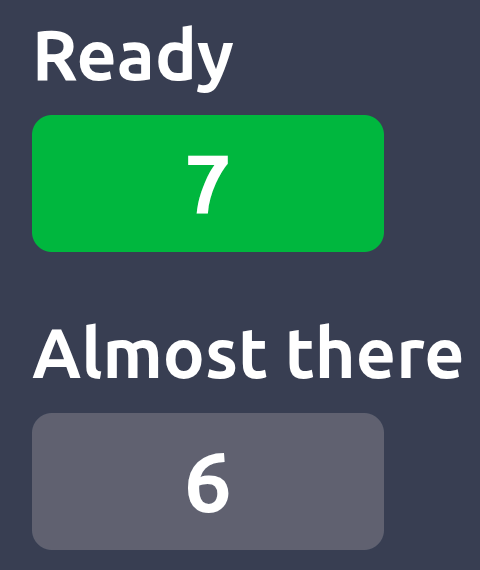
صفحه وضعیت سفارش بهطور خودکار با ایجاد یک preparation display فعال میشود. این یک نمایش اضافی است که به مشتریان نمای کلی سفارشهایی را که هستند نشان میدهد:
آماده برای تحویل.
Almost there، که نشان میدهد به آنها رسیدگی میشود.
برای باز کردن این رابط مشتری، روی صفحه وضعیت سفارش در preparation display card کلیک کنید.
توجه
شمارهٔ سفارش را میتوان در بالای receipt مشتری یافت.
برای استفاده از صفحهٔ وضعیت سفارش، از طریق یک مرورگر وب در یک دستگاه موبایل یا یک صفحهٔ متصل از طریق USB یا HDMI وارد شوید. IoT boxes پشتیبانی نمیشوند.