
بلوکهای ساختاری
میتوانید وبسایت خود را با کشیدن و رها کردن building blocks طراحی کنید، سپس آنها را ویرایش کنید تا با نیازهای محتوا و layout شما متناسب شوند.
همچنین ببینید
افزودن یک بلوک ساختمانی
برای افزودن یک block به یک صفحه وبسایت، به صفحه دسترسی پیدا کنید، روی ویرایش کلیک کنید، سپس building block موردنظر را به مکان مناسب درگ و دراپ کنید. دو نوع building block در دسترس هستند: دستهبندیها و محتوای داخلی. building blocks محتوای داخلی فقط میتوانند به building blocks دستهبندیها اضافه شوند.
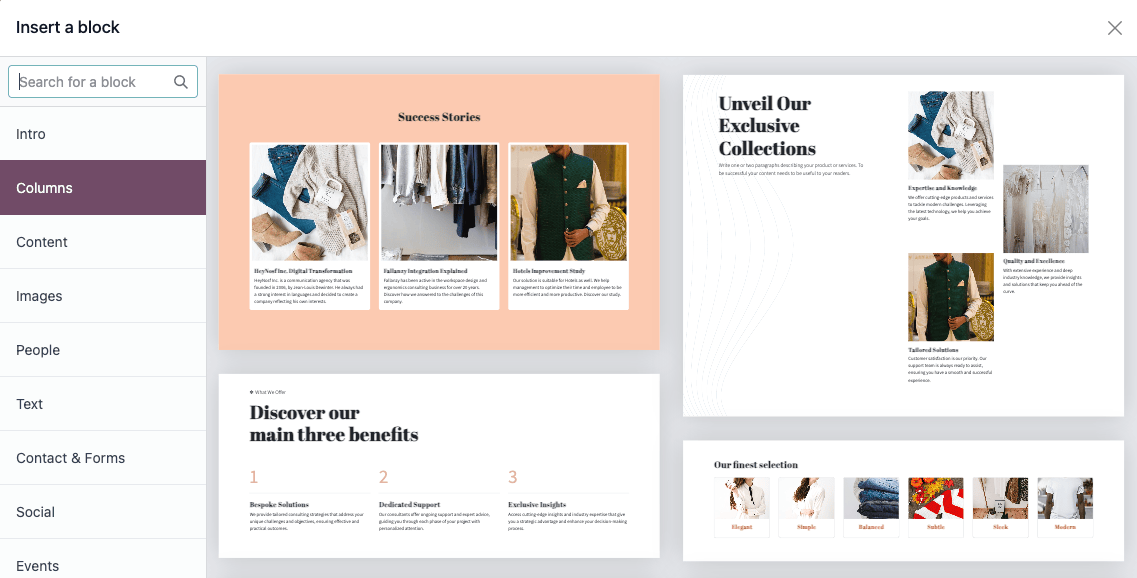
وقتی روی یک category block کلیک میکنید، یک پنجرهٔ بازشو ظاهر میشود، که به شما اجازه میدهد بین چندین قالب برای هر category انتخاب کنید.
نکته
یک block خاص را در پنجرهٔ بازشو Insert a block با استفاده از نوار جستجو جستجو کنید.
وقتی category block قرار داده شد، میتوانید blocks محتوای داخلی را در آن درگ و دراپ کنید. blocks محتوای داخلی به شما اجازه میدهند عناصری، مانند ویدیوها، تصاویر، دکمههای social media و غیره، را به blocks category از پیش موجود اضافه کنید.
توجه
همچنین میتوانید یک building block را در صفحه login اضافه کنید. برای انجام این کار، به homepage وبسایت بروید،
/web/loginرا به URL اضافه کنید وEnterرا فشار دهید.دسترسی به برخی blocks نیاز به نصب برنامه یا ماژول مربوطه دارد (بهعنوان مثال، تجارت الکترونیک برای block محصولات).
Example
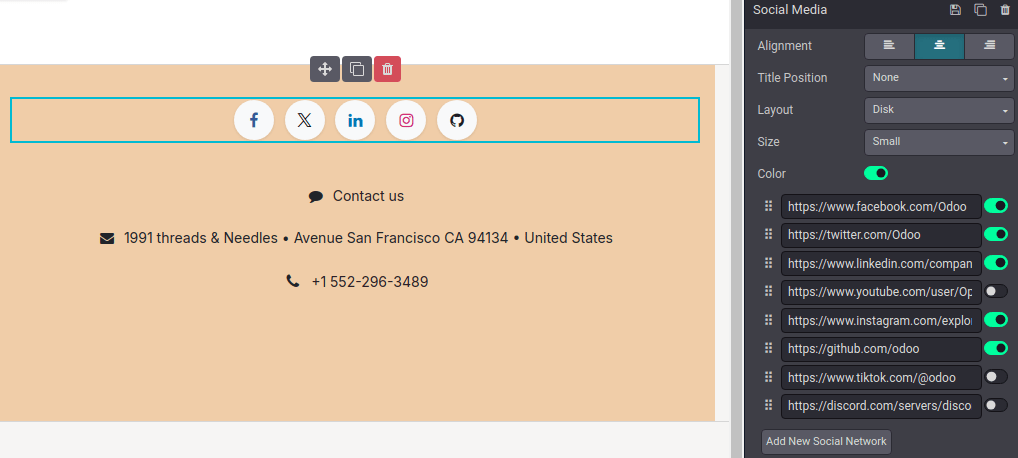
همه حسابهای social media خود را در یک مکان با block محتوای داخلی رسانههای اجتماعی اضافه کنید. کلید را روشن یا خاموش کنید کنار پلتفرم موردنظر و URL حساب خود را copy/paste کنید.
فرم
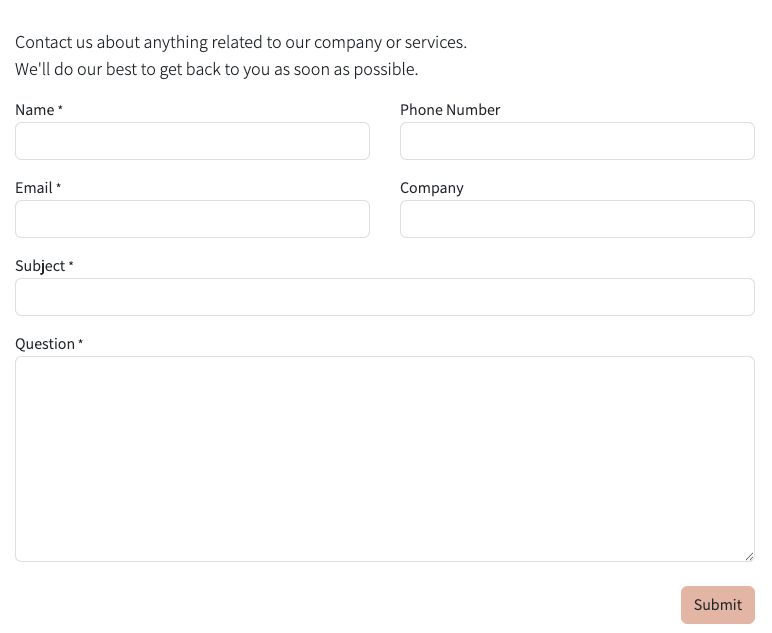
block فرم برای جمعآوری اطلاعات از بازدیدکنندگان وبسایت و در صورت لزوم، ایجاد رکوردها در پایگاه داده شما استفاده میشود. برای افزودن یک فرم به یک صفحه وبسایت، block دستهبندی تماس و فرم ها را درگ و دراپ کنید، سپس یک block را در پنجرهٔ بازشو انتخاب کنید.
عمل
بهطور پیشفرض، وقتی فرم ارسال میشود، یک ایمیل حاوی اطلاعات واردشده توسط بازدیدکننده بهطور خودکار ارسال میشود. بسته به برنامههای نصبشده در پایگاه داده شما، actions اضافی که میتوانند بهطور خودکار رکوردها را ایجاد کنند ممکن است در دسترس قرار گیرند. برای انتخاب یک action متفاوت، روی ویرایش کلیک کنید، روی فرم کلیک کنید، به تب استایل بروید، و عملیات موردنظر را انتخاب کنید:
Apply for a Job (Recruitment)
Create a Customer (eCommerce)
Create a Ticket (Helpdesk)
Create an Opportunity (CRM)
Subscribe to Newsletter (Email Marketing)
یک وظیفه ایجاد کنید (Project)
More models: برای تولید سایر انواع رکوردها
بهطور پیشفرض، ارسال فرم بازدیدکنندگان را به یک صفحه Thank you redirect میکند. از فیلد آدرس اینترنتی استفاده کنید تا آنها را به یک صفحه متفاوت بفرستید. بهجای آن، میتوانید انتخاب کنید redirect نکنید و آنها را در صفحه فرم نگه دارید با انتخاب هیچ چیز یا نمایش پیام در فیلد موفقیتامیز.
فیلدها
برای افزودن یک فیلد جدید به فرم، به تب استایل بروید و روی دکمه + فیلد کنار بخش فرم یا فیلد کلیک کنید. برای تغییر هر فیلد در فرم، فیلد را انتخاب کنید، سپس از گزینههای موجود در بخش فیلد تب استایل استفاده کنید. بهعنوان مثال، میتوانید:
نوع فیلد را تغییر دهید.
نکته
همچنین میتوان یک Existing Field را از پایگاه داده انتخاب کرد و از دادههای موجود در آن استفاده کرد. فیلدهای موجود به action انتخابشده بستگی دارند. فیلدهای property اضافهشده به پایگاه داده را نیز میتوان استفاده کرد.
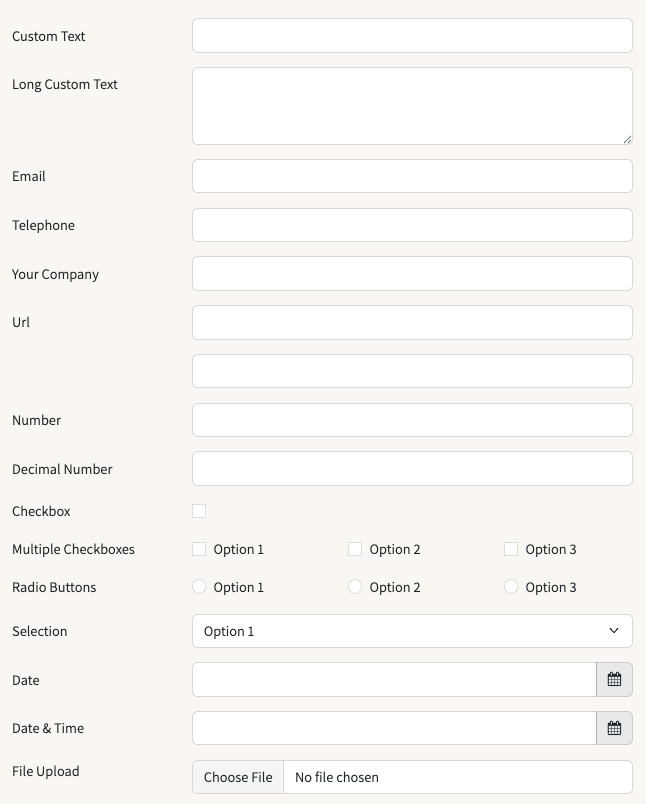
برخی فیلدها بهصورت بصری مشابه هستند، اما دادههای واردشده باید یک فرمت خاص را دنبال کنند.
بر چسب فیلد را ویرایش کنید و موقعیت آن را تطبیق دهید.
یک توضیحات فیلد را فعال کنید. کلید را روشن کنید و روی description پیشفرض روی فرم کلیک کنید تا آن را تغییر دهید.
یک متن جایگزین یا مقدار پیشفرض اضافه کنید.
مشخص کنید آیا فیلد اجباری است.
تنظیمات visibility فیلد را ویرایش کنید.
یک animation اضافه کنید.
وقتی تغییرات موردنظر را اعمال کردید، روی ذخیره کلیک کنید.
افزودن یک فرم تماس Odoo در یک وبسایت غیر Odoo
میتوانید یک فرم تماس Odoo را در یک وبسایت دیگر با استفاده از یک iframe نمایش دهید. برای انجام این کار، این مراحل را دنبال کنید:
فرم Odoo را آماده کنید: یک فرم تماس در یک صفحه در Odoo وبسایت ایجاد کنید و header design و footer design را حذف کنید. اطمینان حاصل کنید فقط فرم تماس در صفحه باقی میماند.
یک کد قابل embed تولید کنید: URL صفحه فرم Odoo را کپی کنید و آن را در یک iframe generator، مانند La Digitale.dev یا iFrame Generator paste کنید. عرض و ارتفاع را برای نمایش مناسب تنظیم کنید.
کد embed شده را به وبسایت غیر Odoo اضافه کنید: HTML صفحه مرتبط را باز کنید (در code editor یا CMS) و کد embed شده را در جایی که فرم باید نمایش داده شود درج کنید.
Example
نمونهای از یک کد embed شده:
<iframe src="https://example.com/odoo-form"
        style="border:0;"
        name="odooForm"
        scrolling="no"
        frameborder="0"
        marginheight="0"
        marginwidth="0"
        height="400px"
        width="600px"
        allowfullscreen>
 </iframe>
کد Embed
Embedding code به شما اجازه میدهد محتوا را از خدمات شخص ثالث در یک صفحه ادغام کنید، مانند ویدیوها از YouTube، نقشهها از Google Maps، پستهای social media از Instagram و غیره.
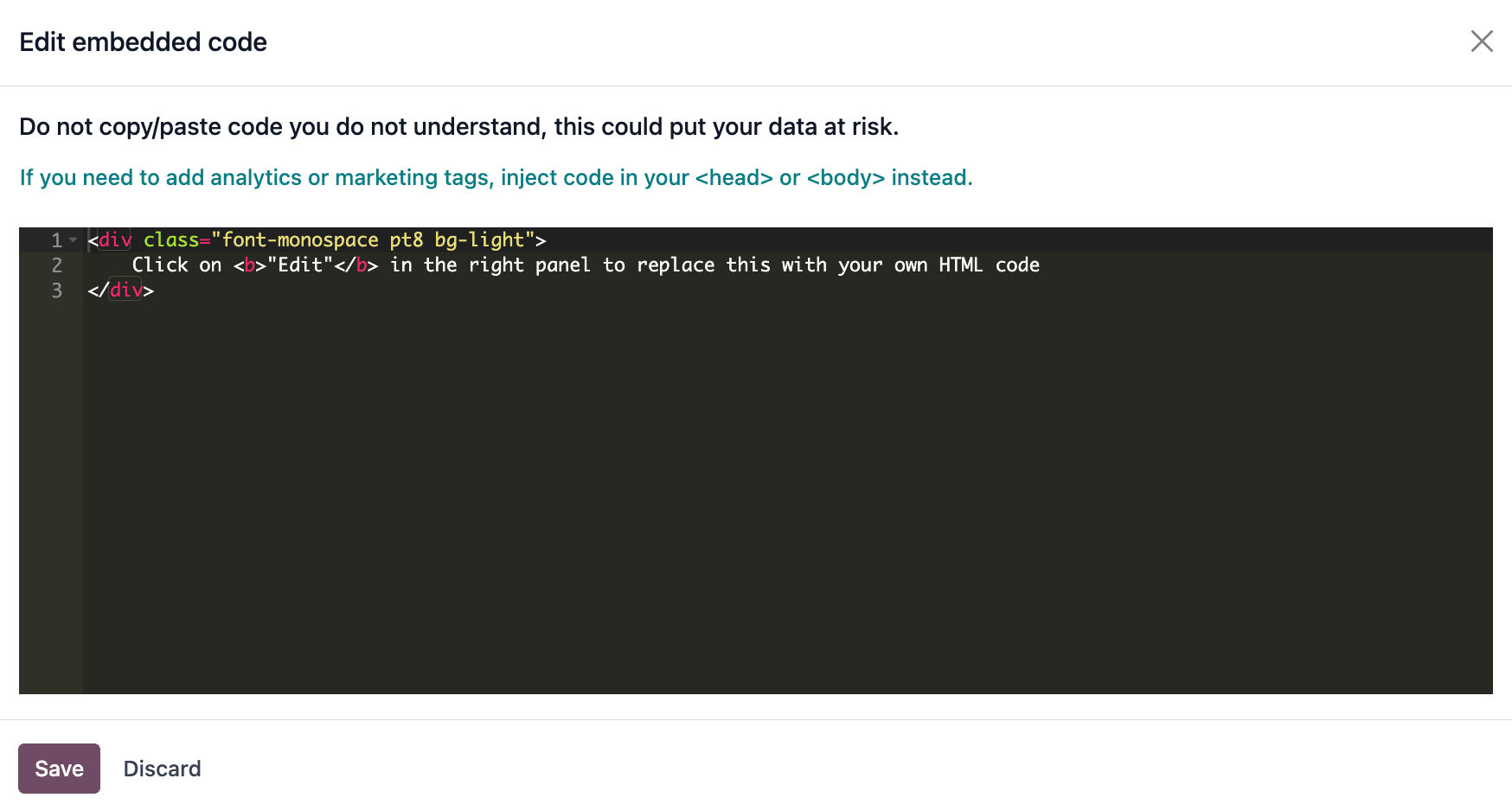
پس از کشیدن و رها کردن block کد جایگذاری (Embed) از بخش محتوای داخلی به یک صفحه، روی block کلیک کنید، سپس به تب استایل بروید و روی ویرایش کلیک کنید. کد placeholder را با کد embed سفارشی خود جایگزین کنید.
هشدار
کدی را که نمیفهمید copy/paste نکنید، زیرا میتواند دادههای شما را در معرض خطر قرار دهد.
Move، switch، duplicate یا delete یک building block
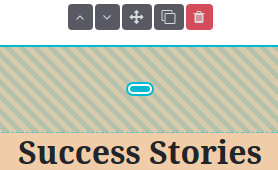
borderهای turquoise را روی block بکشید تا فضای بالا یا پایین آن را کاهش یا افزایش دهید.
ترتیب block را با کلیک روی (chevron up) یا (chevron down) تغییر دهید و block را در صفحه با کلیک روی (پیکانها) منتقل کنید. وقتی چندین columns دارید، یک column را با کلیک روی (chevron left) یا (chevron right) به چپ یا راست منتقل کنید.
برای تکرار یک building block، روی (تکثیر کردن) کلیک کنید. وقتی تکرار شد، block جدید در صفحه زیر مورد اصلی ظاهر میشود.
نکته
بهجای آن، روی آیکون (تکثیر کردن) در بالای تب استایل کلیک کنید تا block انتخابشده تکرار شود.
برای حذف یک block، روی (سطل آشغال) کلیک کنید.
ویرایش یک building block
برای ویرایش محتوای یک building block، روی آن کلیک کنید و به تب استایل بروید. گزینههای سفارشیسازی موجود بسته به نوع block انتخابشده متفاوت هستند.
همچنین ببینید
پسزمینه
برای تغییر background یک building block، block را انتخاب کنید، به تب استایل بروید، و روی نقطه رنگ یا یک گزینه دیگر پسزمینه کلیک کنید. میتوانید رنگ را تغییر دهید و/یا یک تصویر، ویدیو و/یا شکل اضافه کنید. وقتی یک شکل را انتخاب کردید، فیلدهای جدید ظاهر میشوند تا اجازه دهند شکل را سفارشی کنید.
نکته
یک عنصر (تصویر، متن و غیره) را پشت یا جلوی دیگری با استفاده از آیکونهای Send to back یا Bring to front موقعیتیابی کنید.
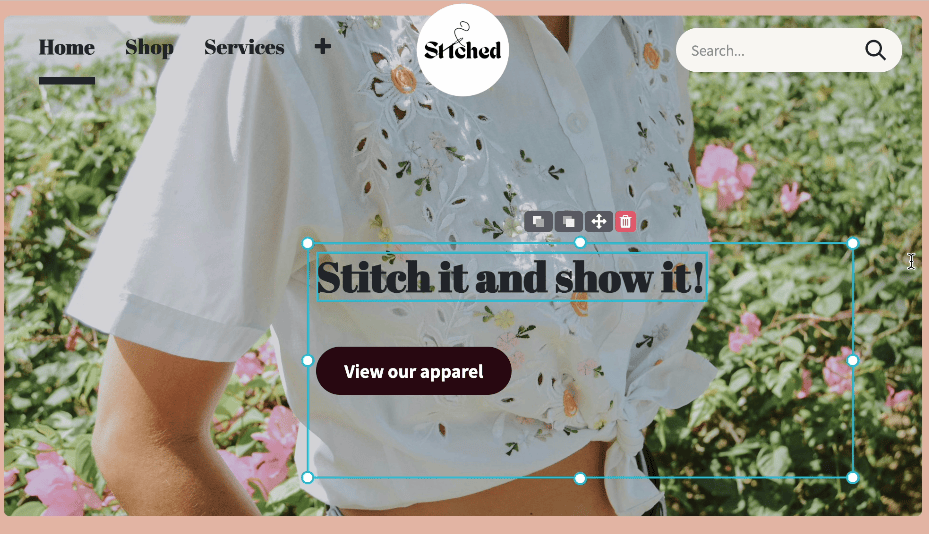
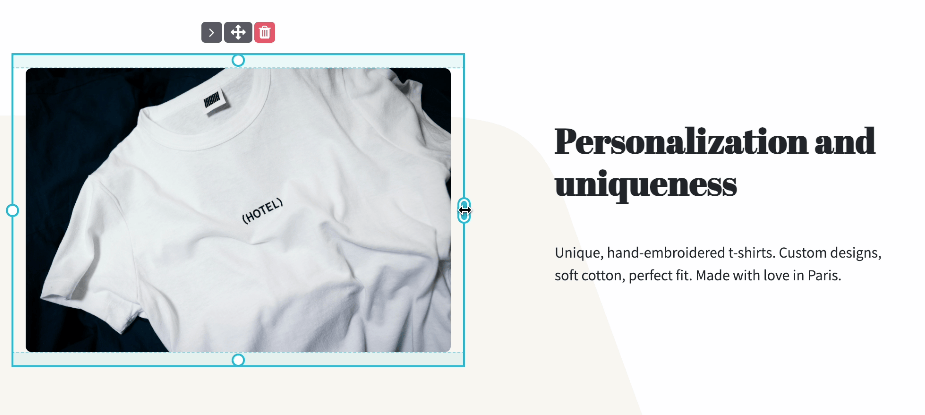
برای تغییر اندازه یک block، روی نقاط اطراف لبههای آن کلیک کنید و بکشید تا آن را در صورت نیاز تنظیم کنید.
همچنین ببینید
Layout: grid و columns
برای بیشتر building blocks، میتوانید بین دو سبک layout انتخاب کنید: grid یا columns (cols). برای تغییر سبک layout پیشفرض، روی block کلیک کنید، به تب استایل بروید، و فیلد طرحبندی را روی جدول یا ستون تنظیم کنید.
شبکه
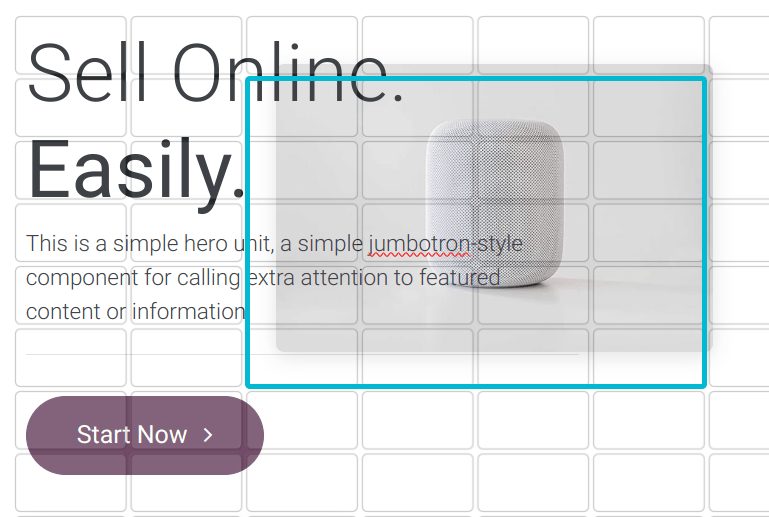
layout جدول به شما اجازه میدهد عناصر، مانند تصاویر یا متن، را با کشیدن و رها کردن آنها reposition و تغییر اندازه دهید. وقتی جدول انتخاب میشود، گزینههای اضافی برای افزودن عناصر با کلیک روی تصویر، متن یا دکمه در دسترس هستند.
ستونها
انتخاب layout ستون به شما اجازه میدهد تعداد عناصر در هر خط در block را تعیین کنید. برای انجام این کار، block را برای تغییر انتخاب کنید، روی منوی کشویی کنار فیلد ستون کلیک کنید، و تعداد را تنظیم کنید. سپس میتوانید تنظیمات یک column خاص را با استفاده از گزینهها در بخش ستون تب استایل تغییر دهید.
توجه
بهطور پیشفرض، در دستگاههای موبایل، فقط یک عنصر (column) در هر خط قابل مشاهده است تا اطمینان حاصل شود محتوا بهراحتی قابل خواندن و دسترسی در صفحات کوچکتر باقی میماند. برای تنظیم مقدار، روی (mobile icon) در بالای ویرایشگر وبسایت کلیک کنید و تعداد columns را تطبیق دهید. شکلها بهطور پیشفرض روی موبایلها پنهان میشوند.
ذخیره یک building block سفارشی
میتوانید یک building block سفارشیشده را ذخیره کنید تا در جای دیگری دوباره استفاده کنید. برای انجام این کار، آن را انتخاب کنید، به تب استایل بروید، و روی آیکون (floppy disk) کلیک کنید. روی دکمه ذخیره در پنجرهٔ بازشو کلیک کنید تا ذخیره block سفارشی شما تأیید شود.
برای افزودن یک building block ذخیرهشده به صفحه، به تب بلوکها بروید و block سفارشی را از بخش دستهبندیها درگ و دراپ کنید. در پنجرهٔ بازشو که باز میشود، روی block موردنظر در دستهبندی سفارشی کلیک کنید.
نکته
در پنجرهٔ بازشو Insert a block، روی (ویرایش) کلیک کنید تا block سفارشی را تغییر نام دهید یا (حذف) تا آن را حذف کنید.
ایجاد یک anchor link
Anchor links هایپرلینکهایی هستند که کاربران را به یک بخش خاص از یک صفحه هدایت میکنند. برای ایجاد یک anchor link برای یک block، این مراحل را دنبال کنید:
روی ویرایش کلیک کنید و block را که میخواهید به آن لینک بدهید انتخاب کنید.
روی (لینک) در بالای تب استایل کلیک کنید.
برای ویرایش نام anchor پیشفرض، روی ویرایش در پیام پنجرهٔ بازشو سبز که باز میشود کلیک کنید.
نام anchor را جایگزین کنید و روی Save & copy کلیک کنید.
وقتی anchor ذخیره شد، میتوانید از هر کجای وبسایت خود به آن لینک دهید.