
راهاندازی یک content تحویل network (CDN)
Deploy با KeyCDN
یک CDN یا content distribution network، یک شبکه توزیعشده جغرافیایی از سرورها است که محتوای اینترنت با سرعت بالا را ارائه میدهد. CDN تحویل محتوای سریع و با کیفیت بالا را برای وبسایتهای محتوامحور ارائه میدهد.
این سند شما را در طول راهاندازی یک حساب KeyCDN با یک وبسایت قدرتگرفته توسط Odoo راهنمایی میکند.
ایجاد یک pull zone در داشبورد KeyCDN
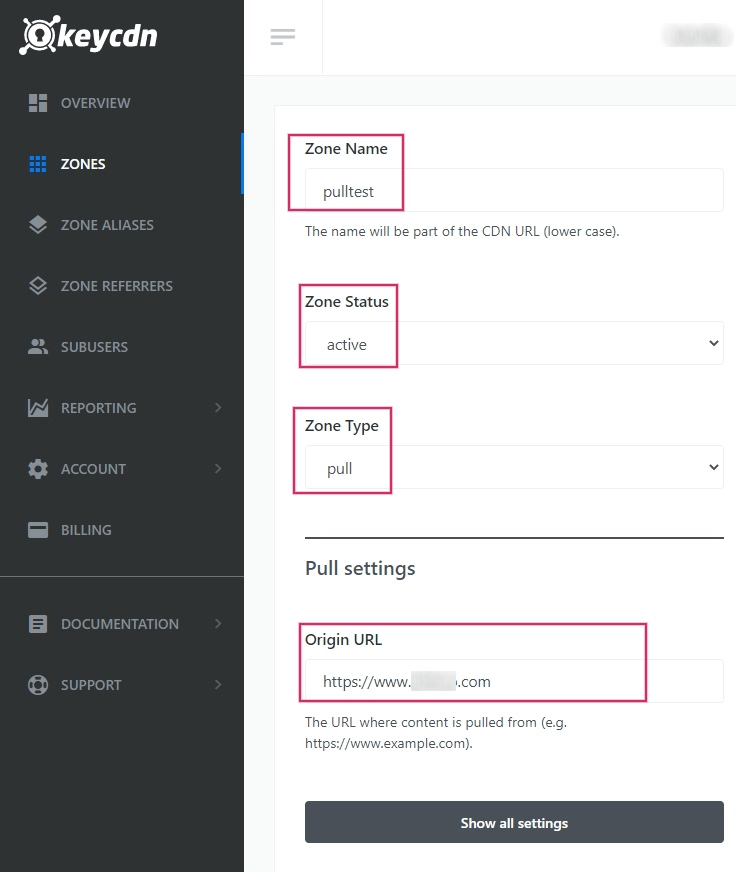
در داشبورد KeyCDN، با رفتن به منوی در سمت چپ شروع کنید. در فرم، یک مقدار به Zone Name بدهید، که بهعنوان بخشی از URL CDN ظاهر میشود. سپس، Zone Status را روی فعال تنظیم کنید تا zone فعال شود. برای Zone Type مقدار را روی Pull تنظیم کنید، و سپس، در نهایت، در Pull Settings، Origin URL را وارد کنید— این آدرس باید URL کامل پایگاه داده Odoo باشد.
Example
از https://yourdatabase.odoo.com استفاده کنید و پیشوند subdomain yourdatabase را با نام واقعی پایگاه داده جایگزین کنید. یک URL سفارشی نیز میتواند، بهجای زیردامنه Odoo که به پایگاه داده ارائه شده، استفاده شود.
در زیر heading تنظیمات عمومی در زیر فرم zone، روی دکمه Show all settings کلیک کنید تا گزینههای zone گسترش یابند. این باید آخرین گزینه در صفحه باشد. پس از گسترش تنظیمات عمومی اطمینان حاصل کنید گزینه CORS فعال است.
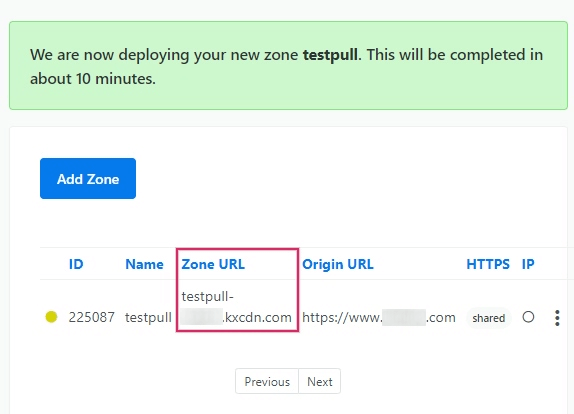
سپس، به پایین صفحه پیکربندی zone بروید و تغییرات را ذخیره کنید. KeyCDN نشان خواهد داد که zone جدید deploy خواهد شد. این میتواند حدود 10 دقیقه طول بکشد.
توجه
یک Zone URL جدید برای Zone شما تولید شده است، در این مثال pulltest-xxxxx.kxcdn.com است. این مقدار برای هر پایگاه داده متفاوت خواهد بود.
این Zone URL را به یک text editor برای بعد کپی کنید، زیرا در مراحل بعدی استفاده خواهد شد.
پیکربندی نمونه Odoo با zone جدید
در برنامه وبسایت Odoo، به بروید و سپس تنظیم شبکه تحویل محتوا (CDN) را فعال کنید و مقدار Zone URL را از مرحله قبل در فیلد آدرس URL پایه CDN کپی/paste کنید. این فیلد فقط زمانی قابل مشاهده و پیکربندی است که developer mode فعال شده باشد.
توجه
اطمینان حاصل کنید دو forward slash (//) قبل از آدرس URL پایه CDN و یک forward slash (/) بعد از آدرس URL پایه CDN وجود دارد.
وقتی کامل شد تنظیمات را ذخیره کنید.
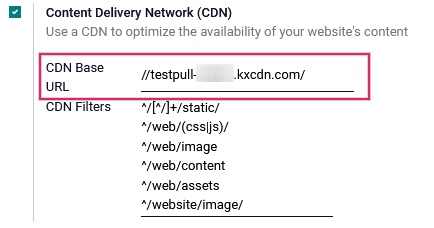
اکنون وبسایت از CDN برای منابع مطابق با عبارات regular فیلترهای CDN استفاده میکند.
در HTML وبسایت Odoo، ادغام CDN با بررسی URL تصاویر بهدرستی کار میکند نشان داده میشود. مقدار CDN Base URL را میتوان با استفاده از قابلیت Inspect مرورگر وب خود در وبسایت Odoo دید. رکورد آن را با جستجو در تب شبکه داخل devtools جستجو کنید.

جلوگیری از مشکلات امنیتی با فعال کردن cross-origin resource sharing (CORS)
یک محدودیت امنیتی در برخی مرورگرها (مانند Mozilla Firefox و Google Chrome) از یک فایل CSS لینکشده از راه دور برای دریافت منابع نسبی روی همان سرور خارجی جلوگیری میکند.
اگر گزینه CORS در CDN Zone فعال نباشد، مشکل آشکارتر حاصل در یک وبسایت استاندارد Odoo کمبود آیکونهای Font Awesome خواهد بود زیرا فایل font اعلامشده در CSS Font Awesome از سرور راه دور بارگذاری نخواهد شد.
وقتی این مشکلات منبع cross-origin رخ میدهند، یک پیام خطای امنیتی مشابه خروجی زیر در developer console مرورگر وب ظاهر میشود:
Font from origin 'http://pulltest-xxxxx.kxcdn.com' has been blocked from loading /shop:1 by
Cross-Origin Resource Sharing policy: No 'Access-Control-Allow-Origin' header is present on the
requested resource. Origin 'http://yourdatabase.odoo.com' is therefore not allowed access.

فعال کردن گزینه CORS در تنظیمات CDN این مسئله را برطرف میکند.