
گزارش هزینههای تدارکات
با اپلیکیشن Purchase، کاربران میتوانند هزینههای تدارکات را در طول زمان پایش کنند. این گزارش به شرکتها کمک میکند هزینهها را ردیابی و تحلیل کنند، فرصتهای صرفهجویی در هزینه را شناسایی نمایند و مدیریت بودجهٔ کارآمد را تضمین کنند.
ایجاد گزارش هزینههای تأمین
برای ایجاد یک procurement expenses report، ابتدا به بروید تا داشبورد تحلیل خرید باز شود.
بهصورت پیشفرض، داشبورد یک نمای کلی نمودار خطی از جمع کل معاف از مالیات سفارشات خرید (POs) با تاریخ تایید در ماه جاری، یا از درخواستهای پیشفاکتور (RFQs) با وضعیت Draft، Sent یا Cancelled را نمایش میدهد.
افزودن فیلترها و گروهها
در گوشهٔ بالا-راست، روی نماد (pivot) کلیک کنید تا به نمای پایوت بروید.
نکته
اگرچه میتوان procurement expenses report را همچنین بهصورت (bar chart)، (line chart) یا (pie chart) مشاهده کرد، نمای پایوت دقیقترین نمای دادهها را ارائه میدهد و نقطهٔ آغاز توصیهشده است.
هر فیلتر پیشفرضی را از نوار جستجو... حذف کنید. سپس روی (down) icon کلیک کنید تا منوی کشوییای که شامل ستونهای فیلترها، گروهبندی برمبنای و علاقهمندی ها است، باز شود.
توجه
مگر اینکه در غیر این صورت مشخص شود، گزارش دادهها از هر دو RfQs و POs را نمایش میدهد. این موضوع را میتوان با انتخاب درخواستهای پیشفاکتور یا سفارشات خرید در زیر ستون فیلترها تغییر داد.
در زیر ستون فیلترها، یک بازهٔ زمانی برای استفاده در مقایسه انتخاب کنید. گزارش را میتوان یا بر اساس تاریخ سفارش یا تاریخ تایید فیلتر کرد. یکی را از فهرست انتخاب کنید و روی (down) icon کلیک کنید تا بازهٔ تاریخ را، بر اساس ماه، فصل یا سال، مشخص کنید.
سپس در زیر ستون گروهبندی برمبنای، گزینهٔ فروشنده را انتخاب کنید. سپس دسته بندی محصول را که نیز در ستون گروهبندی برمبنای قرار دارد، انتخاب کنید.
توجه
انتخابها در زیر سرفصل گروهبندی برمبنای را میتوان بسته به نیازهای شرکت تغییر داد. برای مثال، انتخاب محصول بهجای دسته بندی محصول، نگاهی عمیقتر به عملکرد اقلام خاص، به جای یک دستهبندی کامل، ارائه میدهد.
سپس در زیر سرفصل Comparison که ظاهر میشود، یک انتخاب انجام دهید. این گزینهها تنها پس از انتخاب بازهٔ تاریخ در ستون فیلترها در دسترس هستند و بر اساس آن بازه متفاوتاند. Previous Period یک مقایسه با بازهٔ قبلی، مانند ماه یا فصل گذشته، اضافه میکند. Previous Year همان بازهٔ زمانی را از سال گذشته مقایسه میکند.
توجه
اگرچه میتوان چندین فیلتر مبتنی بر زمان را یکجا اضافه کرد، تنها یک مقایسه میتواند در یک زمان انتخاب شود.
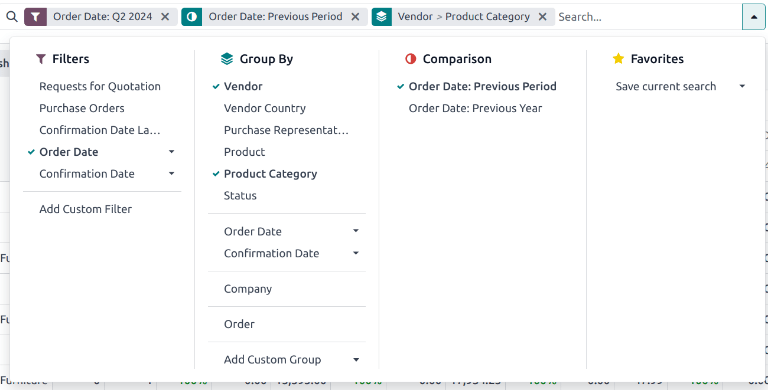
فیلتر برای Q2، مقایسه برای Previous Period و گروهبندی بر اساس Vendor و Product Category انتخاب شدند.
افزودن اندازهگیریها
پس از انتخاب تنظیمات فیلترها، گروهبندی برمبنای و Comparison، در جای دیگری از منوی کشویی کلیک کنید.
بهصورت پیشفرض، گزارش دادهها را با معیارهای زیر نمایش میدهد: سفارش، مجموع، جمع کل معاف از مالیات و تعداد. روی Measures در گوشهٔ بالا-چپ کلیک کنید تا فهرست کشویی معیارهای موجود باز شود.
برای گنجاندن ستونهای اضافی در گزارش هزینههای تدارکات، روی معیارهای خاص زیر کلیک کنید:
مجموع و جمع کل معاف از مالیات: میتوانند شامل یکی یا هر دو معیار باشند. اینها برای تحلیل کلی هزینهها گنجانده میشوند.
هزینه میانگین: برای ارزیابی کارایی هزینه گنجانده شده است.
روز برای تایید و روز برای دریافت: برای ارزیابی عملکرد تأمینکننده استفاده میشوند.
تعداد سفارش داده شده و تعداد دریافت شده: برای درک کارایی سفارش استفاده میشوند.
تعداد صورتحساب شده و تعداد برای فاکتور کردن: برای ردیابی دقت سفارش استفاده میشوند.
نکته
در صورت تمایل، میتوان معیارهای اضافی را در گزارش گنجاند تا بینشهای بیشتری ارائه شود. برای مثال، وزن ناخالص و حجم ممکن است برای تحلیل بیشتر در لجستیک و مدیریت گنجانده شوند.
پس از انتخاب تمام معیارهای ضروری، در جای دیگری از منوی کشویی کلیک کنید.
مشاهده نتایج
پس از انتخاب تمام فیلترها و معیارها، گزارش در نمای انتخابشده تولید میشود.
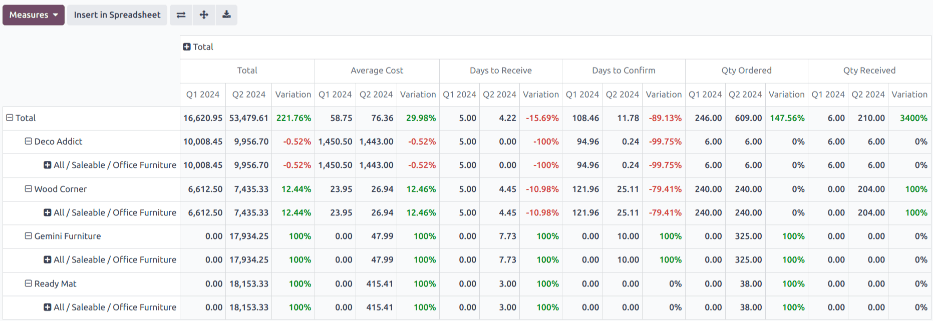
روی Insert in Spreadsheet کلیک کنید تا نمای پایوت به یک قالب صفحهگستردهٔ قابل ویرایش در اپلیکیشن Documents اضافه شود.
مهم
گزینهٔ Insert in Spreadsheet تنها در صورتی در دسترس است که ماژول Documents Spreadsheet نصب شده باشد.
توجه
procurement expenses report همچنین در نمای نمودار در دسترس است. روی نماد (area chart) کلیک کنید تا به نمای نمودار تغییر دهید. روی نماد متناظر در بالای گزارش کلیک کنید تا به (bar chart)، (line chart) یا (pie chart) بروید.
همچنین ببینید
برای ذخیره این گزارش بهعنوان مورد دلخواه، به موارد دلخواه مراجعه کنید.