
سفارشگیری توسط مشتری
ویژگی سفارش خودکار به مشتریان امکان میدهد منو یا کاتالوگ محصولات شما را مرور کنند، سفارش ثبت کنند و پرداخت را با استفاده از دستگاه موبایل خود یا کیوسک سفارش خودکار تکمیل نمایند.
پیکربندی
فعالسازی ویژگی
برای فعالسازی این ویژگی و انتخاب نوع سفارش خودکار، به POS settings بروید، به بخش سفارش خودکار موبایل و کیوسک اسکرول کنید و یک نوع سفارشدهی خودکار را در زیر بخش فعالسازی منوی QR و کیوسک انتخاب کنید.
میتوانید از میان موارد زیر انتخاب کنید:
برای دسترسی مشتریان به منو یا کاتالوگ محصولات شما از طریق اسکن یک کد QR در دستگاه شخصی خود، منوی QR یا منوی QR + سفارشدهی را انتخاب کنید. مورد دوم همچنین به آنها اجازه میدهد سفارش ثبت کنند و پرداخت انجام دهند.
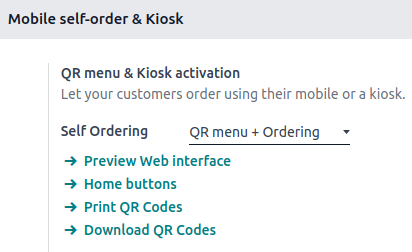
روی چاپ کدهای QR کلیک کنید تا یک سند .pdf حاوی کدهای QR تولیدشده دانلود شود.
روی دانلود کدهای QR کلیک کنید تا یک فایل فشرده حاوی کدهای QR تولیدشده دانلود شود.
توجه
در restaurants، چاپ یا دانلود کدهای QR به اندازهٔ تعداد میزهای در دسترس کد QR تولید میکند. در shops، فقط یک کد QR عمومی تولید میشود.
نکته
برای سفارشیسازی کدهای QR،
کد QR مربوطه را اسکن کنید تا URL آن را بهدست آورید.
از یک تولیدکنندهٔ کد QR (مثلاً QR code monkey یا QR code generator) برای ایجاد کد QR سفارشی استفاده کنید.
هنگامی که کیوسک انتخاب میشود، مشتریان میتوانند به منو یا کاتالوگ محصولات دسترسی پیدا کنند، سفارش ثبت کنند و از کیوسک سفارش خودکار پرداخت کنند.
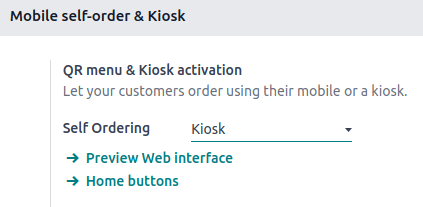
پس از انتخاب نوع سفارش خودکار، additional settings بهمنظور تطبیق با نیازهای نوع انتخابشده بهروزرسانی میشوند.
تنظیمات اضافی
دکمههای خانه در رابطهای کیوسک یا دستگاه موبایل هنگامی که مشتریان در حال سفارش خودکار هستند نمایش داده میشوند. برای راهاندازی آنها، روی دکمههای خانه کلیک کنید. سپس،
روی جدید کلیک کنید تا دکمهٔ جدیدی اضافه کنید.
بر چسب را تنظیم کنید.
یک آدرس اینترنتی با پیشوند
https://وارد کنید تا هنگام کلیک روی دکمه، مشتریان به URL مشخصی هدایت شوند. برای مثال، ممکن است بخواهید آنها را به ویدیوی کمپین یک محصول جدید یا به صفحهٔ یک مسابقه هدایت کنید.در همان ستون آدرس اینترنتی،
/productsرا وارد کنید تا دکمهای ایجاد شود که مشتریان را به کاتالوگ محصولات هدایت میکند.پایانههای فروش را انتخاب کنید تا اطمینان حاصل شود این دکمه فقط در رابط سفارش خودکار POSهای انتخابشده ظاهر میشود.
یک استایل از پیش تعریفشده را از منوی کشویی انتخاب کنید.
توجه
خالی گذاشتن فیلد پایانههای فروش این دکمه را با همهٔ POSها به اشتراک میگذارد.
ستون پیشنمایش بهصورت خودکار بهروزرسانی میشود و نمای کلی از ظاهر دکمه را بر اساس پیکربندی آن به شما میدهد.
با انتخاب میز یا منطقه تحویل در زیر فیلد خدمت، محل ارائهٔ خدمت را تعیین کنید.
توجه
مناطق خدمت همچنین میتوانند برای presets مورد استفاده در سفارش خودکار تعریف شوند.
زمان و نحوهٔ پرداخت مشتریان را در فیلد پرداخت بعد از تعریف کنید. مشتریان میتوانند پس از Each meal یا برای Each order پرداخت کنند.
محل خدمت و گزینههای پرداخت در دسترس بستگی به نوع خدمت سفارش خودکار و POS دارد:
QR menu + Ordering:
Restaurants: مشتریان میتوانند سر میز خود یا در منطقهٔ تحویل خدمت دریافت کنند.
هنگامی که سر میز خود خدمت دریافت میکنند، میتوانند پس از هر وعدهٔ غذایی یا هر سفارش پرداخت کنند.
هنگامی که در منطقهٔ تحویل خدمت دریافت میکنند، فقط میتوانند پس از هر سفارش پرداخت کنند.
Shops: مشتریان فقط میتوانند در منطقهٔ تحویل خدمت دریافت کنند و پس از هر سفارش پرداخت کنند.
صرفنظر از نوع POS، مشتریان میتوانند online یا با استفاده از هر payment method پیکربندیشده پرداخت کنند.
Kiosk:
همچنین ببینید
این گزینه به شما امکان میدهد چندین زبان را برای رابط سفارش خودکار فعال کنید. زبانهای پیشنهادی همان زبانهایی هستند که قبلاً در Odoo نصب شدهاند. برای گسترش انتخاب، زبانهای بیشتری اضافه کنید:
روی افزودن زبان کلیک کنید.
هر تعداد زبان که لازم است را به فیلد زبانها اضافه کنید.
روی افزودن کلیک کنید.
آن زبانها را به فیلد در دسترس اضافه کنید.
همچنین ببینید
صفحههای اسپلش، صفحههای مقدماتی هستند که هنگام راهاندازی رابط سفارش خودکار یا کیوسک نمایش داده میشوند. معمولاً شامل برندینگ، پیامهای خوشآمدگویی یا دستورالعملهای استفاده هستند.
برای افزودن تصویر صفحهٔ اسپلش، روی افزودن تصاویر کلیک کنید، تصویری را انتخاب کرده و باز کنید.
برای حذف تصویر صفحهٔ اسپلش، نشانگر را روی تصویر ببرید و روی (حذف) کلیک کنید.
توجه
میتوانید چندین تصویر صفحهٔ اسپلش را یکجا اضافه کنید.
این تنظیم را فعال کنید تا adjust the tax rate بر اساس اینکه مشتریان در محل غذا میخورند یا سفارش خود را با خود میبرند. سپس،
فیلد را با یک وضعیت مالیاتی جایگزین موجود پر کنید؛
با پر کردن فیلد و کلیک روی Create & Edit، موقعیت مالی جدیدی ایجاد و راهاندازی کنید؛ یا
با کلیک روی موقعیت های مالی، موقعیت مالی جدیدی ایجاد و راهاندازی کنید.
این گزینه امکان استفاده از یک IoT Box متصل به صفحهنمایش لمسی بهعنوان کیوسک سفارش خودکار را فراهم میکند.
Connect an IoT Box را به دیتابیس Odoo خود وصل کنید.
اطمینان حاصل کنید که یک display لمسی متصل است
IoT Box را از فیلد Launch on انتخاب کنید.
توجه
پس از اتصال به IoT box، صفحهنمایش لمسی بهعنوان دو دستگاه جداگانه در فهرست دستگاههای IoT box ظاهر میشود: یک صفحهنمایش و یک دستگاه ورودی صفحهکلید.
پیشنمایش
قبل از در دسترس قرار دادن ویژگی سفارش خودکار برای مشتریان، رابط را بازبینی کنید تا اطمینان حاصل شود همهٔ تنظیمات بهدرستی اعمال شدهاند. روی پیشنمایش رابط وب در زیر فیلد Self Ordering کلیک کنید تا اطمینان حاصل شود همهٔ additional settings بهدرستی اعمال شدهاند.
دستورالعملهای استفاده
در سمت کاربر POS، با موارد زیر به رابط سفارش خودکار دسترسی پیدا کنید
اسکن یک کد QR دانلود یا چاپشده؛ یا
کلیک روی آیکون (vertical ellipsis) در کارت POS، سپس منوی موبایل.
در سمت مشتریان،
با اسکن یک کد QR دانلود یا چاپشده به رابط سفارش خودکار دسترسی پیدا کنید.
روی home button کلیک کنید تا به منو یا کاتالوگ برسید.
آیتمها را انتخاب کنید و روی سفارش کلیک کنید تا سفارش ثبت شود.
دستورالعملهای روی صفحه را برای تخصیص میز و پرداخت سفارش دنبال کنید.
در سمت کاربر POS، روی شروع کیوسک کلیک کنید.
توجه
اگر یک IoT Box بهعنوان کیوسک پیکربندی شده باشد، رابط سفارش خودکار مستقیماً روی صفحهنمایش لمسی متصل باز میشود. در غیر این صورت، در یک تب مرورگر جدید روی دستگاه مورد استفاده برای دسترسی باز میشود.
پس از باز شدن رجیستر، شروع کیوسک در کارت POS به باز کردن باجه تغییر میکند.
روی باز کردن باجه در کارت POS کلیک کنید تا رابط سفارش خودکار را در یک تب جدید بازگشایی کنید یا اگر در حال اجراست، صفحهنمایش لمسی IoT Box کیوسک را تازهسازی کنید.
presets را پیکربندی کنید تا فرایند سفارشگیری سادهتر شود.
در سمت مشتریان،
روی home button در کیوسک سفارش خودکار کلیک کنید تا به منو یا کاتالوگ محصولات برسید.
آیتمها را انتخاب کنید و روی سفارش کلیک کنید تا سفارش ثبت شود.
دستورالعملهای روی صفحه را برای تخصیص میز و پرداخت سفارش دنبال کنید.
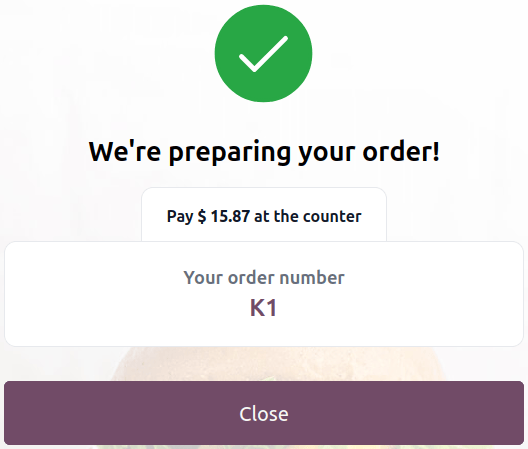
مهم
The POS register must be open تا مشتریان بتوانند سفارش ثبت کنند.
پس از ثبت سفارش، بهصورت خودکار به the preparation screen فرستاده میشود و به فهرست سفارشهای POS اضافه میگردد.