
اجاره
اپلیکیشن Rental در Odoo راهکارهای جامعی برای پیکربندی و مدیریت اجارهها ارائه میدهد.
از این پلتفرم یکپارچه، پیشفاکتورها را ارسال کنید، سفارشها را تأیید کنید، اجارهها را زمانبندی کنید، محصولات را هنگام تحویل و بازگشت ثبت کنید و برای مشتریان فاکتور صادر کنید.
همچنین ببینید
داشبورد
با باز کردن اپلیکیشن Rental، داشبورد سفارشات اجاره نمایش داده میشود.
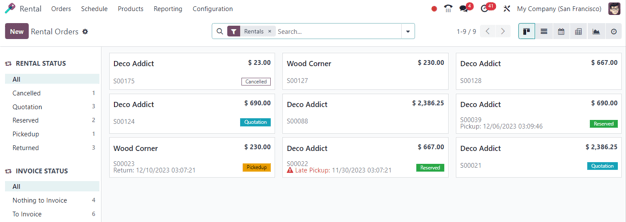
در نمای پیشفرض کانبان، همهٔ اجارهها قابلمشاهده هستند. هر کارت اجاره، نام مشتری، قیمت اجاره، شمارهٔ سفارش فروش مرتبط و وضعیت اجاره را نمایش میدهد.
در نوار کناری سمت چپ، وضعیت اجاره برای هر اجاره قابلمشاهده است. در زیر آن، وضعیت فاکتور اجارهها در دسترس است. کلیک روی هر گزینه در نوار کناری چپ، اجارههای نمایشدادهشده در داشبورد را فیلتر میکند.
تنظیمات
برای پیکربندی هزینههای اضافی تأخیر اجاره، موجودی اقلام اجارهای یا حداقل زمان اجاره، به بروید.
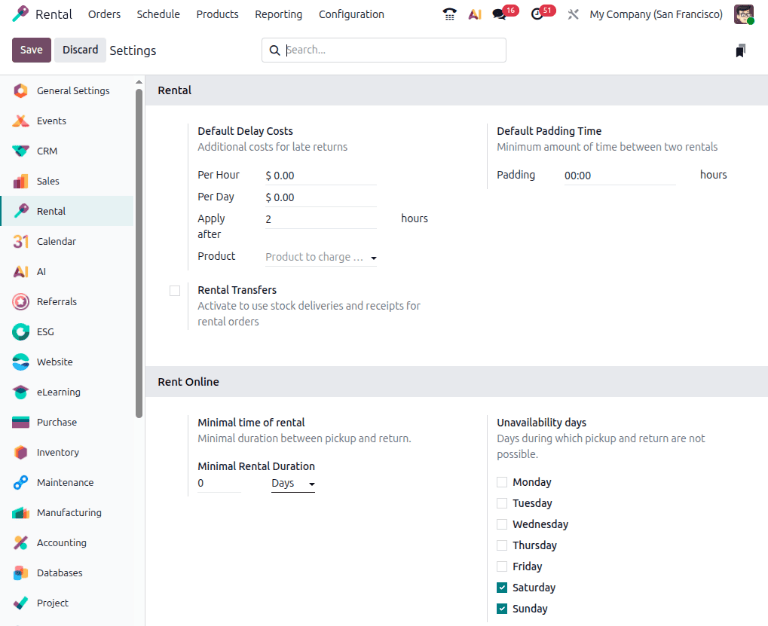
در بخش اجاره، گزینههایی برای پیکربندی هزینه های تاخیر پیش فرض و زمان بافر پیشفرض وجود دارد. همچنین گزینهای برای فعالسازی انتقالات اجاره موجود است.
هزینه های تاخیر پیش فرض هزینههای اضافی برای بازگشت دیرهنگام است.
زمان بافر پیشفرض نشاندهندهٔ حداقل فاصلهٔ زمانی بین دو اجاره است.
انتقالات اجاره یعنی تحویلها و رسیدهای موجودی میتوانند برای سفارشهای اجاره استفاده شوند.
در بخش اجاره آنلاین، گزینههایی برای پیکربندی حداقل مدت زمان اجاره و تعیین روزهای ناموجود، یعنی روزهایی که تحویل و بازگشت امکانپذیر نیست، وجود دارد.
محصولات اجارهای
برای مشاهدهٔ همهٔ محصولاتی که میتوان در پایگاه داده اجاره داد، به بروید. بهصورت پیشفرض، فیلتر جستجوی اجاره در نوار جستجو ظاهر میشود.
هر کارت کانبان محصول، نام محصول، قیمت اجاره و تصویر محصول (در صورت وجود) را نمایش میدهد.
همچنین ببینید
قیمتگذاری اجاره
برای تنظیم قیمتگذاری اجارهٔ یک محصول، به صفحهٔ محصولات در اپلیکیشن Rental بروید، سپس محصول موردنظر را انتخاب کنید یا روی جدید کلیک کنید تا محصول جدیدی از ابتدا ایجاد کنید.
در فرم محصول، اطمینان حاصل کنید که چکباکس اجاره تیک خورده است. سپس تب قیمتهای اجاره را باز کنید.
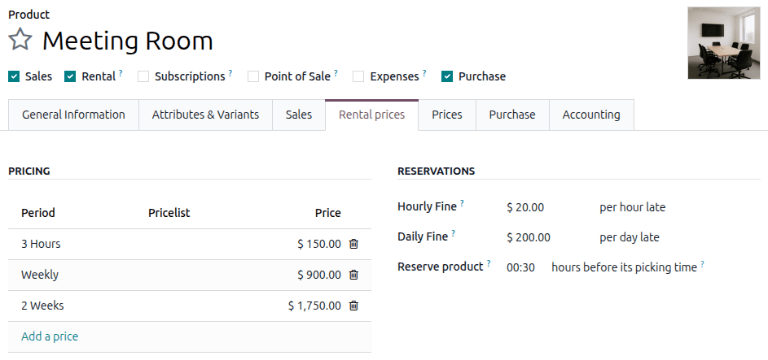
قیمتگذاری
در بخش قیمتگذاری از تب قیمتهای اجاره، قیمتها و دورههای اجارهٔ سفارشی را برای محصول تعیین کنید.
برای افزودن قیمت برای اجاره، روی افزودن قیمت کلیک کنید. سپس در ستون دوره یک دورهٔ قیمتگذاری (the unit of duration of the rental) انتخاب کنید، یا با تایپ نام و کلیک روی ایجاد یک دورهٔ قیمتگذاری جدید ایجاد کنید.
سپس تصمیم بگیرید که آیا این قیمت اجارهٔ سفارشی به یک لیست قیمت خاص اعمال شود یا خیر.
در نهایت، قیمت موردنظر را برای آن دوره خاص وارد کنید.
توجه
هیچ محدودیتی برای تعداد سطرهای قیمتگذاری قابلافزودن وجود ندارد. گزینههای قیمتگذاری متعدد برای محصولات اجارهای معمولاً برای ارائهٔ تخفیف به مشتریانی استفاده میشود که با مدتزمانهای اجارهٔ طولانیتر موافقت میکنند.
توجه
هنگام در نظر گرفتن قیمتگذاری به یاد داشته باشید که اجاره برای یک روز معمولاً به ساعات کاری محدود است، نه 24 ساعت. هنگام تعیین قیمت، در نظر داشته باشید که یک روز اجاره معمولاً به ساعات کاری اشاره دارد، نه یک دورهٔ کامل 24 ساعته.
رزروها
در بخش رزرو از تب قیمتهای اجاره، گزینهای برای پیکربندی جریمههای اضافی برای هرگونه Hourly Fine یا Daily Fine که مشتری برای بازگرداندن اجاره صرف میکند، وجود دارد.
همچنین گزینهای برای تنظیم زمان Reserve product بر حسب ساعت وجود دارد تا محصول اجارهای بهطور موقت بین دو سفارش اجاره غیرقابلدسترس شود. این ویژگی میتواند در صورت نیاز به نگهداری یا تمیزکاری بین اجارهها مفید باشد.
محاسبهٔ قیمت
Odoo همیشه از دو قاعده برای محاسبهٔ قیمت یک محصول هنگام ایجاد سفارش اجاره استفاده میکند:
تنها یک سطر قیمت استفاده میشود.
ارزانترین سطر انتخاب میشود.
Exercise
پیکربندی قیمتگذاری اجارهٔ زیر را برای یک محصول در نظر بگیرید:
1 روز: $100
3 روز: $250
1 هفته: $500
مشتری میخواهد این محصول را برای هشت روز اجاره کند. چه قیمتی پرداخت خواهد کرد؟
پس از ایجاد سفارش، Odoo سطر دوم را بهعنوان ارزانترین گزینه انتخاب میکند. مشتری باید سه برابر «3 روز» را برای پوشش هشت روز اجاره پرداخت کند، که در مجموع $750 میشود.