
کارت بازاریابی
اپلیکیشن کارت بازاریابی به کاربران اجازه میدهد کمپینهای تبلیغاتی را با کارتهای دیجیتال شخصیسازیشده ایجاد و مدیریت کنند و همچنین تحلیلهایی دربارهٔ عملکرد کمپین خود مشاهده کنند. بازاریابان رویداد میتوانند قالبهای کارت پویا با چیدمانهای مختلف طراحی کنند. آنها همچنین میتوانند با ارسال انبوه کارتها از طریق ایمیل به گیرندگان، دسترسی خود را گسترش دهند و به گیرندگان اجازه دهند کارتها را در شبکههای خود به اشتراک بگذارند.
کمپینهای کارتی
برای مشاهدهٔ داشبورد همهٔ کمپینهای کارت ایجادشده، به اپلیکیشن کارت بازاریابی بروید. بهصورت پیشفرض، کمپینهای کارت در نمای (List) ظاهر میشوند و اطلاعات دقیقی دربارهٔ هر کمپین در اختیار کاربران قرار میدهند. بهعنوان جایگزین، نمای (Kanban) یک نمای کارتی از همهٔ کمپینها، بههمراه آیکونهایی که معیارهای عملکرد هر کمپین را نمایش میدهند، در اختیار کاربران قرار میدهد.
ایجاد یک کمپین
برای ایجاد یک کمپین، روی جدید کلیک کنید. این یک فرم کمپین جدید را باز میکند که به کاربران اجازه میدهد اطلاعات کمپین را پیکربندی کنند، چیدمان کارت را طراحی کنند و پیام کمپین را سفارشی کنند.
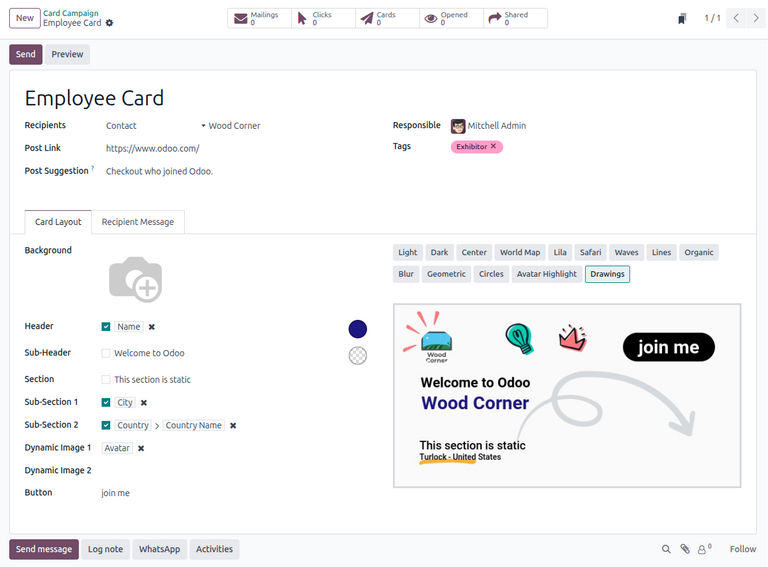
ابتدا یک نام برای کمپین در فیلد نام وارد کنید. این فیلد الزامی است.
سپس، در منوی کشویی گیرندگان، کاربران باید نوع گیرندهٔ کمپین را انتخاب کنند. انواع گیرندگان زیر ارائه میشوند:
مخاطب: ارسال کارت به مخاطبین موجود.
غرفههای رویداد: ارسال کارت به مخاطبینی با غرفههای رویداد ثبتشده.
ثبت نام رویداد: ارسال کارت به مخاطبینی با ثبتنامهای رویداد.
رویداد برنامه: ارسال کارت به مخاطبینی با تراکهای رویداد.
هنگامی که انتخاب شد، یک فیلد پیشنمایش روی... ظاهر میشود که به کاربر اجازه میدهد کمپین را روی یک مخاطب خاص از نوع گیرندهٔ انتخابشده پیشنمایش کند. پس از انتخاب یک هدف پیشنمایش، یک دکمهٔ پیشنمایش بالای فرم کمپین ظاهر میشود.
سپس، فیلدهای زیر را پر کنید:
لینک پست: URL نسبی یک صفحه در وبسایت Odoo کاربر.
پیشنهاد پست: توضیحات زیر کارت هنگام اشتراکگذاری در X.
پاسخگو: کاربر داخلی مسئول مدیریت کمپین کارت.
برچسبها: برچسبهای مرتبط برای کمپین.
تب چیدمان کارت
تب چیدمان کارت در فرم کمپین گزینههایی برای پیکربندی متن و ظاهر کارت ارائه میدهد.
برای سفارشیسازی کارت، کاربران میتوانند فیلدهای زیر را پیکربندی کنند:
پسزمینه: یک تصویر آپلود کنید تا بهعنوان پسزمینهٔ کارت نمایش داده شود.
سربرگ: متن سربرگ اصلی را وارد کنید.
زیرسربرگ: یک متن زیرسربرگ وارد کنید که بالای سربرگ نمایش داده میشود.
بخش: متنی را وارد کنید تا در بخش پایینی نمایش داده شود.
زیربخش ۱: متنی را وارد کنید تا در زیر بخش پایینی نمایش داده شود.
زیربخش ۲: متنی را وارد کنید تا در کنار زیربخش ۱ نمایش داده شود.
تصویر پویا ۱: یک تصویر موجود از مدل گیرندهٔ انتخابشده را انتخاب کنید تا در گوشهٔ کارت نمایش داده شود. این فیلد فقط یک نگهدارندهٔ پویا را بهعنوان ورودی میپذیرد.
تصویر پویا ۲: یک تصویر موجود از مدل گیرندهٔ انتخابشده را انتخاب کنید تا در گوشهٔ کارت نمایش داده شود. این فیلد فقط یک نگهدارندهٔ پویا را بهعنوان ورودی میپذیرد.
دکمه: یک متن برای دکمه وارد کنید.
پیشنمایش کارت حاصل به کاربر اجازه میدهد پیکربندی خود را بهصورت تعاملی مشاهده کند. بالای پیشنمایش، قالبهای گرافیکی قابلانتخابی برای تغییر ظاهر کارت قرار دارند.
نگهدارندههای پویا
بهصورت پیشفرض، محتوای متنی هر فیلد ثابت است. با این حال، فیلدهای فهرستشده (بهجز پسزمینه و دکمه) میتوانند با استفاده از نگهدارندههای پویا نیز بهصورت خودکار پر شوند تا محتوای کارت برای گیرندگان مختلف شخصیسازی شود.
برای این کار، روی تیک کنار فیلد کلیک کنید. سپس، مرور کنید و یک مقدار نگهدارنده را انتخاب کنید تا از گیرندهٔ انتخابشده پر شود.
تب پیام گیرنده
تب پیام گیرنده در فرم کمپین گزینههایی برای پیکربندی پیامهای ارسالشده به گیرندگان هنگام اشتراکگذاری کارت ارائه میدهد.
کاربران میتوانند فیلدهای زیر را پیکربندی کنند:
درخواست: یک درخواست را وارد کنید تا در بالای کمپین نمایش داده شود.
توضیح درخواست: توضیح درخواست را وارد کنید که در زیر درخواست نمایش داده میشود.
لینک پاداش: یک لینک ارائه دهید تا به گیرندگانی که کمپین را به اشتراک میگذارند پاداش داده شود.
پیام تشکر: یک پیام وارد کنید تا از گیرندگان بهخاطر اشتراکگذاری کمپین تشکر شود.

پیشنمایش کمپین
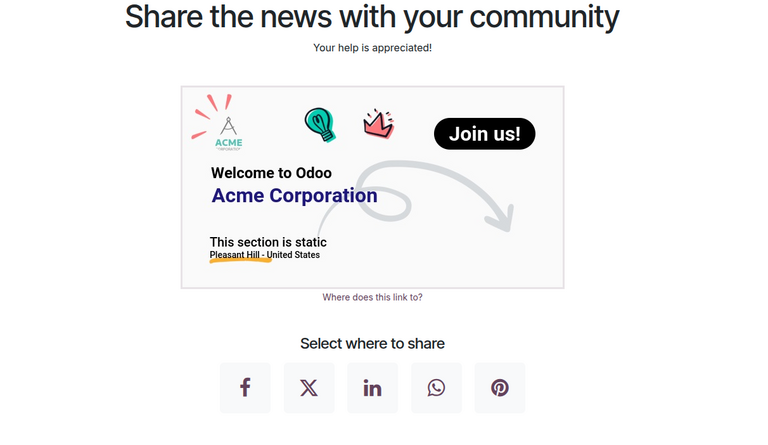
هنگامی که فرم کمپین کارت پیکربندی شد، روی دکمهٔ پیشنمایش کلیک کنید تا یک نسخه از کمپین که قرار است به گیرندگان ارسال شود را مشاهده کنید.
چیدمان کمپین بهگونهای سازماندهی شده که درخواست و توضیح درخواست در بالاترین قسمت نمایش داده میشود، سپس کارت و در ادامه فهرستی از آیکونهای شبکههای اجتماعی که به کاربر اجازه میدهد کمپین را در پلتفرمهای مختلف به اشتراک بگذارد.
ارسال کمپین
پس از پیکربندی یک کمپین کارت، کاربران میتوانند گزینههای ارسال را پیکربندی کنند و سپس کارتها را با گیرندگان به اشتراک بگذارند.
پیکربندی ارسال
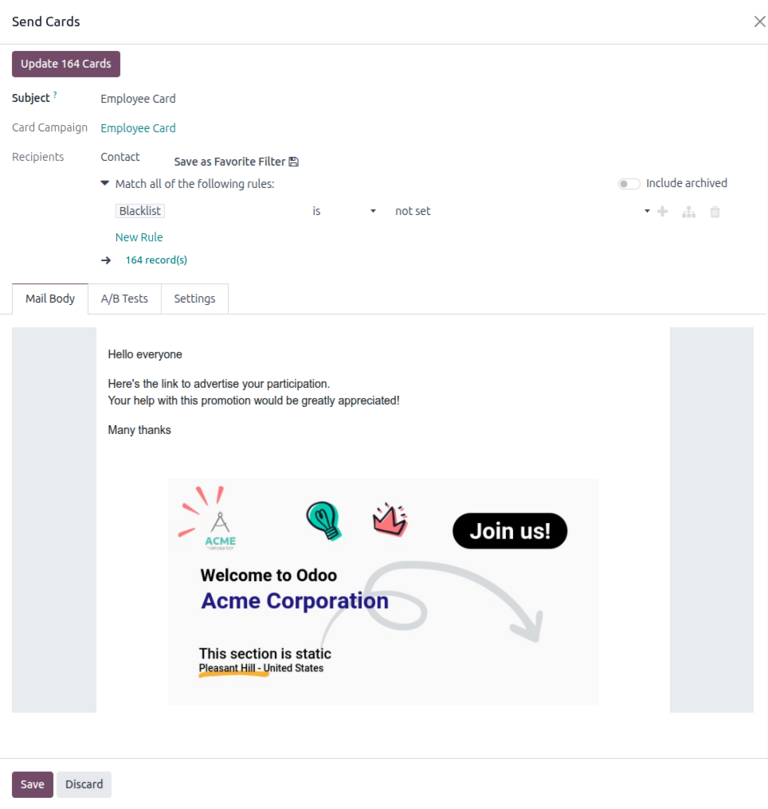
برای پیکربندی ارسال کمپین، روی ارسال کلیک کنید. در پنجرهٔ بازشوی Send Cards، کاربران فرم ایمیل را پیکربندی میکنند تا گیرندگان را فیلتر یا مشخص کنند و بدنهٔ پیام را سفارشی نمایند.
برای شروع، موضوع ارسال را در فیلد موضوع وارد کنید.
فیلدهای کمپین کارت و گیرندگان از پیش پر شدهاند. قاعدهٔ فیلتر در زیر فیلد گیرندگان میتواند برای بهروزرسانی فهرست پستی تغییر داده شود.
تب محتوای ایمیل بهصورت خودکار با یک پیام پیشفرض همراه با کارت پر میشود. این پیام را میتوان با استفاده از ویرایشگر وبسایت تغییر داد.
پس از پیکربندی فرم ایمیل، روی دکمهٔ Update (#) Cards کلیک کنید تا کارتهای شخصیسازیشده برای هر گیرنده تولید یا بهروزرسانی شوند. سپس، در پنجرهٔ بازشوی Confirm Cards Update، روی بهروزرسانی کارتها کلیک کنید تا یک ارسال پیشنویس ایجاد شود، یا روی لغو کلیک کنید تا لغو شود.
توجه
بهعنوان جایگزین، کلیک روی ذخیره نیز یک ارسال پیشنویس ایجاد میکند.
ارسال کارتها
هنگامی که کارتها بهروزرسانی شدند، کاربران میتوانند کارتها را ارسال کنند یا ارسال را برای تاریخی در آینده زمانبندی کنند.
برای ارسال پست، به بروید، کمپین را انتخاب کنید، سپس روی ایمیل کلیک کنید.
سپس، پست را انتخاب کنید و روی ارسال کلیک کنید. در پنجرهٔ بازشوی Ready to unleash emails?، روی ارسال به همه کلیک کنید تا کارتها به گیرندگان مشخصشده ارسال شوند.
بهعنوان جایگزین، برای زمانبندی برای تاریخی بعدی، روی زمانبندی کلیک کنید. در پنجرهٔ بازشو، یک تاریخ در فیلد ارسال در انتخاب کنید. در نهایت، روی زمانبندی کلیک کنید تا پست زمانبندی شود.
پس از ارسال یا زمانبندی یک کمپین ارسال، مجموعهای از دکمههای هوشمند ظاهر میشوند که معیارهای تعامل کمپین را نشان میدهند.
معیارهای کمپین
در هر زمان، کاربران میتوانند معیارهای کمپین را که بهصورت دکمههای هوشمند در بالای فرم کمپین نمایش داده میشوند، مشاهده کنند.
دکمههای زیر اطلاعات مشخصی دربارهٔ عملکرد کمپین ارائه میدهند:
ایمیل: مشاهدهٔ فهرستی از گیرندگان کمپین.
کلیکها: مشاهدهٔ تعداد دفعاتی که کمپین کلیک شده است. این دکمه قابل کلیک نیست.
کارتها: مشاهدهٔ تعداد کارتهایی که برای گیرندگان ارسال شده است.
باز شده: ببینید چند بار کمپین باز شده است.
به اشتراک گذاشته شده: مشاهدهٔ تعداد دفعاتی که کمپین به اشتراک گذاشته شده است.
کلیک روی یک دکمهٔ هوشمند، فهرستی از رخدادها یا نمونههای معیار را باز میکند (مثلاً فهرستی از دفعاتی که یک کارت برای یک گیرنده ایجاد شده است).