
مالزی
پیکربندی
نصب ماژولها
برای دریافت همهٔ ویژگیهای بومیسازی مالزی، ماژولهای زیر را نصب کنید:
نام |
نام فنی |
توضیحات |
|---|---|---|
Malaysia - Accounting |
|
این ماژول شامل بستهٔ بومیسازی مالی پیشفرض است. |
Malaysia - Accounting Reports |
|
این ماژول شامل گزارشهای حسابداری برای مالزی است. |
Malaysia - UBL PINT |
|
این ماژول شامل ویژگیهای موردنیاز برای خروجی گرفتن فاکتورها در قالب PINT است. |
Malaysia - E-invoicing |
|
این ماژول شامل ویژگیهای موردنیاز برای یکپارچهسازی با MyInvois تحت IRBM است. |
Malaysia - E-invoicing (POS) |
|
این ماژول شامل ویژگیهای موردنیاز برای ارسال فاکتورها و فاکتورهای ادغامشده به سامانهٔ MyInvois هنگام استفاده از اپ POS است. |
اطلاعات شرکت
برای پیکربندی اطلاعات شرکت خود، به اپ مخاطبان بروید، شرکت خود را جستجو کرده و آن را انتخاب کنید. سپس فیلدهای زیر را پیکربندی کنید:
نام
نشانی، شامل شهر، وضعیت، کد پستی و کشور.
در فیلد خیابان، نام خیابان، شماره و هر اطلاعات آدرس اضافی را وارد کنید.
در فیلد آدرس 2، محله را وارد کنید.
شناسه مالیاتی: شماره شناسایی مالیاتی
SST: شمارهٔ مالیات فروش و خدمات مالزی، در صورت لزوم
TTx: شمارهٔ مالیات گردشگری مالزی، در صورت لزوم
تلفن
مالیات فروش و خدمات (SST)
مالیات فروش و خدمات (SST) یک رژیم مالیاتی تکمرحلهای در مالزی است. مالیاتهای پیشفرض هنگامی که ماژولهای Malaysia - Accounting (l10n_my) و Malaysia - Accounting Reports (l10n_my_reports) نصب شوند بهصورت خودکار ایجاد میشوند. این مالیاتها برای تولید گزارش مالیاتی استفاده میشوند.
مالیاتها
دستهبندیهای زیر از مالیاتها نصب و به حساب مربوطه پیوند داده میشوند:
Sales and Purchase Goods: ۵٪ و ۱۰٪
Sales and Purchase Services: ۶٪ و ۸٪
Exempt: فروشهای معاف از مالیات (مثلاً صادرات یا برنامههای زمانبندی خاص)
Not Applicable: ۰٪ NA
توجه
مالیاتهای Sales and Purchase Services را میتوان برای Cash Basis پیکربندی کرد.
۰٪ NA برای تراکنشهایی اعمال میشود که مالیات قابل اعمال نیست (خارج از دامنه)، متمایز از تراکنشهای قانوناً معاف، اما همچنان فاکتور الکترونیکی برای آنها لازم است.
محصول
گزارش SST-02 (بخش B1) از تعرفهٔ مالزی یا کد خدمت برای گروهبندی تراکنشها استفاده میکند. اطمینان حاصل کنید که محصولات را بهدرستی پیکربندی میکنید:
برای کالاها: در زبانهٔ اطلاعات عمومی، کد HS مرتبط را در فیلد Malaysian Customs Tariff Code وارد کنید.
برای محصولات: در زبانهٔ اطلاعات عمومی، کد متناظر با نوع خدمت را در فیلد Malaysian Service Type Code وارد کنید.
گزارشهای مالیاتی
گزارشهای مالیاتی زیر تحت بومیسازی مالزی در دسترس هستند:
SST-02 (B1)؛
SST-02 (B2، C، D، E)؛
SST-02A.
برای دسترسی به آنها، به بروید.
یکپارچهسازی صدور فاکتور الکترونیکی با MyInvois
پورتال MyInvois یک پلتفرم ارائهشده توسط IRBM است که پیادهسازی فاکتورهای الکترونیکی را برای مودیان مالیاتی مالزیایی تسهیل میکند. Odoo از یکپارچهسازی با MyInvois برای ارسال فاکتورهای تولیدشده در Odoo پشتیبانی میکند.
توجه
برای ارسال فاکتورها به MyInvois، باید ماژول Malaysia - E-invoicing module (
l10n_my_edi) نصب شده باشد.هر شرکتی در پایگاه داده نیاز به اتصال جداگانه به پورتال MyInvois با استفاده از TIN خاص خود دارد.
راهاندازی
ثبتنام در MyInvois
برای ارسال فاکتورهای الکترونیکی به MyInvois، ابتدا باید در پورتال MyInvois ثبتنام کرده و وارد شوید تا به Odoo حق صدور فاکتور بهعنوان واسطه برای شرکت خود را اعطا کنید.
توجه
اگر این اولین بار است که وارد پورتال MyInvois میشوید، در MyTax روی User Manual کلیک کنید تا دربارهٔ فرآیند ثبتنام بیشتر بدانید. هر دو محیط pre-production (testing environment to try the functions before using the actual (production) environment) و production (actual environment to submit e-invoices with accurate information) پشتیبانی میشوند.
وارد MyTax شوید. ID Type و identification number متناظر را که برای ثبتنام گواهی دیجیتال استفاده شده انتخاب کنید.
از داشبورد، روی آیکون (angle-down) در گوشهٔ بالا-راست کلیک کنید و View Taxpayer Profile را انتخاب کنید.
در بخش Representatives، در گوشهٔ بالا-راست روی Add Intermediary کلیک کنید.

ODOO S.A.را بهعنوان واسطه با اطلاعات زیر اضافه کنید:TIN:
C57800417080BRN:
BE0477472701نام:
تولید:
ODOO S.A.Pre-production:
OXXX_XXXXA.
با کلیک روی آیکون (toggle-on)، مجوزهای زیر را اعطا کنید:
Representation From
Document - Submit
Document - Cancel
Document - Request Rejection
توجه
در صورت لزوم، دسترسی را میتوان در آینده لغو کرد.
Odoo بهعنوان واسطه، فاکتورهای ارسالشده از طرف کلاینت را در سرور پراکسی ذخیره نمیکند.
روی ذخیره کلیک کنید. وضعیت
ODOO S.A.به فعال تغییر میکند.
پیکربندی در Odoo
شرکت
اپلیکیشن تنظیمات را باز کنید، به بخش شرکتها بروید و روی بروزرسانی اطلاعات کلیک کنید. مطمئن شوید که شناسه مالیاتی وارد شده است و فیلدهای زیر را در بخش E-invoicing تکمیل کنید:
شناسه: ID Type را انتخاب کنید و شناسه number مرتبط که برای ثبتنام گواهی دیجیتال استفاده شده را وارد کنید.
Ind. Classification: کد عددی ۵ رقمی که ماهیت و فعالیت کسبوکار را نشان میدهد، وارد کنید.
صدور فاکتور الکترونیکی
به بروید. در بخش Malaysian Electronic Invoicing، MyInvois mode مرتبط را بر اساس محیط استفادهشده برای ثبتنام MyInvois شرکت انتخاب کنید.
حتماً با علامت زدن چکباکس، اجازه دهید Odoo فاکتورهای الکترونیکی را پردازش کند، سپس روی ثبت نام کلیک کنید.
توجه
برای تغییر مرجع TIN، روی Unregister کلیک کنید، اطلاعات شرکت را تغییر دهید و مطمئن شوید شماره ثبتشده در MyInvois مطابقت دارد، سپس مجدداً ثبت نام کنید.
مهم
برای مودیانی که TIN آنها با "IG" شروع میشود و شمارهٔ ROB دارند، TIN و ROB را در قالب TIN:ROB برای فیلد شناسه مالیاتی ترکیب کنید.
برای ثبتنام، به بروید و در بخش Malaysian Electronic Invoicing، روی ثبت نام کلیک کنید. پس از کامل شدن ثبتنام، میتوان :ROB را از شناسه مالیاتی حذف کرد.
علاوه بر این، فراموش نکنید که وارد حساب MyTax شوید و Type of Role را به Business Owner تنظیم کنید.
مخاطبین
به فرم مخاطب بروید و فیلدهای زیر را پر کنید:
کشور
استان
تلفن
شناسه مالیاتی
شناسه: ID Type و شناسه number متناظر مخاطب ثبتشده در MyTax.
توجه
برای موارد استفادهٔ خاص — مانند تراکنش با خریدارانی بدون TIN یا مشتریان خارجی — به فهرست TINهای عمومی ارائهشده در پیوست راهنمای اختصاصی فاکتور الکترونیکی مراجعه کنید.
محصولات
همهٔ محصولاتی که قرار است در فاکتورهای الکترونیکی گنجانده شوند، به یک کد طبقهبندی مالزی نیاز دارند. برای افزودن آن، به فرم محصول بروید و در زبانهٔ اطلاعات عمومی، فیلد Malaysian classification code را پر کنید.
نوع مالیات مالزی
برای پیکربندی فیلد Malaysian Tax Type یک مالیات، به بروید و مالیات مرتبط را در نمای فهرست مالیات ها باز کنید.
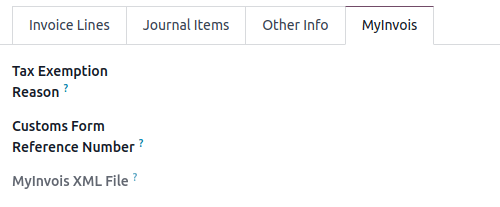
هنگامی که یک فاکتور یا صورتحساب شامل مالیاتی با Malaysian Tax Type تنظیمشده روی Tax Exempt است، باید پیش از ارسال سند، Tax Exemption Reason در زبانهٔ MyInvois مشخص شود.
گردش کار
ارسال فاکتورها به MyInvois
فاکتورها پس از تأیید قابل ارسال به MyInvois هستند. برای این کار، روی Send to MyInvois کلیک کنید.
توجه
برای فاکتورهای ارزی، نرخ ارز اعمالشده روی فاکتور به MyInvois ارسال میشود.
ارسال صورتحسابها به MyInvois
ارسال یک صورتحساب به MyInvois هنگام صدور فاکتور الکترونیکی از طرف یک تأمینکننده ضروری است. پس از تأیید یک صورتحساب، روی Send To MyInvois کلیک کنید.
توجه
در MyInvois، این صورتحسابهای فروشنده بهعنوان Self-billed Invoice طبقهبندی میشوند.
اگر فیلد شماره مرجع قبض خالی باشد، شمارهٔ صورتحساب فروشندهٔ Odoo بهعنوان شمارهٔ MyInvois استفاده میشود. اگر یک مرجع در فیلد شماره مرجع قبض وارد شود، بهجای آن از آن مرجع استفاده میشود.
وضعیت MyInvois
وضعیت فعلی MyInvois یک فاکتور یا صورتحساب در فیلد MyInvois State درون زبانهٔ MyInvois نمایش داده میشود.
Validation in Progress: اعتبارسنجی توسط MyInvois در حال پردازش است. یک بنر آبی در حال پردازش نیز نمایش داده میشود.
معتبر: توسط MyInvois اعتبارسنجی شده است. Submission UID، MyInvois و Validation Time بهطور خودکار با اطلاعات MyInvois بهروزرسانی میشوند.
توجه
Odoo هر ساعت بهطور خودکار وضعیت را بررسی و بهروزرسانی میکند. برای بهروزرسانی دستی در هر زمان، روی Update MyInvois Status کلیک کنید.
لغو فاکتور
فاکتورهای ارسالشده را میتوان ظرف ۷۲ ساعت از Validation time لغو کرد. در این مورد، فاکتور را باز کنید و روی لغو درخواست کلیک کنید. در پنجرهٔ Cancel document، علت لغو را وارد کنید، سپس روی Update Invoice کلیک کنید. MyInvois State به لغو شده بهروزرسانی میشود.
ارسال یادداشتهای بستانکار به MyInvois
پیش از ارسال یک یادداشت بستانکار، فاکتور اصلی باید با موفقیت به MyInvois ارسال شده باشد. در غیر این صورت، MyInvois State یادداشت بستانکار به نامعتبر بهروزرسانی میشود.
در حالی که Odoo از یک سند چک پول واحد استفاده میکند، MyInvois اینها را بسته به نحوهٔ تطبیق به دو نوع طبقهبندی میکند: چک پول و refund note.
MyInvois Credit Note: زمانی ایجاد میشود که یادداشت بستانکار Odoo با فاکتور اصلی تطبیق داده شود.
MyInvois Refund Note: زمانی ایجاد میشود که یادداشت بستانکار Odoo بهجای فاکتور اصلی، با یک پرداخت کامل تطبیق داده شود.
توجه
اگر یک یادداشت بستانکار پیش از ارسال فقط با یک پرداخت جزئی تطبیق داده شود، در MyInvois همچنان بهعنوان چک پول طبقهبندی میشود.
نکته
- برای صدور همزمان یک یادداشت بستانکار و یک یادداشت بازپرداخت برای یک فاکتور اصلی:
از فاکتور اصلی، دو یادداشت بستانکار جداگانه در Odoo ایجاد کنید.
برای Refund Note در MyInvois: پیش از ارسال، یک پرداخت ثبت کنید.
برای چک پول در MyInvois: پیش از ارسال، پرداخت را ثبت نکنید.
توجه
همین منطق برای یادداشتهای بستانکار ایجادشده از صورتحسابها اعمال میشود: اگر با یک پرداخت کامل تطبیق داده شوند، یادداشت بستانکار به Self-billed Refund Note تبدیل میشود؛ در غیر این صورت، به Self-billed Credit Note تبدیل میشود.
ارسال یادداشتهای بدهکار به MyInvois
از یک صورتحساب یا فاکتور موجود، یک یادداشت بدهکار صادر کنید و روی Send To MyInvois کلیک کنید. در MyInvois، اگر از یک فاکتور صادر شده باشد بهعنوان یادداشت بدهی و اگر از یک صورتحساب فروشنده صادر شده باشد بهعنوان Self-billed یادداشت بدهی نمایش داده میشود.
جریان کار POS
دو جریان کار برای صدور فاکتورهای الکترونیکی در Point of Sale در دسترس است:
Individual e-invoice: فوراً یک فاکتور الکترونیکی برای یک سفارش خاص با استفاده از جزئیات مشتری صادر کنید.
Consolidated e-invoice: سفارشها را بهصورت معمول ایجاد کنید، سپس آنها را بهصورت دورهای در یک فاکتور الکترونیکی ادغامشدهٔ واحد گرد هم آورید.
فاکتور الکترونیکی منفرد
برای صدور یک فاکتور الکترونیکی منفرد و ارسال آن به MyInvois، یک فاکتور ایجاد کنید و مطمئن شوید که مشتری انتخابشده دارای TIN معتبر یا Identification Number است.
توجه
اگر کد QR روی فاکتور ظاهر نشود، اعتبارسنجی MyInvois هنوز در حال انجام است. Odoo بهطور خودکار وضعیت را در پسزمینه دریافت میکند. کافی است بعداً فاکتور را دوباره باز کنید تا نسخهٔ اعتبارسنجیشده با کد QR را دریافت کنید.
فاکتور الکترونیکی ادغامشده
سفارشهایی که بهصورت منفرد فاکتور الکترونیکی نشدهاند را میتوان در یک فاکتور الکترونیکی ادغامشده گرد آورد.
به بروید.
روی Consolidate Orders کلیک کنید و از تاریخ و تا تاریخ را تنظیم کنید.
روی Submit to MyInvois کلیک کنید.
Odoo بهطور خودکار همهٔ سفارشهای واجد شرایط POS را در آن بازهٔ زمانی که نه بهصورت منفرد فاکتور شدهاند و نه بازپرداخت شدهاند، دریافت میکند.
توجه
سفارشهای متعلق به صندوق POS باز در ادغام گنجانده نمیشوند. برای گنجاندن آنها صندوق را ببندید.
برای ارسال ادغام، در نمای فرم روی Submit to MyInvois کلیک کنید. برای رکوردهای متعدد، روی Consolidated Invoices کلیک کنید تا به نمای فهرست بازگردید و فاکتورهای ادغامشدهٔ مرتبط را انتخاب کنید. سپس روی Submit to MyInvois کلیک کنید. فاکتورهای الکترونیکی ادغامشده به مخاطب General Public که از پیش پیکربندی شده، صادر میشوند.
بازپرداختها
برای بازپرداخت به یک مشتری، یک مرجوعی پردازش کنید.
بازپرداختها برای سفارشهایی که بهصورت منفرد یا از طریق ادغام فاکتور الکترونیکی شدهاند، باید بهعنوان فاکتورهای الکترونیکی (یادداشتهای بازپرداخت) صادر شوند. برای این کار، پیش از پردازش بازپرداخت، روی فاکتور کلیک کنید.
دسترسی به فاکتورها از طریق کد QR
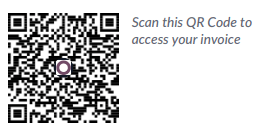
وقتی یک سند با موفقیت به MyInvois ارسال میشود، یک کد QR به نسخهٔ PDF آن افزوده میشود. اسکن این کد، مستقیماً به سند اعتبارسنجیشده در MyInvois پیوند میدهد.
برای دانلود PDF از یک فاکتور یا صورتحساب:
روی آیکون (gear) کلیک کنید
دانلود را انتخاب کنید
یا پیدیاف یا پیدیاف بدون پرداخت را انتخاب کنید
حقوق و دستمزد Employment Hero
اگر کسبوکار شما در حال حاضر با Employment Hero راهاندازی شده است، میتوانید از کانکتور ما بهعنوان یک راهحل جایگزین حقوق و دستمزد استفاده کنید.
مهم
برای پیکربندی Employment Hero API برای مالزی، از مقدار زیر بهعنوان Payroll URL استفاده کنید: https://apimy.yourpayroll.io/.