
گروههای ایمیلی
قابلیت mail groups به بازدیدکنندگان وبسایت اجازه میدهد یک بحث عمومی از طریق ایمیل داشته باشند. آنها میتوانند به یک گروه بپیوندند تا ایمیلها را از سایر اعضای گروه (یعنی کاربران وبسایت که در گروه subscribe کردهاند) دریافت کنند و موارد جدید را به همه اعضای گروه ارسال کنند.
برای فعال کردن این قابلیت، ماژول Website Mail Group (website_mail_group) را نصب کنید.
توجه
قابلیت mail groups نباید با فهرستهای پستی در برنامه ایمیل Marketing اشتباه گرفته شود.
پیکربندی mail groups
برای پیکربندی mail groups، به شرح زیر عمل کنید:
یک دامنه ایمیل alias سفارشی را با دسترسی به General settings، رفتن به بخش چت، فعال کردن قابلیت Custom Email Server، و وارد کردن نام مستعار دامنه (بهعنوان مثال،
@mycompany.com) پیکربندی کنید.به بروید، سپس روی جدید کلیک کنید.
یک نام گروه، مستعار ایمیل و توضیحات مشخص کنید.
نظارت بر این گروه را فعال کنید و ناظران را مشخص کنید اگر میخواهید پیامها را moderate کنید از این گروه. بهجای آن، اگر گروه moderate نمیشود، میتوانید کاربران مسئول را تعریف کنید که میتوانند پیامها را در گروه مدیریت کنند.
در تب حریم خصوصی، تعریف کنید چه کسی میتواند به mail group subscribe کند:
همگان: mail group را عمومی کنید تا هر کسی بتواند به آن subscribe کند؛
فقط اعضا: فقط به کاربرانی که بهعنوان اعضا تعریف شدهاند اجازه دهید به mail group subscribe کنند؛
گروه انتخاب شده از کاربران: فقط به کاربران از گروه مجاز اجازه دهید به mail group subscribe کنند.
اگر mail group moderated است، میتوانید نویسندگان را وقتی پیام آنها در انتظار moderation است بهطور خودکار با فعال کردن اطلاعرسانی خودکار در تب اطلاعرسانی به اعضا و نوشتن پیام اعلان مطلع کنید.
اگر میخواهید دستورالعملها را برای subscribers جدید ارسال کنید، ارسال راهنماها به مشترکین جدید را فعال کنید و آنها را در تب راهنماها بنویسید. این بهویژه زمانی مفید است که mail group moderated است.
استفاده از mail groups
مشترک شدن/لغو اشتراک
بر اساس پیکربندی mail group، کاربران میتوانند به mail groups از صفحه وبسایت subscribe کنند و unsubscribe کنند (/groups بهطور پیشفرض).
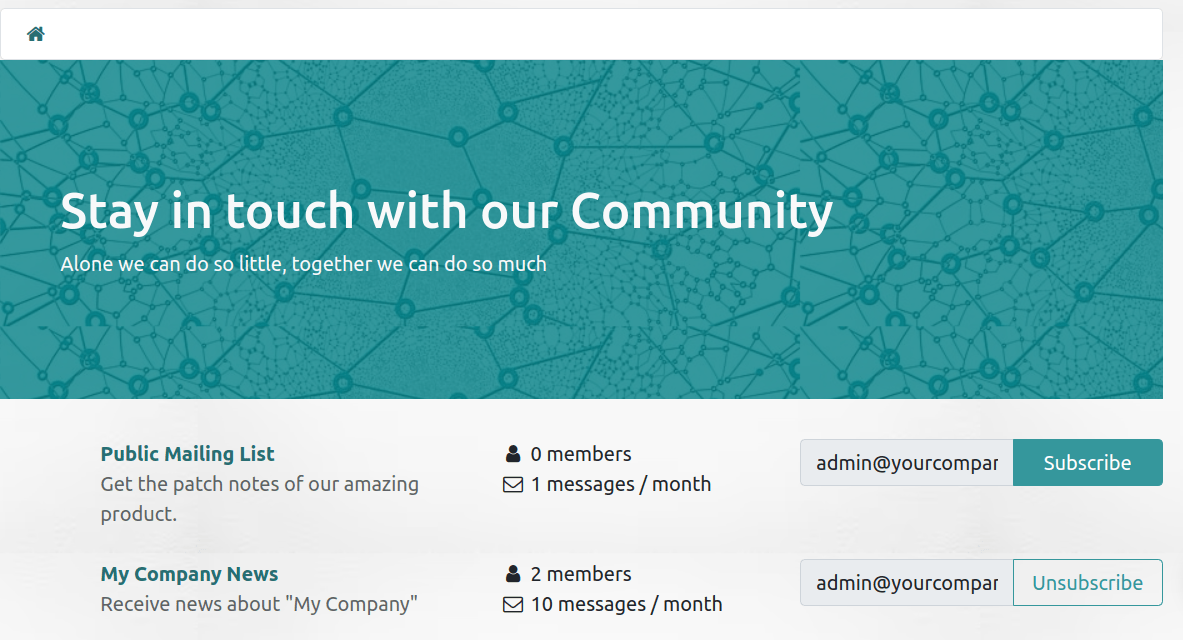
کاربران داخلی همچنین میتوانند این کار را از انجام دهند، با استفاده از دکمههای پیوستن و ترک.
ارسال پیامها
برای ارسال پیامها به یک mail group، کاربران وبسایت میتوانند به آدرس ایمیل mail group ایمیل بفرستند. کاربران داخلی همچنین میتوانند پیامها را مستقیماً از Odoo ایجاد کنند. برای انجام این کار، به بروید، mail group را انتخاب کنید، روی smart دکمه ایمیلها کلیک کنید، و روی جدید کلیک کنید. سپس، فیلدها را پر کنید و روی ارسال کلیک کنید.
نکته
فهرست پیامها را همچنین میتوان با انتخاب گروه از صفحه وبسایت
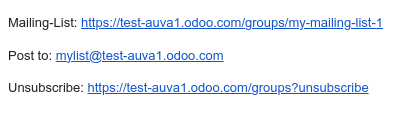
/groupsدسترسی پیدا کرد.اعضای گروه همچنین میتوانند از گروه unsubscribe کنند، به صفحه mail group دسترسی پیدا کنند، و با استفاده از URLها در پابرگ هر ایمیل گروهی که دریافت کردهاند به گروه ایمیل بفرستند.
Moderate کردن پیامهای mail group
اگر قابلیت نظارت بر این گروه برای mail group فعال شده باشد، یکی از ناظران باید پیامهای گروه را قبل از ارسال به سایر اعضا تأیید کند.
برای moderate کردن پیامها، به بروید، mail group را انتخاب کنید، و روی smart دکمه برای بررسی کلیک کنید. میتوانید پیامها را با استفاده از دکمهها در انتهای خط پیام moderate کنید یا یک پیام را برای مشاهده محتوای آن و moderate کردن آن بهطور مطابق انتخاب کنید.

اقدامات زیر در دسترس هستند:
پذیرفتن: برای پذیرش ایمیل و ارسال آن به اعضای mail group.
رد کردن: برای رد ایمیل. در پنجره پنجرهٔ بازشو که باز میشود، روی رد کردن بیصدا کلیک کنید تا ایمیل بدون اطلاعرسانی به نویسنده رد شود، یا یک توضیح برای رد پیام مشخص کنید، سپس روی ارسال و رد کردن کلیک کنید تا پیام رد شود و توضیح به نویسنده ارسال شود.
لیست سفید: برای whitelist کردن نویسنده، یعنی پذیرش خودکار همه ایمیلهای آنها. در نتیجه، یک moderation rule برای آدرس ایمیل نویسنده با وضعیت همیشه مجاز ایجاد میشود.
مسدود کردن: برای blacklist کردن نویسنده، یعنی دور انداختن خودکار همه ایمیلهای آنها. در پنجره پنجرهٔ بازشو که باز میشود، روی مسدود کردن کلیک کنید تا نویسنده بدون اطلاعرسانی به آنها ban شود، یا یک توضیح مشخص کنید، سپس روی ارسال و مسدود کردن کلیک کنید تا نویسنده ban شود و توضیح به آنها ارسال شود. در نتیجه، یک moderation rule برای آدرس ایمیل نویسنده با وضعیت مسدودیت دائمی ایجاد میشود.
توجه
پیامها را همچنین میتوان از فهرست پیامهای گروه moderate کرد. به بروید، mail group را انتخاب کنید و روی smart دکمه ایمیلها کلیک کنید.