هشدارهای کیفیت
در اپلیکیشن Quality در Odoo، quality alerts (هشدارهای کیفیت) برای مطلع کردن تیمهای کیفیت از نقصهای محصول یا سایر مسائل استفاده میشوند. هشدارهای کیفیت را میتوان از یک سفارش تولید یا موجودی، از یک عملیات کاری در ماژول Shop Floor، یا مستقیماً در اپلیکیشن Quality ایجاد کرد.
ایجاد هشدارهای کیفیت
روشهای متعددی برای ایجاد یک هشدار کیفیت جدید وجود دارد:
از خود اپلیکیشن Quality، با رفتن به ، و سپس کلیک روی جدید تا یک فرم هشدار کیفیت باز شود.
به بروید و سپس یک MO را انتخاب کنید. روی دکمهٔ هشدار کیفی در بالای MO کلیک کنید تا یک فرم هشدار کیفیت در یک صفحهٔ جدید باز شود.
مهم
این روش تنها در صورتی قابل استفاده است که یک بررسی کیفیت برای MO درخواست شده باشد. در غیر این صورت، دکمهٔ هشدار کیفی ظاهر نمیشود.
اپلیکیشن را باز کنید، روی دکمهٔ # To Process در یک کارت نوع سفارش موجودی (رسیدها، سفارشهای تحویل و غیره) کلیک کنید و سپس یک سفارش را انتخاب کنید. روی دکمهٔ هشدار کیفی در بالای سفارش کلیک کنید تا یک فرم هشدار کیفیت در یک صفحهٔ جدید باز شود.
مهم
این روش تنها در صورتی قابل استفاده است که یک بررسی کیفیت برای سفارش موجودی درخواست شده باشد. در غیر این صورت، دکمهٔ هشدار کیفی ظاهر نمیشود. اگر دکمه ظاهر نشود، یک هشدار کیفیت را میتوان با کلیک روی نماد ⚙️ (gear) در بالای صفحه و انتخاب گزینهٔ هشدار کیفی از منوی حاصل، نیز ایجاد کرد.
ماژول را باز کنید و سپس یک مرکز کار را از نوار راهبری در بالای صفحه انتخاب کنید. سپس روی دکمهٔ ⋮ (three vertical dots) در گوشهٔ پایین-راست یک کارت عملیات کاری کلیک کنید تا منوی What do you want to do? باز شود. گزینهٔ Create a Quality Alert را از این منو انتخاب کنید تا یک هشدار کیفیت در یک پنجرهٔ بازشو باز شود.
توجه
بسته به اینکه یک فرم هشدار کیفیت جدید چگونه باز میشود، ممکن است برخی فیلدها در فرم از قبل پر شده باشند. برای مثال، اگر یک هشدار کیفیت از یک کارت عملیات کاری در ماژول Shop Floor ایجاد شود، محصول و مرکز کار از قبل پر میشوند.
فرم هشدارهای کیفیت
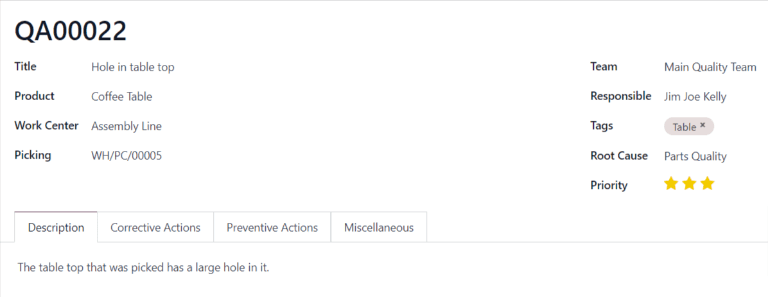
پس از باز کردن یک فرم هشدار کیفیت جدید، ابتدا با دادن یک عنوان کوتاه که مشکل محصول را خلاصه میکند، شروع کنید.
سپس، اگر هشدار کیفیت به این مورد ارجاع میدهد:
یک محصول یا واریانت محصول خاص، آن را از منوهای کشویی محصول یا گونه محصول انتخاب کنید.
یک مرکز کار خاص، آن را از منوی کشویی مرکز کار انتخاب کنید.
یک سفارش برداشت خاص، آن را از منوی کشویی برداشتن انتخاب کنید.
سپس در فیلد تیم، تیم کیفیت مسئول مدیریت هشدار کیفیت را انتخاب کنید. اگر یک کارمند خاص باید مسئول هشدار کیفیت باشد، آنها را از منوی کشویی پاسخگو انتخاب کنید.
در فیلد برچسبها، هر برچسب مرتبط با هشدار کیفیت را از منوی کشویی انتخاب کنید.
از فیلد دلیل ریشهای برای انتخاب علت مسئلهٔ کیفیت، در صورت شناختهشده بودن، استفاده کنید.
در نهایت، با انتخاب یک عدد ⭐ (star) بین یک و سه، یک سطح اولویت را انتخاب کنید. هشدارهای کیفیت با اولویتهای بالاتر در بالای بُرد کانبان هشدارهای کیفی در اپلیکیشن Quality ظاهر میشوند.
در پایین فرم هشدار کیفیت، چهار تب وجود دارد که در افزودن اطلاعات تکمیلی یا اقداماتی که باید برای هشدار کیفیت انجام شوند، کمک میکند. آنها را میتوان بهصورت زیر تکمیل کرد:
در تب توضیحات، یک توصیف از مسئلهٔ کیفیت وارد کنید.
از تب اقدامات اصلاحی برای شرح مراحلی که باید برای رفع مشکل انجام شود استفاده کنید.
از تب اقدامدات پیشگیرانه برای شرح اینکه چه کاری باید برای جلوگیری از وقوع این مشکل در آینده انجام شود استفاده کنید.
در تب متفرقه، فروشنده محصول را انتخاب کنید. اگر از پایگاهداده Odooای استفاده میکنید که چند شرکت را مدیریت میکند، شرکت مرتبط را در فیلد شرکت انتخاب کنید. در نهایت، زمان اختصاص هشدار به یک تیم کیفیت را در فیلد تاریخ محول شده مشخص کنید.
مدیریت هشدارهای کیفیت
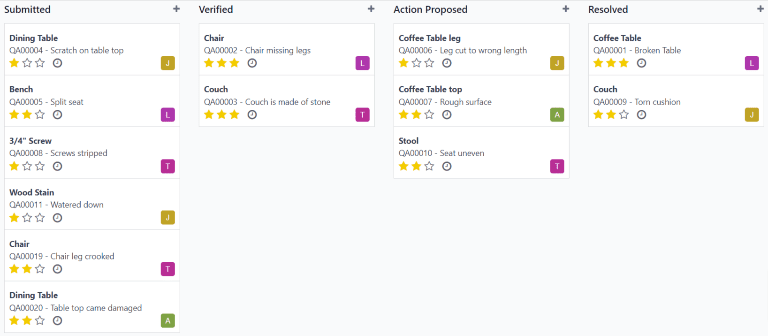
برای مشاهده همه هشدارهای کیفیت موجود، به بروید. بهطور پیشفرض، هشدارها در نمای تابلوی کانبان نمایش داده میشوند که آنها را بر اساس جایگاهشان در فرآیند بررسی در مراحل مختلف سازماندهی میکند.
برای انتقال یک هشدار به مرحلهای دیگر، کافی است آن را بکشید و در مرحله دلخواه رها کنید. بهعنوان جایگزین، یک هشدار کیفیت را برای باز کردن انتخاب کنید و سپس روی مرحله دلخواه در بالای گوشه بالا-راست فرم هشدار کیفیت کلیک کنید.
برای ایجاد یک هشدار جدید در یک مرحلهٔ خاص، روی دکمهٔ + (plus) در سمت راست نام مرحله کلیک کنید. در کارت هشدار جدیدی که در زیر عنوان مرحله ظاهر میشود، عنوان هشدار را وارد کنید و سپس روی افزودن کلیک کنید. برای پیکربندی بقیهٔ هشدار، کارت هشدار را انتخاب کنید تا فرم آن باز شود.