
ایجاد فرصتها از فرمهای تماس وب
افزودن یک فرم تماس به وبسایت، تبدیل بازدیدکنندگان به سرنخها و فرصتها را آسان میکند. پس از ارسال اطلاعات توسط بازدیدکننده، میتوان بهصورت خودکار یک فرصت ایجاد و به یک تیم فروش و فروشندهٔ مشخص واگذار کرد.
سفارشیسازی فرمهای تماس
بهصورت پیشفرض، صفحهٔ تماس با ما در یک وبسایت Odoo یک فرم تماس از پیش پیکربندیشده را نمایش میدهد. این فرم را میتوان در صورت نیاز برای متناسبسازی با نیازهای یک تیم فروش خاص سفارشی کرد.
به بروید، سپس روی ویرایش در بالا-راست صفحه کلیک کنید تا ویرایشگر وب باز شود. روی بلوک ساخت فرم در بدنهٔ وبسایت کلیک کنید تا تنظیمات پیکربندی فرم در نوار کناری راست باز شود. گزینههای زیر برای سفارشیسازی فرم تماس از بخش از نوار کناری راست در دسترس هستند:
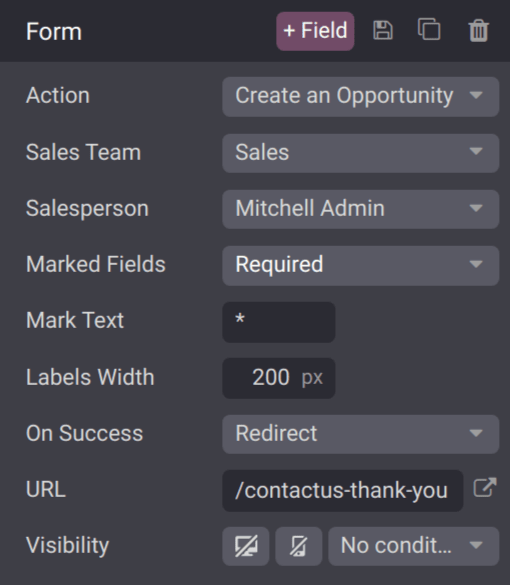
عملیات: عمل پیشفرض برای یک فرم تماس ارسال ایمیل است. Create an Opportunity را از فهرست کشویی انتخاب کنید تا اطلاعات در اپلیکیشن CRM ثبت شود.
تیم فروش: یک تیم فروش از منوی کشویی انتخاب کنید که فرصتهای این فرم به آن واگذار شوند. این فیلد فقط زمانی ظاهر میشود که فیلد عملیات روی Create an Opportunity تنظیم شده باشد.
فروشنده: اگر فرصتها باید به فروشندهٔ خاصی واگذار شوند، آنها را از منوی کشویی انتخاب کنید. اگر در این فیلد گزینهای انتخاب نشود، فرصتها بر اساس قوانین موجود تیم واگذار میشوند.
فیلدهای علامتگذاری شده: از این فیلد برای تغییر نحوهٔ رسیدگی فرم به فیلدهای نشانهدار استفاده کنید. گزینهٔ پیشفرض این است که فیلدهای نشانهدار بهعنوان اجباری در نظر گرفته شوند، که تنظیم توصیهشده است.
متن را علامت بزن: انتخاب کنید که فیلدهای علامتگذاری شده چگونه شناسایی شوند. کاراکتر پیشفرض ستاره (
*) است.عرض برچسب: در صورت تمایل، از این فیلد برای تغییر عرض پیکسلی برچسبها استفاده کنید.
موفقیتامیز: انتخاب کنید که وبسایت پس از ارسال موفق فرم توسط مشتری چگونه واکنش نشان دهد. هیچ چیز مشتری را در همان صفحه نگه میدارد و یک پیام تأیید مبنی بر ارسال موفق فرم نمایش میدهد. انتقال (ریدایرکت) مشتری را بر اساس آدرس ارائهشده در فیلد آدرس اینترنتی زیر به یک وبسایت جدید هدایت میکند. نمایش پیام فرم را با یک پیام از پیش پیکربندیشده جایگزین میکند که به مشتری اطلاع میدهد فردی در اسرع وقت به او پاسخ خواهد داد.
آدرس اینترنتی: اگر انتقال (ریدایرکت) در فیلد موفقیتامیز انتخاب شده باشد، URL وبسایتی را وارد کنید که مشتریان پس از ارسال موفق فرم باید به آن هدایت شوند.
قابلیت مشاهده: در صورت تمایل، از منوی کشویی برای افزودن هر شرط دیداری برای این فیلد استفاده کنید.
مهم
اگر سرنخها در تنظیمات CRM فعال باشند، انتخاب Create an Opportunity بهجای آن یک سرنخ تولید میکند. برای فعالسازی سرنخها، به بروید و چکباکس سرنخها را تیک بزنید. سپس روی ذخیره کلیک کنید.
سفارشیسازی فیلدهای فرم تماس
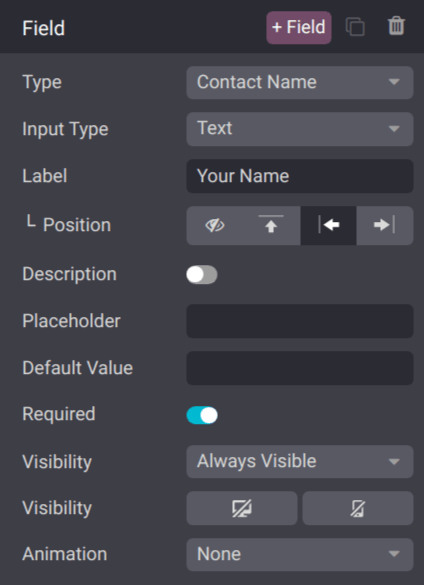
افزون بر تنظیمات فرم، میتوان تنظیمات هر فیلد را نیز سفارشی کرد. در حالی که منوی ویرایشگر وب همچنان باز است، روی یک فیلد کلیک کنید تا بخش تنظیمات پیکربندی فیلد در نوار کناری باز شود. گزینههای زیر برای سفارشیسازی یک فیلد در دسترس هستند:
نوع: یک گزینهٔ فیلد سفارشی یا یک نوع فیلد موجود را انتخاب کنید.
نوع ورودی: نوع اطلاعاتی که مشتریان باید وارد کنند را تعیین میکند. گزینههای موجود متن، ایمیل، تلفن یا آدرس اینترنتی هستند. انتخاب در این فیلد، قالبی را که مشتریان میتوانند هنگام وارد کردن اطلاعات استفاده کنند محدود میکند.
بر چسب: نامی برای فیلد وارد کنید.
موقعیت: نحوهٔ تراز برچسب با باقی فرم را انتخاب کنید. برچسب میتواند مخفی، بالای فیلد، در سمت چپ فیلد، یا تراز راست و نزدیکتر به فیلد باشد.
توضیحات: کلید را بکشید تا توصیفی برای فیلد افزوده شود که میتواند دستورالعملهای اضافی به مشتریان ارائه دهد. روی زیر فیلد در فرم کلیک کنید تا توصیف افزوده شود.
متن جایگزین: یک نمونه وارد کنید تا به کاربران کمک کند بدانند چگونه اطلاعاتی را در جاهایی که قالببندی مهم است، مانند شمارهٔ تلفن یا نشانی ایمیل، وارد کنند.
مقدار پیشفرض: مقداری وارد کنید که بهصورت پیشفرض در فرم گنجانده شود، اگر مشتری اطلاعاتی را در فیلد ارائه ندهد. توصیه نمیشود برای فیلدهای الزامی مقدار پیشفرض گنجانده شود.
اجباری: کلید را بکشید تا اگر این فیلد باید برای هر ارسال پر شود، بهعنوان الزامی علامتگذاری شود.
قابلیت مشاهده: انتخاب کنید که این فیلد چه زمانی باید قابل مشاهده باشد. از دکمهٔ سمت چپ برای انتخاب نمایش یا پنهان کردن این فیلد برای کاربران دسکتاپ استفاده کنید. از دکمهٔ سمت راست برای انتخاب نمایش یا پنهان کردن این فیلد برای کاربران موبایل استفاده کنید.
انیمیشن: انتخاب کنید که آیا این فیلد باید انیمیشن داشته باشد یا خیر.
مشاهدهٔ فرصتها
پس از ارسال فرم تماس توسط مشتری و ایجاد فرصت، بر اساس تنظیمات فرم واگذار میشود. برای مشاهدهٔ فرصتها، به بروید.
توجه
اگر سرنخها در پایگاهداده فعال باشند، ارسالهای فرم تماس بهعنوان سرنخ تولید میشوند، نه فرصت. برای فعالسازی سرنخها، به بروید و چکباکس سرنخها را تیک بزنید. سپس روی ذخیره کلیک کنید.
برای مشاهدهٔ سرنخهای تازهایجادشده به بروید.
در داشبورد فرصتهای فروش من، روی یک کارت فرصت در نمای کانبان کلیک کنید تا رکورد فرصت باز شود. اطلاعات ارسالشده توسط مشتری در رکورد فرصت قابل مشاهده است.
توجه
از آنجا که فیلدهای فرم تماس قابل سفارشیسازی هستند، فیلدهای رکورد فرصت که اطلاعات فرم در آن ذخیره میشود نیز بر این اساس متفاوت است.
اگر از فرم تماس از پیش پیکربندیشده استفاده شود، فیلد Subject به فیلد عنوان افزوده میشود و محتوای فیلد یادداشتها که با عنوان Your Question برچسبگذاری شده است، به برگهٔ یادداشت های داخلی افزوده میشود.