پنل اطلاعات
پنل اطلاعات گفتگوی زنده به agents context لازم برای رسیدگی به مکالمات live chat بهطور کارآمد را ارائه میدهد. اطلاعات کلیدی درباره بازدیدکننده و تاریخچه مکالمه را جمعآوری میکند، که به agents اجازه میدهد سریعتر پاسخ دهند و از پیامرسانی تکراری اجتناب کنند.
دسترسی به پنل اطلاعات
برای مشاهده پنل اطلاعات، یک مکالمه live chat را در برنامه Discuss یا برنامه گفتگوی زنده باز کنید. مباحث live chat در برنامه Discuss در پنل سمت چپ، در زیر عنوان channel live chat جایی که مکالمه شروع شد، فهرست شدهاند. در برنامه گفتگوی زنده، میتوان به مکالمات با رفتن به دسترسی پیدا کرد.
پنل اطلاعات در سمت راست مکالمه ظاهر میشود. روی آیکون (information) کلیک کنید تا پنل اطلاعات را باز یا بسته کنید.
اطلاعات تماس
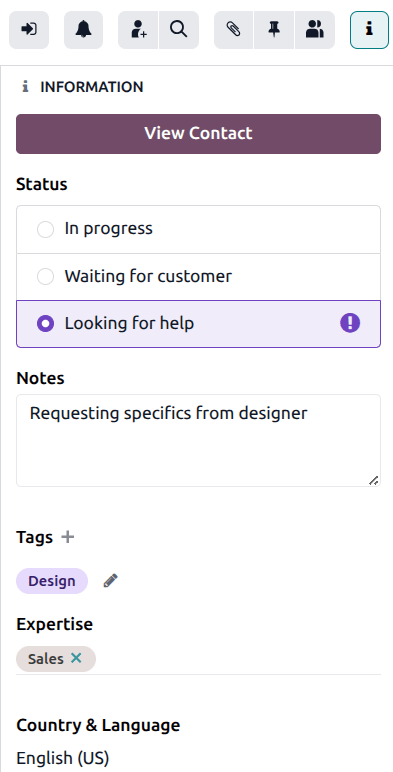
اگر مکالمهٔ گفتگوی زنده شامل یک مخاطب شناختهشده باشد، یک دکمه View Contact در بالای پنل ظاهر میشود. کلیک کردن این دکمه رکورد مخاطب را برای مشتری باز میکند، بدون بستن مکالمه. رکورد مخاطب به فروشها، فاکتورها، جلسات و جلسات قبلی گفتگوی زندهٔ مشتری لینک میشود.
وضعیت
در یک مکالمه فعال گفتگوی زنده، Status را میتوان تنظیم کرد تا به agents اجازه دهد مکالماتی را که نیاز به اقدام فوری دارند شناسایی کنند، و به سایر agents اطلاع دهند کدام مکالمات نیاز به expertise آنها در هر زمان معین دارند.
در حال انجام
وضعیت In progress وضعیت پیشفرض برای یک مکالمه است. این وضعیت نشان میدهد مشتری منتظر پاسخ از یک agent است.
نکته
اگر یک مکالمه روی Waiting for مشتری تنظیم شود، بهمحض اینکه مشتری یک پیام جدید ارسال کند به In progress برمیگردد.
Waiting for مشتری
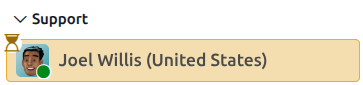
وضعیت Waiting for مشتری نشان میدهد یک agent یک پیام به مشتری ارسال کرده و منتظر پاسخ است. وقتی این وضعیت اعمال میشود، مکالمه بهرنگ زرد با یک آیکون (hourglass) برجسته میشود.
مهم
وضعیت Waiting for مشتری باید بهصورت دستی اعمال شود.
در جستجوی کمک
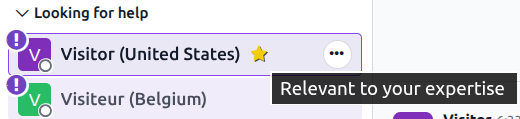
اگر یک مکالمه با وضعیت Looking for help علامتگذاری شود، از heading نام channel اصلی خود به heading Looking for help منتقل میشود، و آیکون (exclamation circle) اضافه میشود. هر کاربری با مجوزهای گفتگوی زنده میتواند این مکالمات را مشاهده کند یا به آنها بپیوندد، حتی اگر در حال حاضر در یک channel live chat فعال نباشند.
اگر یک مکالمه با وضعیت Looking for help یک expertise فهرستشده داشته باشد که با کاربر مطابقت دارد، مکالمه با یک آیکون (star) علامتگذاری میشود.
برای پیوستن به یک مکالمه در حال انجام، روی آیکون (sign in) در بالای پنل اطلاعات کلیک کنید. این کار مکالمه را به heading channel برمیگرداند و وضعیت را به In progress برمیگرداند. مشتری همچنین مطلع میشود که یک کاربر جدید به چت پیوسته است.
اگر آیکون ظاهر نشود، بهصورت دستی وضعیت را روی In progress تنظیم کنید تا به سایر agents اطلاع داده شود مکالمه در حال رسیدگی است.
نکته
همه مکالماتی که با وضعیت Looking for help برچسب شدهاند را میتوان با رفتن به پیدا کرد. از فیلترها استفاده کنید تا تاریخ session مناسب را پیدا کنید.
یادداشتها
فیلد یادداشتها به agents اجازه میدهد نظراتی درباره مکالمه بگذارند، موقعیت را هنگام انتقال آن به یک agent دیگر خلاصه کنند، یا context را به مکالمه اضافه کنند که میتواند بعداً در گزارشگیری مشاهده شود.
پاسخهای چتبات
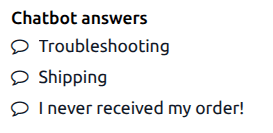
اگر مکالمه از یک chatbot forward شده باشد، پاسخهای انتخابشده از chatbot در پنل اطلاعات زیر Chatbot answers گنجانده میشوند.
تخصص
فیلد Expertise به agents اجازه میدهد موضوع گفتگو را به یک skillset یا scope دانش خاص تعیین کنند. این به دستهبندی گفتگو برای اهداف اختصاص، و همچنین ردیابی مسائل و گزارشگیری بهبودیافته کمک میکند. روی فیلد کلیک کنید و یک یا چند گزینه را از فهرست کشویی انتخاب کنید.
کشور و زبان
بخش Country & Language مکان مشتری و زبان آنها را شناسایی میکند. زبان یک بازدیدکننده از طریق تنظیمات زبان مرورگر آنها تعیین میشود.
توجه
مکالمات بر اساس تعدادی از معیارها به operators اختصاص داده میشوند، از جمله availability و تعداد مکالمات در حال انجام. در حالی که زبان اصلی operator و زبانهای اضافی در نظر گرفته میشوند، آنها بر همه معیارهای دیگر ارجح نیستند.
مکالمات اخیر
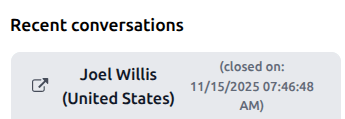
هر مکالمه live chat اخیر با این مشتری نیز در پنل اطلاعات ظاهر میشود. روی آیکون (external link) در عنوان تیکت کلیک کنید تا مکالمه را در یک tab جدید باز کنید.
تیکتهای باز
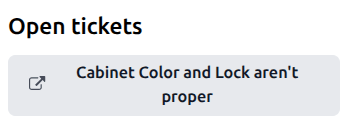
هر تیکت باز میز خدمت که توسط مشتری ایجاد شده نیز در پنل اطلاعات ظاهر میشود. روی آیکون (external link) در عنوان تیکت کلیک کنید تا رکورد تیکت را در یک tab جدید باز کنید.
نتیجه
برای مکالمات بستهشده، فیلد Outcome تعریف میکند مکالمه چگونه به پایان رسید:
No Answer: زمانی اختصاص داده میشود که مشتری به agent پاسخ نمیدهد. این معمولاً زمانی اتفاق میافتد که session آغاز میشود، اما مشتری engage نمیشود یا پیامهای اضافی ارسال نمیکند.
No One Available: زمانی اختصاص داده میشود که هیچ agentای برای پاسخ به مشتری در دسترس نیست. این زمانی اتفاق میافتد که session آغاز میشود، اما هیچ operator آنلاین یا در دسترس برای اختصاص به چت نیست.
Success: زمانی اختصاص داده میشود که جلسهٔ گفتگوی زنده با موفقیت تکمیل میشود. این نتیجه به ارائهٔ یک رتبهبندی مثبت توسط مشتری بستگی ندارد، بلکه به حلشدن جلسه بدون ارجاع یا شکست وابسته است.
Escalated: زمانی اختصاص داده میشود که session به یک operator دیگر forward شود. این نشان میدهد operator اولیه نتوانست مسئله را حل کند، و به کمک نیاز داشت.
ارسال مکالمه
وقتی مکالمه کامل شد، به پایین پنل info بروید. آدرس ایمیل در فیلد را میتوان ویرایش کرد تا به یک آدرس متفاوت ارسال شود. روی آیکون (paper plane) کلیک کنید تا یک کپی از transcript مکالمه ارسال شود.