
نوبتدهی
اپ قرارملاقاتها Odoo یک اپ زمانبندی خودخدمت است که فرایند رزرو جلسات، مشاورهها یا خدمات را ساده میکند. این اپ که با مجموعهاپهای کسبوکار Odoo یکپارچه شده است، به شرکتها اجازه میدهد زمانبندی قرارملاقات را خودکار کنند، هماهنگی دستی را کاهش دهند و تجربهای یکپارچه برای مشتریان فراهم کنند. قرارملاقاتها را میتوان به تقویمها، فرصتهای مدیریت ارتباط با مشتری، برنامههای کارمندان و بیشتر مرتبط کرد، که آن را به ابزاری ایدهآل برای کسبوکارهای خدماتمحور که در پی کارایی و سازماندهی هستند، تبدیل میکند.
پیکربندی
اپ قرارملاقاتها اجازه میدهد قرارملاقاتهای جدید بر اساس در دسترس بودن کاربران یا در دسترس بودن منابع، مانند اتاقهای جلسه یا فضاهای نشیمن، زمانبندی شوند. برای ایجاد یک منبع جدید یا مدیریت منابع موجود، به بروید. این کار فهرستی از منابع در دسترس در پایگاه داده و همچنین ظرفیت هر یک را باز میکند.
منابع
روی جدید کلیک کنید تا یک منبع جدید ایجاد کنید. در رکورد خالی، یک نام برای منبع جدید وارد کنید. در فیلد ظرفیت، حداکثر تعداد افرادی را که منبع میتواند جای دهد وارد کنید. سپس، منطقه زمانی این منبع را تأیید کنید.
در صورت تمایل، یک یا چند منبع مرتبط را از منوی کشویی انتخاب کنید. این گزینه یک یا چند منبع را تعیین میکند که میتوانند در ترکیب برای مدیریت تقاضای بزرگتر استفاده شوند.
مهم
منابع پیوندخورده فقط هنگام استفاده از روش تخصیص بهصورت auto-assign استفاده میشوند.
در نهایت، یک توضیحات برای این منبع اضافه کنید. محتویات تب توضیحات هنگام رزرو آنلاین یک قرارملاقات برای مشتریان قابل مشاهده است.
ظرفیت منبع
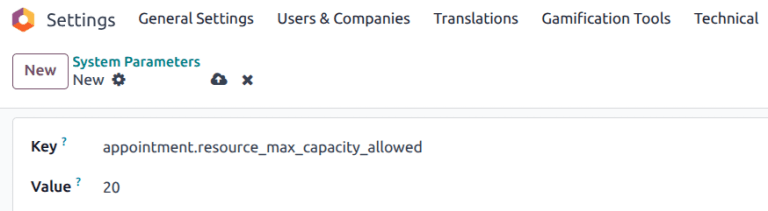
هنگام رزرو یک قرارملاقات بر اساس در دسترس بودن منبع، وبسایت فقط ظرفیت تا 12 را نمایش میدهد. این اتفاق حتی اگر منبع ظرفیت بالاتری داشته باشد رخ میدهد. برای جلوگیری از این، باید یک System Parameter جدید به پایگاه داده اضافه شود.
ابتدا، اطمینان حاصل کنید که developer mode فعال است. سپس، به بروید. روی جدید کلیک کنید تا یک پارامتر جدید اضافه کنید.
در فیلد کلید، appointment.resource_max_capacity_allowed را وارد کنید. در فیلد مقدار، حداکثر ظرفیتی که باید مجاز باشد را وارد کنید. پس از اتمام، روی (Save manually) کلیک کنید.
پیکربندی نوع قرارملاقات
پیش از آنکه قرارملاقاتها قابل زمانبندی یا رزرو باشند، باید یک نوع قرارملاقات ایجاد شود. به داشبورد اپ بروید و روی جدید کلیک کنید. در رکورد خالی جدید، یک عنوان قرار ملاقات وارد کنید، سپس یک مدت زمان برای این نوع قرارملاقات تنظیم کنید.
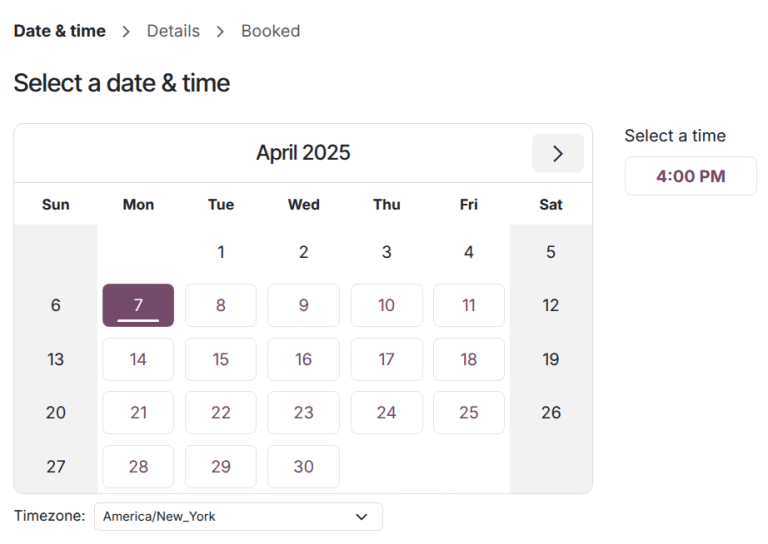
سپس، یک زمان پیش رزرو تنظیم کنید. این حداقل مدتزمان بین زمان رزرو یک قرارملاقات و زمان شروع آن است. اگر زمان پیش رزرو برابر با 1 ساعت باشد، قرارملاقاتها باید حداقل 1 ساعت زودتر رزرو شوند.
Example
یک نوع قرارملاقات برای Tennis Courts با مدت زمان برابر با 1 ساعت و زمان پیش رزرو برابر با 1 ساعت ایجاد میشود. در ساعت 02:00 بعدازظهر، یک مشتری تلاش میکند برای همان روز در ساعت 02:45 بعدازظهر یک قرارملاقات رزرو کند. اولین زمان در دسترس 04:00 بعدازظهر است.
یک پنجره زمانبندی انتخاب کنید:
اکنون در دسترس است را انتخاب کنید تا به مشتریان اجازه دهید بلافاصله یک قرارملاقات رزرو کنند. از فیلد Up to X days into the future برای تعریف اینکه مشتریان چقدر زودتر میتوانند قرارملاقاتها را زمانبندی کنند استفاده کنید. برای مثال، اگر
14وارد شود، مشتریان نمیتوانند چیزی بیشتر از 14 روز از تاریخ فعلی رزرو کنند.Within a date range را انتخاب کنید تا رزروها را به یک محدودهٔ خاص از تاریخها محدود کنید. پس از انتخاب این گزینه، روی فیلدهای از و تا کلیک کنید و از پنجرهٔ بازشوی تقویم برای سفارشیسازی محدودهٔ تاریخ و زمان استفاده کنید.
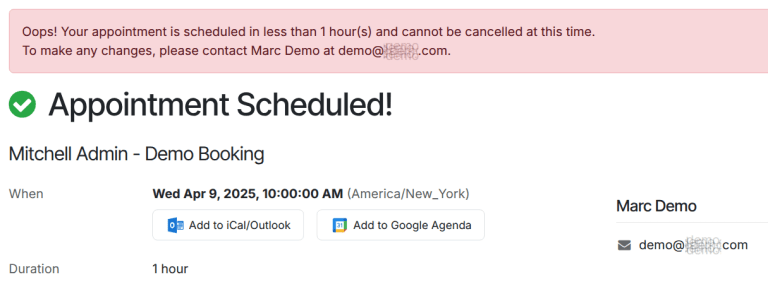
فیلد امکان لغو را بهروزرسانی کنید تا مدتزمانی را که قبل از یک قرارملاقات یک مشتری میتواند لغو کند، محدود کنید. اگر این تنظیم فعال شود، مشتریان قادر به لغو در چارچوب زمانی تعیینشده نخواهند بود.
توجه
اگر یک مشتری تلاش کند در چارچوب زمانی لغو کند، یک پیام خطا با اطلاعات تماس دریافت میکند. اگر قرارملاقات برای یک منبع باشد، جزئیات تماس برای کاربری است که نوع قرارملاقات را ایجاد کرده است. اگر قرارملاقات برای یک کاربر باشد، جزئیات تماس برای کاربری است که قرارملاقات با او است.
سپس، با انتخاب دکمهٔ رادیویی مناسب، تعیین کنید که آیا این نوع قرارملاقات بر اساس کاربران است یا منابع. اگر بر اساس کاربران است، یک یا چند کاربران را در منوی کشویی انتخاب کنید. اگر بر اساس resources است، یک یا چند منابع را در منوی کشویی انتخاب کنید.
نکته
انواع قرارملاقات کاربر-محور را میتوان برای زمانبندی جلسات فروش و دموها، و همچنین مصاحبههای استخدامی استفاده کرد.
انواع قرارملاقات منبع-محور را میتوان برای زمانبندی زمان در اتاقها یا مکانهای خاص استفاده کرد.
انتخاب منابع در فیلد دسترسی درباره گزینهٔ مدیریت ظرفیتها را آشکار میکند. اگر انتخاب شود، قرارملاقات تعداد شرکتکنندگان را بر اساس ظرفیت منابع انتخابشده محدود میکند.
با انتخاب دکمهٔ رادیویی مناسب، یک روش تخصیص انتخاب کنید:
کاربر/منبع را انتخاب کرده و سپس زمان را انتخاب کنید.: مشتریان از فهرستی از کاربران/منابع در دسترس انتخاب میکنند، سپس یک بازهٔ زمانی باز را انتخاب میکنند.
زمان را انتخاب کرده و سپس کاربر/منبع را انتخاب کنید.: مشتریان یک تاریخ و زمان انتخاب میکنند، سپس از فهرست کاربران/منابع در دسترس انتخاب میکنند.
زمان را انتخاب کرده و سپس به صورت خودکار کاربر/منبع را تخصیص دهید.: مشتریان یک بازهٔ زمانی انتخاب میکنند و بهطور خودکار یک کاربر/منبع به آنها اختصاص داده میشود.
تب برنامه
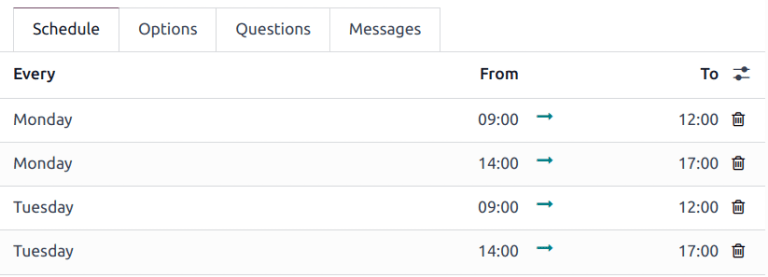
تب زمانبندی برای تعیین اینکه چه زمانی این نوع قرارملاقات باید در دسترس قرار گیرد، استفاده میشود. این تنظیمات بازههای زمانی نمایشدادهشده در صفحهٔ رزرو را تعریف میکنند.
روی افزودن یک سطر کلیک کنید تا یک چارچوب زمانی جدید ایجاد کنید. یک روز از هفته را از منوی کشویی هر انتخاب کنید، سپس زمانها را در فیلدهای از و تا بهروزرسانی کنید. روی آیکن (trash) کلیک کنید تا یک ورودی حذف شود. برای یک روز منفرد میتوان چندین ورودی گنجاند.
نکته
اگر یک قرارملاقات نباید در زمانهای خاصی، مانند زمانی که کاربران ناهار میخورند، در دسترس باشد، بازههای زمانی قبل و بعد را شامل کنید.
تب گزینهها
تب گزینهها برای سفارشیسازی گزینههای نمایش این قرارملاقات و همچنین تنظیمات اعلان برای مشتریان و کاربران استفاده میشود.
فیلد نمای فرانتاند تعیین میکند که قرارملاقات چگونه به مشتریان در وبسایت ارائه شود. دکمهٔ رادیویی نمایش تصاویر را انتخاب کنید تا تصاویر پیشفرض کاربر یا منابع برای این قرارملاقات در وبسایت منتشر شوند.
فیلدهای منطقه زمانی و مکان برای قرارملاقاتهای منبع، بر اساس محل قرارگیری منبع، بهطور خودکار پر میشوند. برای قرارملاقاتهای کاربر-محور، فیلد مکان بهطور پیشفرض روی Online Meeting تنظیم میشود، با یک لینک جلسهی تصویری که بهطور خودکار تولید میشود. اگر این نباید یک جلسهٔ آنلاین باشد، یک گزینهٔ دیگر را در فیلد مکان انتخاب کنید.
چکباکس تأیید دستی را تیک بزنید تا قبل از پذیرش یک جلسه، تأییدیه لازم باشد. اگر این ویژگی فعال شود، بازهٔ زمانی قرارملاقات تا زمان تأیید یا رد، همچنان رزروشده محسوب میشود. این چکباکس را خالی بگذارید تا جلسات ایجادشده از این قرارملاقات بهطور خودکار پذیرفته شوند.
ویژگی Create Opportunities برای هر قرارملاقات زمانبندیشده یک فرصت به اپ مدیریت ارتباط با مشتری اضافه میکند که به کاربر مسئول اختصاص داده میشود. چکباکس ایجاد فرصتها را تیک بزنید تا این گزینه فعال شود.
مهم
این فیلد فقط در صورتی قابل مشاهده است که اپ مدیریت ارتباط با مشتری در پایگاه داده نصب شده باشد.
فیلد یادآورها برای تنظیم نحوهٔ تماس با مشتریان پیش از زمان قرارملاقات استفاده میشود. یک یا چند گزینه را از منوی کشویی، بر اساس روش ارتباط و چارچوب زمانی، انتخاب کنید.
چکباکس دعوت میهمان مجاز است را تیک بزنید تا به مشتریان امکان افزودن مهمانان اضافی هنگام ثبتنام برای یک قرارملاقات داده شود.
تب سوالات
تب پرسشها را میتوان برای پرسیدن اطلاعات اضافی از مشتریان هنگام رزرو یک قرارملاقات استفاده کرد. روی افزودن یک سطر کلیک کنید تا یک سؤال جدید اضافه کنید.
در پنجرهٔ بازشوی Create Questions، پرسش را وارد کنید، سپس یک نوع پاسخ انتخاب کنید.
چکباکس پاسخ اجباری را تیک بزنید تا مشتریان ملزم شوند پیش از مجاز شدن به رزرو یک قرارملاقات، به این سؤال پاسخ دهند. روی ذخیره و جدید کلیک کنید تا سؤال دیگری اضافه کنید، یا پس از اتمام روی ذخیره و بستن کلیک کنید.
تب پیامها
تب پیام ها توسط کسبوکار برای ارائهٔ اطلاعات اضافی به مشتریان دربارهٔ این نوع قرارملاقات استفاده میشود.
مهم
محتوای موجود در تب پیام ها برای مشتریان و بازدیدکنندگان وبسایت قابل مشاهده است.
در فیلد پیام مقدمه، یک توضیح کوتاه از نوع قرارملاقات اضافه کنید. این میتواند شامل موضوع قرارملاقات، یک دستور جلسه، یا یک معرفی از کاربران مسئول جلسه باشد.
پیام اضافی پس از تایید پس از رزرو یک جلسه به مشتری نمایش داده میشود. هر اطلاعات اضافی را که مشتری باید از آن آگاه باشد، در اینجا اضافه کنید. این میتواند شامل اطلاعات پارکینگ، قواعد لحظهای، یا دستورالعملهای اضافی باشد.
انتشار یک قرارملاقات
وقتی یک قرارملاقات آمادهٔ انتشار است، روی دکمهٔ هوشمند Go to Website در بالای رکورد کلیک کنید. سپس، آیکن منتشر نشده را به منتشر شده جابهجا کنید.