
راهاندازی نگهداری
Odoo نگهداری به شرکتها کمک میکند نگهداری اصلاحی و پیشگیرانه را بر روی تجهیزات مورد استفاده در انبار خود زمانبندی کنند. این به شرکتها کمک میکند از خرابی تجهیزات، توقف در مراکز کار انبار و هزینههای تعمیر اضطراری اجتناب کنند.
تیمهای نگهداری
هنگام ایجاد درخواستهای نگهداری، یک تیم نگهداری میتواند به درخواست بهعنوان تیم مسئول مدیریت درخواست اختصاص داده شود.
برای مشاهدهٔ تیمهای نگهداری موجود، به بروید.
از صفحهٔ تیمها نتیجهشده، فهرستی از همهٔ تیمهای موجود (در صورت وجود) نمایش داده میشود، و بهصورت پیشفرض نام تیم، اعضای تیم و شرکت در ستونها فهرست میشوند.
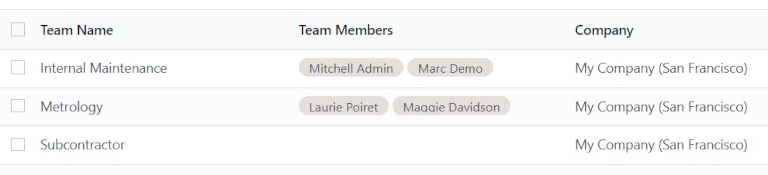
برای افزودن یک تیم جدید، روی جدید کلیک کنید. این یک خط خالی در پایین فهرست تیمها اضافه میکند. در فیلد خالی که در زیر ستون نام تیم ظاهر میشود، یک نام به تیم نگهداری جدید اختصاص دهید.
در ستون اعضای تیم، روی فیلد کلیک کنید تا یک منوی کشویی با کاربران موجود در پایگاهداده نمایان شود. انتخاب کنید کدام کاربران باید اعضای تیم نگهداری جدید باشند.
روی Search More... کلیک کنید تا یک پنجرهٔ بازشوی Search: Team Members برای جستجوی کاربرانی که در منوی کشویی اولیه نمایش داده نمیشوند باز شود.
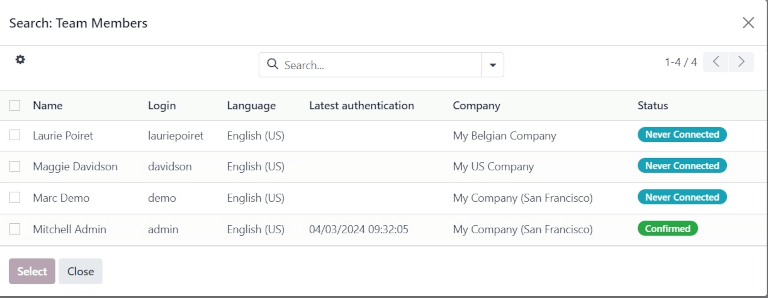
در ستون شرکت، اگر در یک محیط چندشرکتی هستید، روی منوی کشویی کلیک کنید تا شرکتی را که این تیم نگهداری جدید به آن تعلق دارد در پایگاهداده انتخاب کنید.
وقتی آماده شد، روی ذخیره کلیک کنید تا تغییرات ذخیره شوند.
نکته
اعضای تیم اختصاصدادهشده به تیمهای نگهداری، هنگام مشاهدهٔ تقویم نگهداری، با عنوان تکنسینها نیز شناخته میشوند.
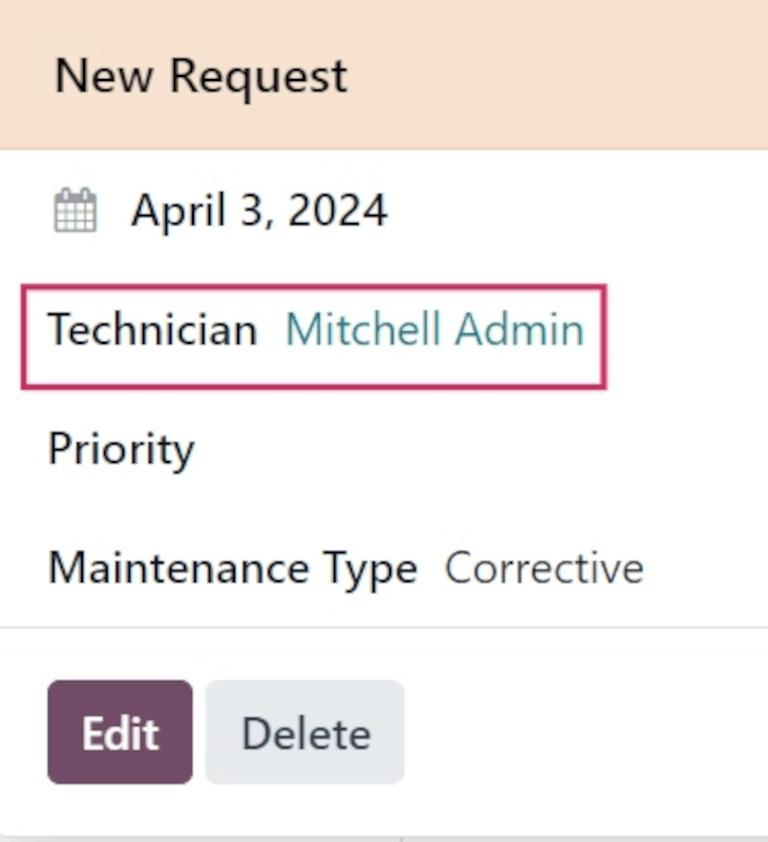
به بروید، و روی یک درخواست نگهداری موجود کلیک کنید. از پنجرهٔ بازشوی نتیجهشده، فیلد متخصص فنی را پیدا کنید. نام فهرستشده در فیلد، عضو تیم و کاربر مسئول آن درخواست خاص است.
در سمت دور-راست صفحه یک ستون نوار کناری وجود دارد که شامل یک تقویم کوچکشده تنظیمشده روی تاریخ امروز و یک فهرست متخصص فنی است که همهٔ تکنسینها (یا اعضای تیم) با درخواستهای در حال حاضر باز را نمایش میدهد.
تجهیزات
در Odoo نگهداری، تجهیزات به ماشینها و ابزارهای استفادهشده بهصورت داخلی در مراکز کار انبار اشاره دارد. تجهیزات میتوانند شامل فناوریهایی مانند رایانه یا تبلت، ابزارهای برقی، ماشینهای مورد استفاده برای تولید و موارد بیشتر باشند.
دستههای تجهیزات
هر قطعه تجهیزات به یک دستهٔ تجهیزات تعلق دارد. قبل از افزودن تجهیزات جدید، مطمئن شوید که یک دستهٔ تجهیزات مناسب ایجاد شده است.
برای ایجاد یک دستهٔ تجهیزات جدید، به بروید، و روی جدید کلیک کنید. این کار یک فرم خالی دستهٔ تجهیزات را باز میکند.
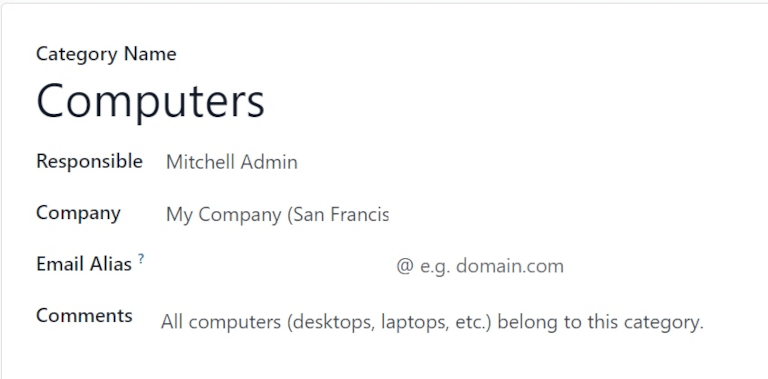
در فرم خالی، یک نام در فیلد نام دسته بندی اختصاص دهید.
در فیلد پاسخگو، در صورت لزوم، یک کاربر را برای مسئولیت تجهیزات در این دسته اختصاص دهید. بهصورت پیشفرض، کاربری که دسته را ایجاد میکند بهعنوان پاسخگو انتخاب میشود.
اگر در یک محیط چندشرکتی هستید، روی منوی کشویی در فیلد شرکت کلیک کنید، و شرکتی در پایگاهداده را که تجهیزات این دسته به آن تعلق دارد انتخاب کنید.
در فیلد مستعار ایمیل، در صورت لزوم، یک نام مستعار ایمیل به این دسته اختصاص دهید.
در فیلد نظرها، در صورت لزوم، هرگونه نظر یا یادداشت برای کاربران داخلی جهت ارجاع در ارتباط با این دسته را تایپ کنید.
توجه
پس از ایجاد یک دستهٔ تجهیزات جدید، همهٔ تجهیزات متعلق به آن دسته، و همچنین هرگونه درخواست نگهداری گذشته یا در حال حاضر باز، از فرم دستهٔ تجهیزات قابل دسترسی هستند.
به بروید، و یک دسته را برای مشاهده انتخاب کنید. دکمههای هوشمند تجهیزات و نگهداری در بالای فرم را پیدا کنید.

روی دکمهٔ هوشمند تجهیزات کلیک کنید تا همهٔ تجهیزات متعلق به این دسته را مشاهده کنید. روی دکمهٔ هوشمند نگهداری کلیک کنید تا هرگونه درخواست نگهداری گذشته یا در حال حاضر باز را مشاهده کنید.
ماشینها و ابزارها
برای افزودن تجهیزات جدید، به بروید، و روی جدید کلیک کنید. این یک فرم خالی تجهیزات را باز میکند.
در فیلد نام، یک نام برای تجهیزات جدید اختصاص دهید. در فیلد دسته تجهیزات، روی منوی کشویی کلیک کنید و انتخاب کنید این تجهیزات جدید باید به کدام دسته تعلق داشته باشد.
اگر در یک محیط چندشرکتی هستید، روی منوی کشویی در فیلد شرکت کلیک کنید، و شرکتی در پایگاهداده را که تجهیزات جدید به آن تعلق دارد انتخاب کنید.
در فیلد استفادهشده توسط، یکی از سه گزینهٔ دکمهٔ رادیویی را انتخاب کنید: دپارتمان، کارمند یا سایر.
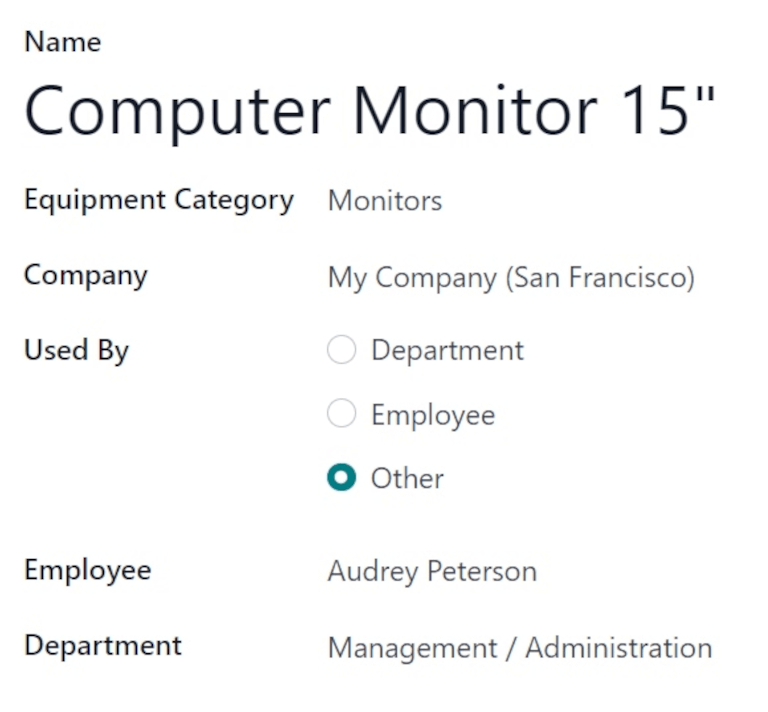
اگر دپارتمان انتخاب شود، یک فیلد دپارتمان در زیر فیلد استفادهشده توسط ظاهر میشود. روی منوی کشویی کلیک کنید و بخشی را که از این تجهیزات استفاده میکند انتخاب کنید.
اگر کارمند انتخاب شود، یک فیلد کارمند در زیر فیلد استفادهشده توسط ظاهر میشود. روی منوی کشویی کلیک کنید و کارمندی را که از این تجهیزات استفاده میکند انتخاب کنید.
اگر گزینهٔ سایر انتخاب شود، هم فیلد دپارتمان و هم فیلد کارمند در زیر فیلد استفادهشده توسط ظاهر میشوند. روی منوهای کشویی فیلدهای مربوطه کلیک کنید، و انتخاب کنید کدام بخش و کارمند از این تجهیزات استفاده میکنند.
در فیلد تیم تعمیر و نگهداری، تیم مسئول این تجهیزات را انتخاب کنید. در فیلد متخصص فنی، عضو تیم/کاربر مسئول این تجهیزات را انتخاب کنید.
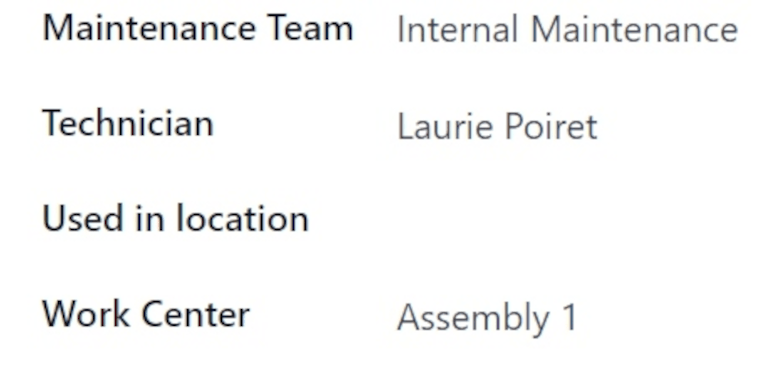
در فیلد استفاده شده در محل، مکانی را که این تجهیزات در آن استفاده خواهند شد وارد کنید، اگر در یک مرکز کار داخلی نباشد (مثلاً در یک دفتر).
در فیلد مرکز کار، روی منوی کشویی کلیک کنید، و انتخاب کنید این تجهیزات در کدام مرکز کار استفاده خواهند شد.
در فضای خالی زیر تب توضیحات در پایین فرم، هرگونه اطلاعات مرتبط که تجهیزات را توصیف میکند برای ارجاع کاربران اضافه کنید.
تب اطلاعات محصول
برای افزودن هرگونه اطلاعات مرتبط هنگام ایجاد یک قطعهٔ تجهیزات جدید، از فرم تجهیزات، روی تب اطلاعات محصول کلیک کنید.
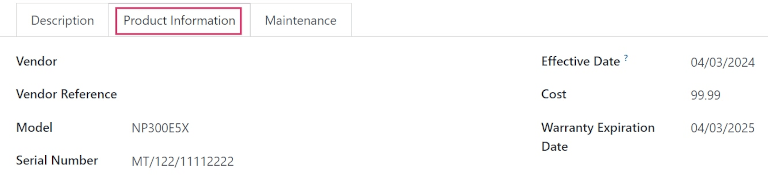
در فیلد فروشنده، فروشندهای را که تجهیزات از او خریداری شده است اضافه کنید. در فیلد مرجع فروشنده، در صورت کاربرد، شمارهٔ مرجع محصول دریافتشده از فروشنده را اضافه کنید.
در فیلد مدل، در صورت کاربرد، مدل این تجهیزات را مشخص کنید. اگر تجهیزات سریالی هستند، یک شمارهٔ سریال در فیلد شماره سریال اضافه کنید.
در فیلد تاریخ عطف (پیگیری)، روی تاریخ کلیک کنید تا یک پنجرهٔ بازشوی تقویم نمایان شود، و یک تاریخ را انتخاب کنید. این تاریخ نشان میدهد این تجهیزات چه زمانی برای اولین بار بهکار گرفته شدهاند، و برای محاسبهٔ Mean Time Between Failure (MTBF) در تب نگهداری تجهیزات استفاده میشود.
در فیلد هزینه، در صورت کاربرد، مشخص کنید تهیهٔ تجهیزات چقدر هزینه داشته است.
اگر تجهیزات تحت پوشش گارانتی هستند، تاریخ انقضای گارانتی را با انتخاب یک تاریخ از پنجرهٔ بازشوی تقویم در آن فیلد مشخص کنید.
تب نگهداری
معیارهای مختلف نگهداری برای هر قطعهٔ تجهیزات در دسترس هستند، و بر اساس نگهداری اصلاحی و نگهداری پیشگیرانهٔ برنامهریزیشده، بهصورت خودکار محاسبه میشوند.
برای مشاهدهٔ معیارهای نگهداری برای یک قطعهٔ تجهیزات خاص، از فرم تجهیزات، روی تب نگهداری کلیک کنید.
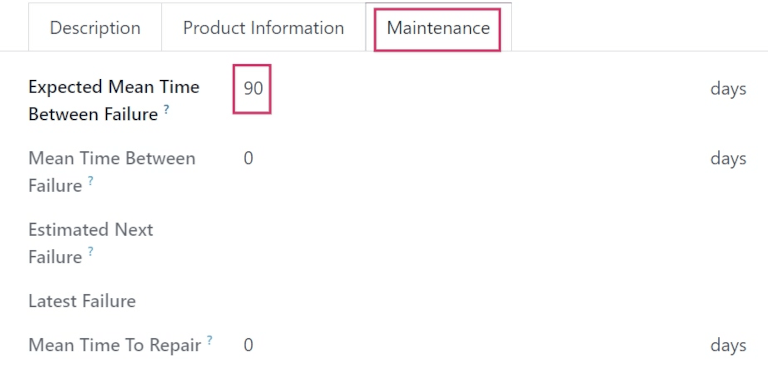
این کار فیلدهای زیر را نشان میدهد:
مدت زمان مورد انتظار بین خرابیها: مقدار زمان (به روز) تا انتظار خرابی بعدی. این تنها فیلدی است که خاکستری نشده، و تنها فیلدی است که کاربران میتوانند ویرایش کنند.
میانگین زمان بین خرابی: مقدار زمان (به روز) بین خرابیهای گزارششده. این مقدار بر اساس نگهداریهای اصلاحی تکمیلشده محاسبه میشود.
زمان تخمینی خرابی بعدی: تاریخی که انتظار خرابی بعدی در آن وجود دارد. این تاریخ بهصورت Latest Failure Date + MTBF محاسبه میشود.
اخرین خرابی: تاریخ آخرین خرابی. مقدار این فیلد پس از گزارش یک خرابی برای این تجهیزات بهروزرسانی میشود.
میانگین زمان تعمیر: مقدار زمان (به روز) که برای تعمیر این تجهیزات هنگام خرابی نیاز است. این مقدار پس از تکمیل یک درخواست نگهداری برای این تجهیزات بهروزرسانی میشود.
مراکز کاری
برای مشاهدهٔ مراکز کاری که تجهیزات در آنها استفاده میشوند، و چگونگی استفاده از تجهیزات در آنها، به بروید، و روی یک مرکز کار کلیک کنید.
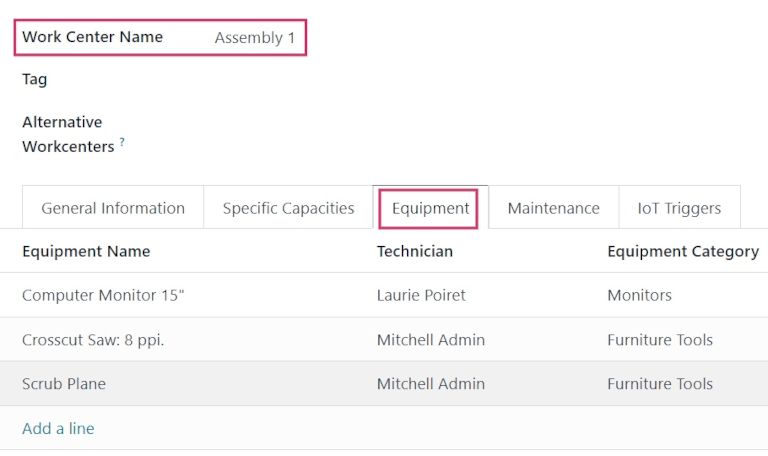
از فرم مرکز کار نتیجهشده، روی تب تجهیزات کلیک کنید تا همهٔ ماشینها و ابزارهای استفادهشده در آن مرکز کار خاص را مشاهده کنید.
هر قطعهٔ تجهیزات با اطلاعات مرتبط معینی فهرست میشود: نام تجهیزات، متخصص فنی مسئول، دسته تجهیزات که به آن تعلق دارد، و چند معیار مهم نگهداری: MTBF، MTTR و تاریخ برآورد خرابی بعدی.
نکته
برای افزودن تجهیزات جدید به یک مرکز کار بهطور مستقیم از فرم مرکز کار، روی افزودن یک سطر در زیر تب تجهیزات کلیک کنید. این یک پنجرهٔ بازشوی Add: Maintenance تجهیزات را باز میکند.
از پنجرهٔ بازشو، تجهیزاتی که باید به مرکز کار اضافه شوند را انتخاب کنید، و روی انتخاب کلیک کنید.
همچنین ببینید