دپارتمانها
همهٔ کارمندان در اپلیکیشن کارمندان زیر دپارتمانهای مشخصی در یک شرکت قرار میگیرند.
ایجاد دپارتمانهای جدید
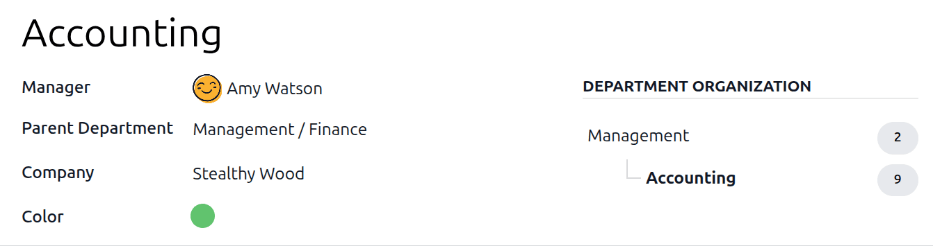
برای ایجاد یک دپارتمان جدید، به بروید، سپس روی دکمهٔ جدید در گوشهٔ بالا-چپ کلیک کنید تا یک فرم خالی دپارتمان نمایان شود. اطلاعات زیر را در فرم دپارتمان پر کنید:
نام دپارتمان: یک نام برای دپارتمان وارد کنید.
مدیر: مدیر دپارتمان را با استفاده از منوی کشویی انتخاب کنید.
دپارتمان والد: اگر دپارتمان جدید درون دپارتمان دیگری قرار دارد (یک دپارتمان والد دارد)، دپارتمان والد را با استفاده از منوی کشویی انتخاب کنید.
شرکت: شرکتی که دپارتمان بخشی از آن است را با استفاده از منوی کشویی انتخاب کنید. این فیلد فقط در یک پایگاهدادهٔ چند-شرکتی ظاهر میشود.
رنگ: یک رنگ برای دپارتمان انتخاب کنید. روی جعبهٔ رنگی کلیک کنید تا همهٔ گزینههای رنگ نمایش داده شوند. روی یک رنگ کلیک کنید تا آن را انتخاب کنید.
پس از تکمیل فرم، روی نماد (Save manually) کلیک کنید تا تغییرات بهصورت دستی ذخیره شوند. وقتی ذخیره شد، یک نمودار DEPARTMENT ORGANIZATION در سمت راست کارت دپارتمان ظاهر میشود که نشان میدهد دپارتمان در سازمان کجا قرار دارد و چه تعداد کارمند در هر دپارتمان فهرستشده وجود دارد.
توجه
فرم در حالی که دادهها وارد میشوند بهصورت خودکار ذخیره میشود، با این حال نمودار Department Organization تا زمانی که فرم بهصورت دستی ذخیره نشود ظاهر نمیشود. اگر فرم ذخیره نشده باشد، نمودار Department Organization هنگام باز کردن کارت دپارتمان از داشبورد دپارتمانها قابل مشاهده است.
داشبورد دپارتمانها
برای مشاهدهٔ دپارتمانهای پیکربندیشدهٔ کنونی، به بروید. همهٔ دپارتمانها در یک نمای کانبان ظاهر میشوند و به ترتیب الفبایی فهرست میشوند.
نمای پیشفرض برای داشبورد دپارتمانها یک نمای کانبان است. میتوان دپارتمانها را در دو شکل دیگر مشاهده کرد: یک نمای فهرست و یک نمای سلسلهمراتبی.
نمای کانبان
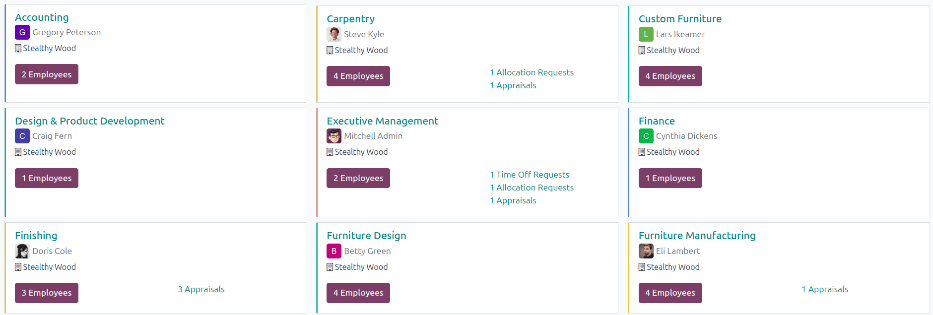
هر دپارتمان کارت کانبان خود را در داشبورد اصلی دپارتمانها دارد. هر کارت دپارتمان اطلاعات زیر را، اگر موجود باشند، نمایش میدهد:
نام: نام دپارتمان.
مدیر: نام و تصویر مدیر دپارتمان.
شرکت: شرکتی که دپارتمان بخشی از آن است، شامل نماد موقعیت.
کارمندان: تعداد کارمندان در دپارتمان.
ارزیابیها: تعداد ارزیابیهای زمانبندیشده برای کارمندان در دپارتمان.
درخواستهای مرخصی: تعداد درخواستهای مرخصی تأییدنشدهٔ کارمندان در دپارتمان در انتظار تأیید. این فقط اگر درخواستهایی برای تأیید وجود داشته باشد ظاهر میشود.
درخواستهای تخصیص: تعداد درخواستهای تخصیص تأییدنشدهٔ کارمندان در دپارتمان در انتظار تأیید. این فقط اگر درخواستهایی برای تأیید وجود داشته باشد ظاهر میشود.
متقاضیان جدید: تعداد متقاضیان جدید برای یک سمت در دپارتمان. این فقط اگر متقاضیان جدیدی وجود داشته باشد ظاهر میشود.
هزینهها: تعداد کارمندان در دپارتمان با مخارج باز برای تأیید. این فقط اگر مخارجی در انتظار تأیید وجود داشته باشد ظاهر میشود.
غیبت: تعداد کارمندان با مرخصی تأییدشده برای روز جاری.
نوار رنگی: رنگ انتخابشده برای دپارتمان بهصورت یک نوار عمودی در سمت چپ کارت دپارتمان ظاهر میشود.
توجه
روی یک هشدار در یک کارت دپارتمان، مانند درخواستهای مرخصی، کلیک کنید تا یک نمای فهرستی از درخواستهای قابل تأیید برای آن دپارتمان نمایان شود.
نمای لیست
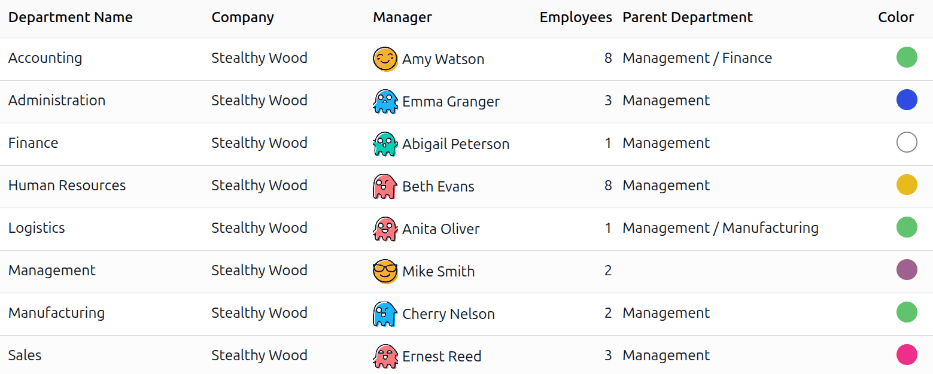
برای مشاهدهٔ دپارتمانها در یک نمای فهرست، روی نماد (list) در گوشهٔ بالا-راست کلیک کنید. دپارتمانها در یک نمای فهرست ظاهر میشوند، که نام دپارتمان، شرکت، مدیر، کارمندان، دپارتمان والد و رنگ را برای هر دپارتمان نمایش میدهد.
دپارتمانها بهطور پیشفرض بر اساس نام دپارتمان به ترتیب الفبایی مرتب میشوند.
نمای سلسلهمراتبی
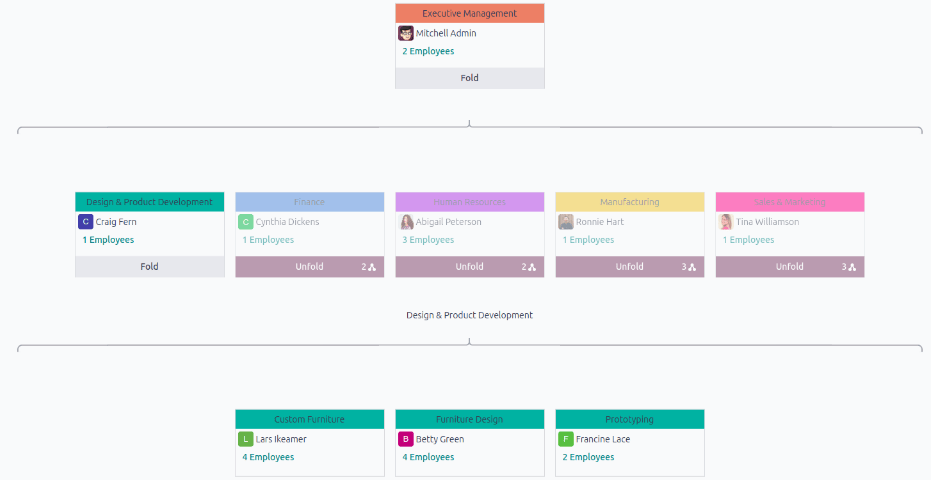
برای مشاهدهٔ دپارتمانها در یک نمای سلسلهمراتبی، روی نماد (Hierarchy) در گوشهٔ بالا-راست کلیک کنید. دپارتمانها در یک قالب نمودار سازمانی ظاهر میشوند، با دپارتمان بالاترین سطح در بالا (معمولاً Executive Management)، و همهٔ دپارتمانهای دیگر در زیر آن. همهٔ دپارتمانهای فرزند از دپارتمانهای فرزند سطح اول تا شدهاند.
هر کارت دپارتمان نام دپارتمان، مدیر (و تصویر پروفایل او)، تعداد کارکنان در دپارتمان، و تعداد هر دپارتمان فرزند را نمایش میدهد.
روی دکمهٔ Unfold در یک کارت دپارتمان کلیک کنید تا آن را گسترش دهید. وقتی گسترش یافت، دکمهٔ Unfold به دکمهٔ Fold تغییر میکند. برای جمع کردن دپارتمان، روی دکمهٔ Fold کلیک کنید. تنها یک دپارتمان در هر ردیف در هر زمان میتواند باز شود.
روی هر جای کارت دپارتمان کلیک کنید تا فرم دپارتمان باز شود. روی دکمهٔ هوشمند (#) Employees کلیک کنید تا فهرستی از همهٔ کارمندان در آن دپارتمان مشاهده شود.