
Odoo Phone با DIDWW
DIDWW یک ارائهدهندهٔ trunking جهانی VoIP و SIP است که میتواند برای کار با تلفن Odoo راهاندازی شود. برای استفاده از این خدمت، یک حساب DIDWW موردنیاز است.
مهم
پیش از راهاندازی یک حساب با DIDWW، الزامات زیر را تأیید کنید:
شمارههای تلفن کسبوکار قابل حمل به DIDWW هستند. برخی از ارائهدهندگان ممکن است به دلیل دستورالعملهای محلی یا منطقهای قادر به آزاد کردن شمارهٔ تلفن نباشند.
موقعیتهای شرکت و گیرندگان تماس آن توسط خدمات DIDWW پوشش داده میشوند.
پیکربندی اعتبارنامهها در DIDWW
به داشبورد DIDWW بروید.
برای انتقال شمارههای موجود از یک ارائهدهندهٔ خدمات شبکهٔ تلفنی موجود، مراحل ذکرشده در وبسایت DIDWW را دنبال کنید.
خرید شمارههای جدید
برای خرید شمارههای تلفن جدید، روی Buy Numbers در داشبورد کلیک کنید، سپس برای تکمیل خرید، دستورالعملها را دنبال کنید.
هنگام خرید یک شمارهٔ جدید، باید هم از تماسهای ورودی و هم از Local CLI پشتیبانی کند.
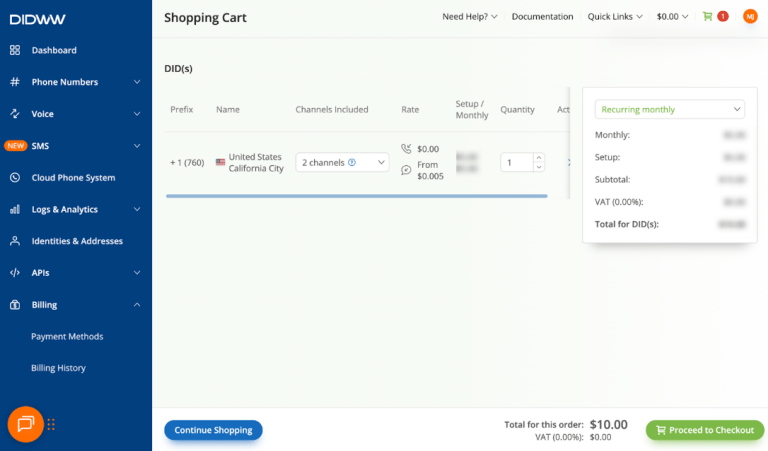
فعالسازی phone.systems
سپس، در نوار کناری داشبورد روی Cloud Phone System کلیک کنید. سپس، روی Launch admin UI کلیک کنید.
مهم
ویژگی phone.systems PBX یک خدمت پولی اضافی در DIDWW است، و ممکن است هزینههای اضافی داشته باشد.
برای ایجاد یک کاربر جدید، روی کاربران کلیک کنید، روی علامت مثبت کلیک کنید، سپس اطلاعات لازم را وارد کنید.

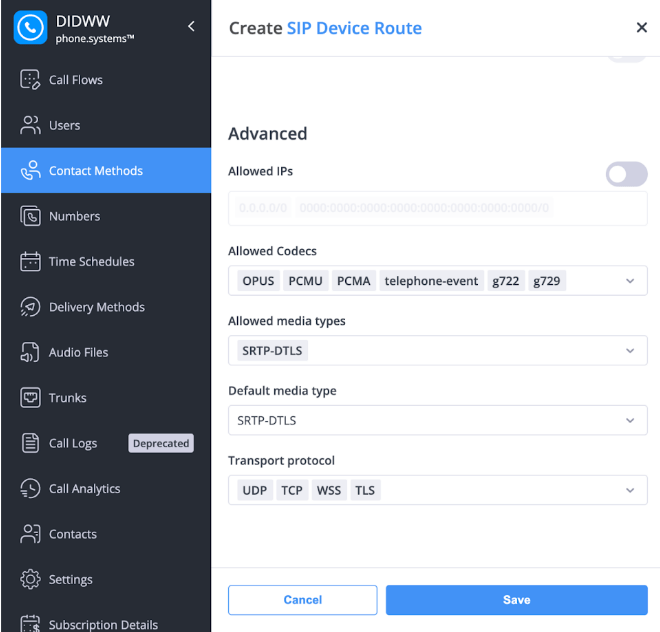
روی Contact Methods کلیک کنید، سپس روی علامت مثبت کلیک کنید تا یک مسیر دستگاه SIP جدید اضافه کنید.
پارامترهای زیر را پیکربندی یا اضافه کنید:
Allowed Codecs:
OPUS،PCMU،PCMA،telephone-event،g722،g729.Allowed media types:
SRTP-DTLSDefault media type:
SRTP-DTLSTransport protocol:
UDP,TCP,WSS,TLS
مهم
رمزنگاری رسانهٔ SRTP و انتقال TLS SIP بهصورت پیشفرض در DIDWW غیرفعال هستند. برای اجازهٔ رمزنگاری ترافیک برای حساب خود، با تیم فروش DIDWW در sales@didww.com تماس بگیرید.
نکته
اگر هیچ شمارهٔ تلفنی از انتخاب کشویی در Inbound and Outbound DID/Caller ID در دسترس نباشد، Inbound voice trunk باید تغییر داده شود. به داشبورد بروید، سپس روی My Numbers کلیک کنید. به پیکربندی بروید. در فیلد Inbound voice trunk، phone.systems را انتخاب کنید.
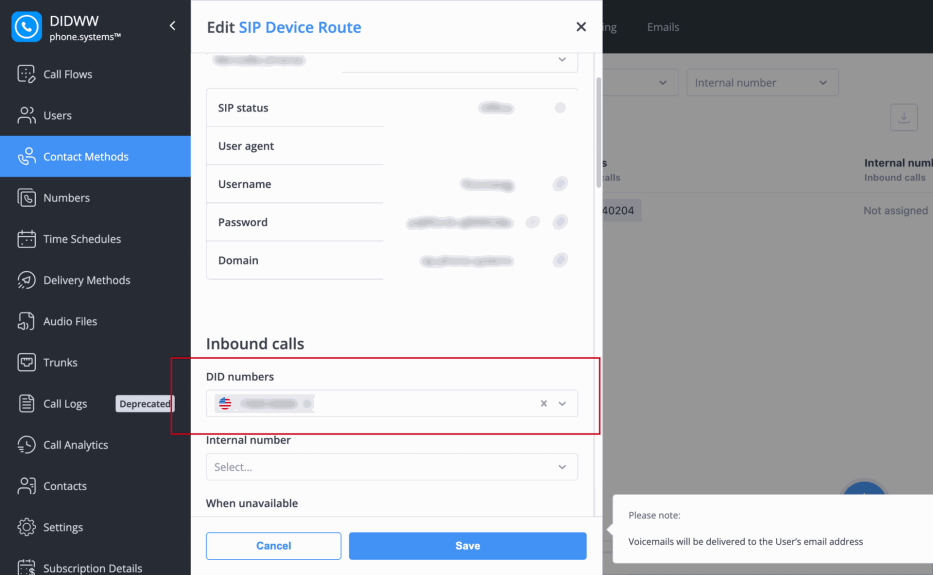
در نهایت، تأیید کنید که شمارهٔ DID در بخش Inbound Calls تنظیمات مسیر دستگاه SIP انتخاب شده است.
پیکربندی DIDWW در Odoo
افزودن اعتبارنامههای DIDWW
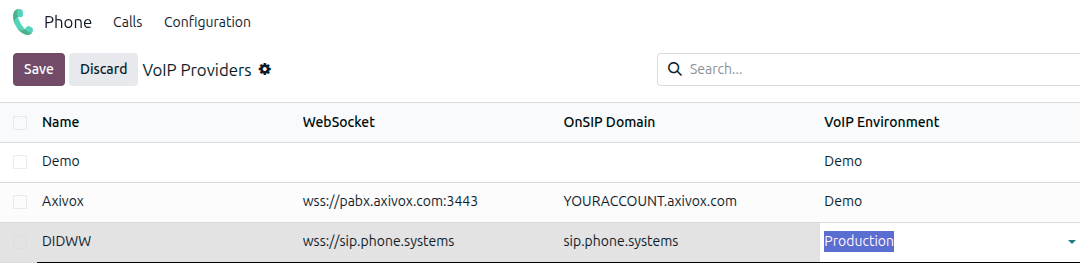
برای راهاندازی DIDWW بهعنوان یک ارائهدهندهٔ VoIP در Odoo، به بروید. ورودی ارائهدهندهٔ DIDWW را پیدا کنید و تنظیمات زیر را تأیید کنید:
دامنه OnSIP: باید از قبل روی
sip.phone.systemsتنظیم شده باشد.وب سوکت: باید از قبل روی
wss://sip.phone.systemsتنظیم شده باشد.محیط VoIP: تولید را انتخاب کنید.
پیکربندی تنظیمات کاربر
سپس، اعتبارنامههای OnSIP هر کاربر را در Odoo پیکربندی کنید. به بروید، کاربر را انتخاب کنید، و تب VoIP را باز کنید.
اعتبارنامههای زیر را برای کاربر اضافه کنید:
نام کاربری: نام کاربری SIP کاربر.
رمز (Secret): رمز عبور SIP کاربر.
برای یافتن این اعتبارنامهها در DIDWW، Cloud Phone System را باز کنید و روی Launch admin UI کلیک کنید. سپس، را باز کنید و روی کلیک کنید تا فیلدهای نام کاربری و گذرواژه را ببینید.
پس از ذخیرهٔ اعتبارنامههای SIP، کاربر میتواند با کلیک روی آیکن (Show Softphone) در گوشهٔ بالا-راست Odoo، با تلفن Odoo تماس برقرار کند.
همچنین ببینید
برای مراحل راهاندازی و عیبیابی اضافی، مستندات DIDWW را ببینید.