
نظرسنجیها
شرکتها بینشهای ارزشمندی را از مشتریان و کارمندان از طریق نظرسنجیها جمعآوری میکنند که به تصمیمگیری آگاهانه کمک میکند.
با Odoo نظرسنجیها، کاربران نظرسنجیها، پرسشنامهها، گواهینامهها، ارزیابیها و موارد بسیار بیشتری ایجاد میکنند. از این موارد میتوان برای جمعآوری بازخورد، ارزیابی موفقیت یک رویداد اخیر و اندازهگیری رضایت مشتریان و/یا کارمندان استفاده کرد. این فرایند بینشهای ارزشمندی را در مورد روندهای متغیر بازار به ارمغان میآورد.
همچنین ببینید
ایجاد نظرسنجیها
کشف کنید چگونه با Odoo نظرسنجیها را ایجاد کنید.
نظرسنجیهای امتیازدهی
یاد بگیرید چگونه با Odoo امتیازات نظرسنجی را ایجاد و تحلیل کنید.
ایجاد سؤالات
ببینید چگونه با Odoo همهٔ انواع سؤالات نظرسنجی را ایجاد، پیکربندی و سفارشی کنید.
نظرسنجیهای جلسهٔ زنده
همه چیزهایی که باید دربارهٔ نظرسنجیهای منحصربهفرد جلسهٔ زندهٔ Odoo بدانید را کشف کنید.
تحلیل نظرسنجی
روشهای مختلف تحلیل نظرسنجیها را با استفاده از صفحات گزارشگیری عمیق Odoo بررسی کنید.
داشبورد
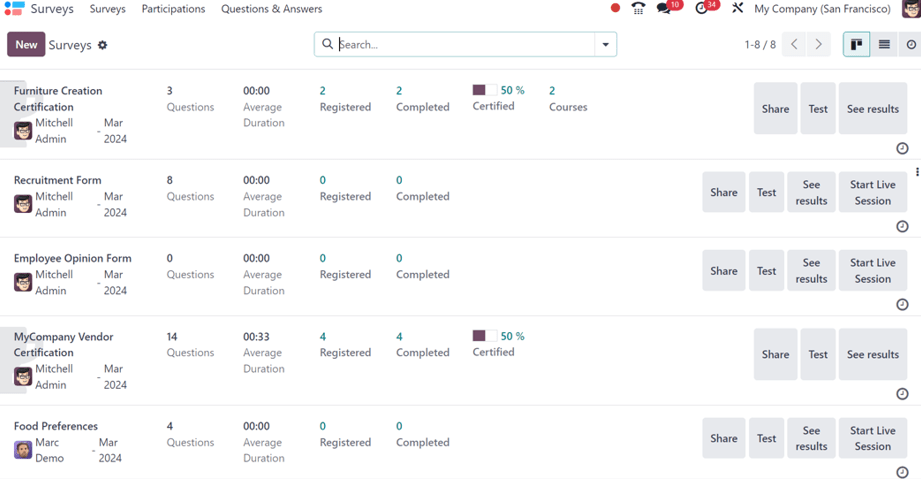
با باز کردن اپلیکیشن نظرسنجیها، Odoo داشبورد اصلی اپلیکیشن نظرسنجیها را که با نام صفحهٔ نظرسنجیها نیز شناخته میشود، نمایش میدهد.
نکته
داشبورد نظرسنجیها را میتوان در هر زمان در سراسر اپلیکیشن با کلیک روی از منوی سربرگ دسترسی داشت.
در گوشهٔ بالا-چپ، یک دکمهٔ جدید وجود دارد. هنگام کلیک، Odoo یک فرم نظرسنجی خالی را ارائه میدهد که میتوان برای ایجاد یک نظرسنجی از آن استفاده کرد.
در داشبورد، همهٔ نظرسنجیهایی که در پایگاه داده ایجاد شدهاند، در یک نمای کانبان پیشفرض نمایش داده میشوند.
از چپ به راست، پس از نام نظرسنجی، کاربر مسئول آن، و ماه ایجاد، هر خط در داشبورد نظرسنجیها موارد زیر را نشان میدهد:
تعداد پرسشها در آن نظرسنجی خاص
میانگین مدت زمان نظرسنجی (معمولاً چقدر طول میکشد تا یک مشارکتکننده تکمیل کند)
تعداد مشارکتکنندگان ثبت شده برای نظرسنجی
تعداد دفعاتی که آن نظرسنجی خاص تکمیل شده شده است
درصد و نوار داده که نشان میدهد چه تعداد افراد قبول شده شدهاند یا گواهی شده شدهاند
توجه
درصد و نوار قبول شده تنها زمانی ظاهر میشود که امتیاز موردنیاز برای آن نظرسنجی خاص پیکربندی شده باشد.
درصد و نوار گواهی شده تنها زمانی ظاهر میشود که آن نظرسنجی خاص گزینهٔ گواهینامه است را در فرم نظرسنجی فعال داشته باشد.
اگر هیچیک از قبول شده یا گواهی شده در خط ظاهر نشوند، این نشان میدهد که نظرسنجی بدون امتیاز موردنیاز است و با گزینهٔ گواهینامه است فعال نشده است.
تعداد دورهها مرتبط با آن نظرسنجی، که تنها زمانی ظاهر میشود که بیش از یک دوره ایجاد شده و به یک نظرسنجی واحد پیوست شده باشد
توجه
یک تصویر پسزمینهٔ نیمهجام پشت نام نظرسنجی نشان میدهد که نظرسنجی یک گواهینامه است.
در منتهیالیه راست آن نقاط داده در خطوط نظرسنجی، که در داشبورد اپلیکیشن نظرسنجیها قرار دارند، مجموعهای از دکمهها وجود دارد.
آن دکمهها به شرح زیرند:
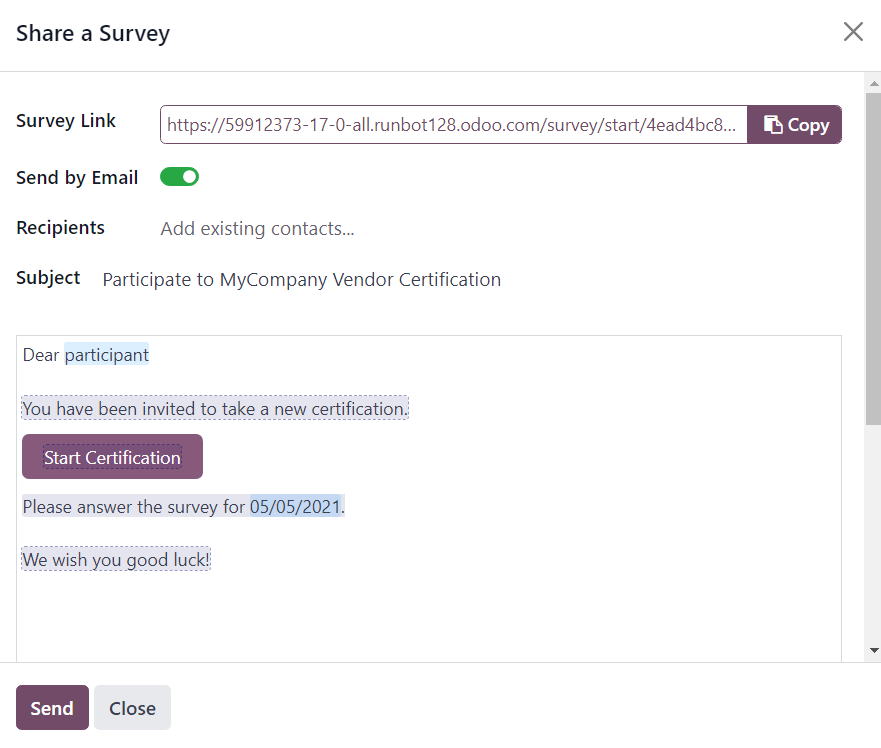
به اشتراکگذاری: کلیک کنید تا فرم بازشوی Share a Survey نمایش داده شود که میتوان برای دعوت مشارکتکنندگان بالقوه به نظرسنجی از آن استفاده کرد - بههمراه یک لینک نظرسنجی که میتوان آن را کپی و برای مشارکتکنندگان بالقوه ارسال کرد و یک سوئیچ ارسال با ایمیل.
وقتی سوئیچ ارسال با ایمیل فعال است (سوئیچ سبز)، فیلدهای اضافی ظاهر میشوند که در آنها میتوان گیرندگان، سایر ایمیلها و موضوع را به ایمیل اضافه کرد.
زیر آن، یک قالب ایمیل پویا بههمراه یک دکمهٔ شروع صدور گواهینامه ظاهر میشود که در صورت نیاز میتوان آن را نیز ویرایش کرد.
پیوست ها میتوانند به ایمیل اضافه شوند، همچنین در صورت نیاز میتوان یک مهلت پاسخ تنظیم کرد.
پس از تکمیل تغییرات، روی ارسال کلیک کنید تا آن دعوتنامهٔ ایمیلی به همهٔ آدرسهای ایمیل/مخاطبین فهرستشده در فیلد گیرندگان ارسال شود.
نکته
قالب ایمیل پیشفرض برای دعوتنامههای نظرسنجی را میتوان با رفتن به و جستجوی
Survey: Inviteویرایش کرد.توجه
سوئیچ ارسال با ایمیل زمانی که خط نظرسنجی صفر سؤال دارد، وجود ندارد.
لینک لینک نظرسنجی تنها زمانی ظاهر میشود که حالت دسترسی نظرسنجی روی هر کسی با لینک تنظیم شده باشد.
فیلد سایر ایمیلها تنها زمانی ظاهر میشود که فیلد ورود به سیستم لازم نظرسنجی فعال نباشد.
تست: کلیک کنید تا یک نسخهٔ آزمایشی از نظرسنجی را در یک تب جدید، از دیدگاه یک مشارکتکنندهٔ نظرسنجی بگیرید، تا هرگونه خطا یا ناهماهنگی را بررسی کنید.
مشاهده نتایج: کلیک کنید تا یک تب جدید را نمایش دهید که معیارهای دقیق و نمایشهای گرافیکی از همهٔ مشارکتکنندگان نظرسنجی، سؤالات و پاسخها را برای تحلیل عمیقتر به نمایش میگذارد.
شروع سشن آنلاین: کلیک کنید تا یک نظرسنجی جلسهٔ زنده آغاز شود و یک پنجرهٔ مدیر جلسه در یک تب جدید نمایش داده شود. این دکمه برای نظرسنجیهایی که گزینهٔ Is a Certification را در فرم نظرسنجی فعال کردهاند وجود ندارد.
پایان سشن آنلاین: کلیک کنید تا یک نظرسنجی جلسهٔ زنده که رسماً آغاز شده است، پایان یابد. این گزینهٔ دکمه تنها در خطوط نظرسنجیهایی ظاهر میشود که قبلاً یک جلسهٔ زنده را آغاز کردهاند.
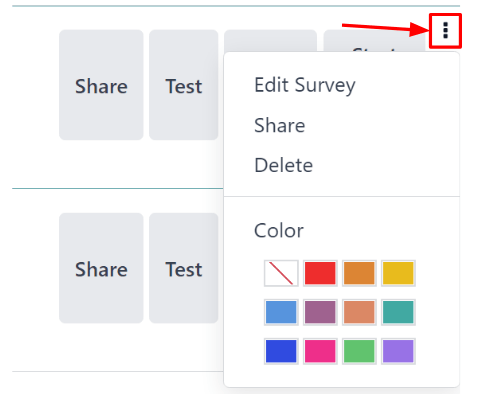
بالای دکمههایی که در دورترین سمت راست خطوط نظرسنجی قرار دارند، یک آیکون ⋮ (three dots) زمانی ظاهر میشود که مکاننما روی آن خط خاص قرار گیرد. وقتی روی آیکون ⋮ (three dots) کلیک شود، یک منوی کشویی با برخی گزینههای پیکربندیمرتبط ظاهر میشود:
گزینهها عبارتند از:
ویرایش نظرسنجی: هنگام کلیک، Odoo فرم نظرسنجی برای آن نظرسنجی خاص را نمایش میدهد که سپس میتوان آن را به روشهای مختلف تغییر داد.
به اشتراکگذاری: هنگام کلیک، Odoo فرم بازشوی Share a Survey را نمایش میدهد که میتوان برای دعوت مشارکتکنندگان بالقوه به نظرسنجی از آن استفاده کرد.
حذف: هنگام کلیک، Odoo یک پنجرهٔ بازشو ارائه میدهد که در آن کاربر باید تأیید کند که میخواهد نظرسنجی را بهطور کامل حذف کند، که میتواند با کلیک روی دکمهٔ حذف در پایین پنجرهٔ بازشو این کار را انجام دهد.
رنگ: کاربران میتوانند در صورت نیاز، رنگی را برای افزودن به خط نظرسنجی در داشبورد جهت اهداف سازماندهی اضافی انتخاب کنند.
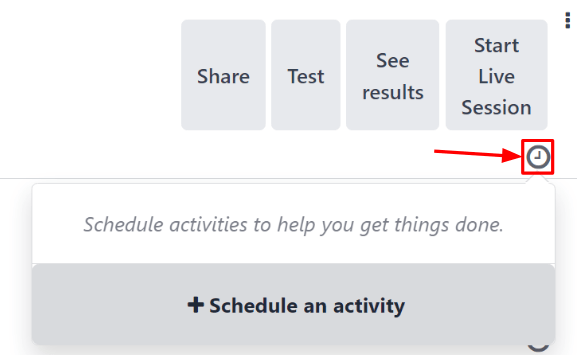
زیر دکمههایی که در دورترین سمت راست خطوط نظرسنجی قرار دارند، یک دکمهٔ Activities وجود دارد که با یک آیکون 🕘 (clock) نشان داده میشود. هنگام کلیک، یک پنجرهٔ بازشوی کوچک ظاهر میشود که از آن میتوان فعالیتهای مرتبط با آن نظرسنجی خاص را زمانبندی و سفارشی کرد.
نمای لیست
داشبورد نظرسنجیها بهصورت پیشفرض در نمای کانبان نشان داده میشود، اما یک گزینهٔ نمای لیست نیز در گوشهٔ بالا-راست در دسترس است که با آیکون ≣ (bars) نشان داده میشود.
هنگامی که آیکون ≣ (bars) کلیک میشود، دادههای مرتبط با نظرسنجی در نمای لیست نمایش داده میشود.
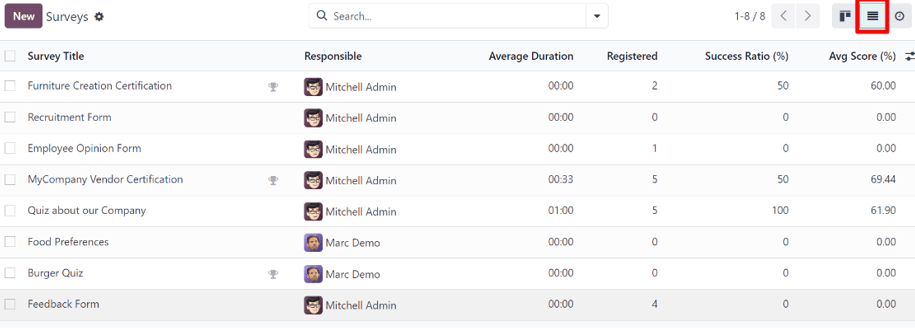
ستونهای نشاندادهشده در داشبورد اپلیکیشن نظرسنجیها، در حالت نمای لیست، به شرح زیرند:
عنوان نظرسنجی
پاسخگو
میانگین مدت زمان
ثبت شده
نسبت موفقیت (%)
میانگین امتیاز (%)
نکته
ستونهای اضافی را میتوان به داشبورد اپلیکیشن نظرسنجیها، در حالت نمای لیست، با کلیک روی منوی کشویی additional options که در دورترین سمت راست عناوین ستونها قرار دارد و با یک آیکون (slider with two dots) نشان داده میشود، اضافه کرد.
نمای فعالیتها
برای آنکه داشبورد اپلیکیشن نظرسنجیها تنها فعالیتهای مرتبط با نظرسنجیهای موجود در پایگاه داده را نمایش دهد، روی آیکون 🕘 (clock) که در دورترین سمت راست گزینههای نما، در گوشهٔ بالا-راست قرار دارد، کلیک کنید.
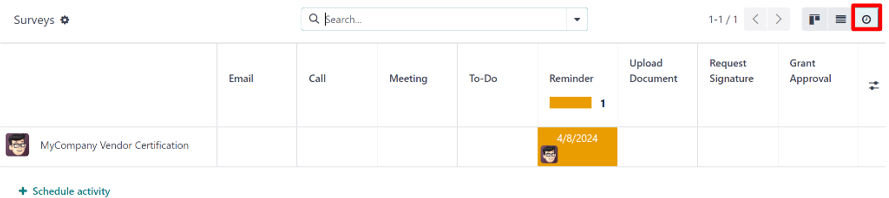
این کار جدولی با ردیفها و ستونها را نمایش میدهد. ردیفها نظرسنجیهای مختلف در پایگاه داده را نشان میدهند، و ستونها انواع مختلف فعالیتها را به تصویر میکشند.
توجه
یک نظرسنجی جدید در این نما نمیتواند ایجاد شود، زیرا این نما تنها برای ایجاد و مشاهدهٔ فعالیتهای زمانبندیشده است.
ایجاد نظرسنجیها
دربارهٔ همهٔ گزینهها و پیکربندیهای متفاوتی که هنگام ایجاد یک نظرسنجی در Odoo میتوان از آنها استفاده کرد، بیاموزید.
همچنین ببینید
نظرسنجیهای امتیازدهی
کشف کنید چگونه عملکرد یک مشارکتکنندهٔ نظرسنجی یا رضایت کلی را با گزینههای امتیازدهی دقیق (و کاملاً قابلسفارشی) نظرسنجی Odoo اندازهگیری کنید.
همچنین ببینید
ایجاد سؤالات
با نظرسنجیهای Odoo، انواع سؤالات و گزینههای زیادی برای انتخاب وجود دارد که قابلیت ایجاد هر نوع نظرسنجی، پرسشنامه و/یا گواهینامهٔ منحصربهفرد را فراهم میکند.
همچنین ببینید
نظرسنجیهای جلسهٔ زنده
گزینهٔ نظرسنجی جلسهٔ زنده موجود در Odoo میتواند نمایشها و ارائههای حضوری را ارتقا دهد، جایی که پاسخهای بیدرنگ مشارکتکنندگان میتواند برای تعیین مسیر بعدی گفتگو استفاده شود.
همچنین ببینید
تحلیل نظرسنجی
وقتی نظرسنجیها شروع به رسیدن میکنند، زمان تحلیل پاسخهای مشارکتکنندگان شماست. خوشبختانه، صفحات و گزینههای گزارشگیری عمیق موجود در نظرسنجیهای Odoo، روشهای بیشماری برای بررسی همهٔ موارد مرتبط با نظرسنجیها و پاسخهای ارسالشدهٔ آنها فراهم میکنند.
همچنین ببینید