
محافظت در برابر spam فرمها
Cloudflare Turnstile و Google reCAPTCHA v3 از فرمهای وبسایت در برابر spam و سوء استفاده محافظت میکنند. آنها تلاش میکنند با استفاده از چالشهای غیر تعاملی بر اساس telemetry و رفتار بازدیدکننده، بین submissions انسانی و bot تشخیص دهند.
مهم
ما توصیه میکنیم از Cloudflare Turnstile استفاده کنید، زیرا reCAPTCHA v3 ممکن است با مقررات حفاظت از دادههای محلی منطبق نباشد.
توجه
همه صفحاتی که از snippets فرم، بلوک خبرنامه یا پاپ آپ خبرنامه استفاده میکنند توسط هر دو ابزار محافظت میشوند. صفحات ورود وب، sign-up و reset رمز عبور نیز محافظت میشوند.
همچنین ببینید
پیکربندی Cloudflare Turnstile
روی Cloudflare
یک حساب Cloudflare ایجاد کنید یا وارد شوید.
در نوار کناری navigation داشبورد، به بروید.
در صفحه داشبورد، روی Add widget کلیک کنید.
یک Widget name اضافه کنید تا بهراحتی آن را شناسایی کنید.
روی Add Hostnames کلیک کنید، یک hostname سفارشی وارد کنید (بهعنوان مثال، example.com یا زیردامنه.example.com)، سپس روی افزودن دو بار کلیک کنید.
یک Widget Mode انتخاب کنید:
حالت Managed توصیه میشود، زیرا به Turnstile اجازه میدهد بازدیدکنندگان را در صورت لزوم به تأیید اینکه انسان هستند ترغیب کند.
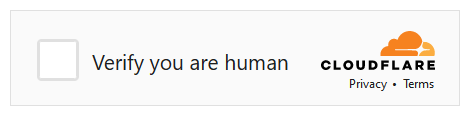
برای حالتهای Non-interactive و Invisible، بازدیدکنندگان هرگز برای تعامل ترغیب نمیشوند. در حالت Non-interactive، یک widget بارگذاری میتواند نمایش داده شود تا به بازدیدکنندگان هشدار دهد Turnstile از فرم محافظت میکند؛ با این حال، widget توسط Odoo پشتیبانی نمیشود.
توجه
اگر بررسی Turnstile شکست بخورد، بازدیدکنندگان قادر به ارسال فرم نیستند، و پیام خطای زیر نمایش داده میشود:

روی ایجاد کلیک کنید.
سپس کلیدهای تولیدشده نمایش داده میشوند. صفحه را برای راحتی باز نگه دارید، زیرا کپی کردن کلیدها در Odoo در مرحله بعد لازم است.
روی Odoo
از داشبورد پایگاه داده، برنامه Settings را باز کنید. در ادغامها، Cloudflare Turnstile را فعال کنید، سپس روی ذخیره کلیک کنید.
صفحه Cloudflare Turnstile را باز کنید، کلید سایت را کپی کنید، و آن را در فیلد کلید سایت CF در Odoo paste کنید.
صفحه Cloudflare Turnstile را باز کنید، کلید محرمانه را کپی کنید، و آن را در فیلد کلید مخفی CF در Odoo paste کنید.
روی ذخیره کلیک کنید.
نکته
به در حساب Cloudflare خود بروید تا View analytics و به تنظیمات اضافی دسترسی پیدا کنید.
پیکربندی reCAPTCHA v3
هشدار
reCAPTCHA v3 ممکن است با مقررات حفاظت از دادههای محلی منطبق نباشد.
روی Google
در یک حساب Google ثبتنام کنید یا وارد شوید.
صفحه ثبتنام وبسایت reCAPTCHA را باز کنید.
یک بر چسب برای وبسایت وارد کنید، بهعنوان مثال، example.com.
reCAPTCHA type را روی Score based (v3) بگذارید.
یک یا چند Domains وارد کنید (بهعنوان مثال، example.com یا زیردامنه.example.com).
در Google Cloud Platform، یک پروژه بهطور خودکار ایجاد یا انتخاب میشود اگر یکی از قبل برای حساب Google logged-in وجود داشته باشد. روی فیلد کلیک کنید تا یک پروژه را بهصورت دستی انتخاب کنید یا پروژه ایجادشده بهطور خودکار را تغییر نام دهید.
با terms of service موافقت کنید.
روی تایید کلیک کنید.
سپس کلیدهای تولیدشده نمایش داده میشوند. صفحه را برای راحتی باز نگه دارید، زیرا کپی کردن کلیدها در Odoo در مرحله بعد لازم است.
روی Odoo
از داشبورد پایگاه داده، برنامه Settings را باز کنید. در ادغامها، Enable reCAPTCHA را فعال کنید.
هشدار
ماژول Google reCAPTCHA integration را حذف نکنید، زیرا بسیاری از ماژولهای دیگر را نیز حذف میکند.
صفحه Google reCAPTCHA را باز کنید، روی COPY SITE KEY کلیک کنید، و آن را در فیلد کلید سایت در Odoo paste کنید.
صفحه Google reCAPTCHA را باز کنید، روی COPY SECRET KEY کلیک کنید، و آن را در فیلد کلید محرمانه در Odoo paste کنید.
در صورت لزوم امتیاز حداقل پیشفرض (
0.70) را تغییر دهید، با استفاده از یک مقدار بین0.00و1.00. هرچه آستانه بالاتر باشد، عبور از reCAPTCHA دشوارتر است، و برعکس.روی ذخیره کلیک کنید.
همچنین ببینید
میتوانید به بازدیدکنندگان اطلاع دهید که reCAPTCHA از یک فرم محافظت میکند. برای انجام این کار، به فرم بروید و ویرایشگر وبسایت را باز کنید. سپس، روی جایی در فرم کلیک کنید، به تب استایل بروید، و در بخش مسدودسازی، نمایش سیاست reCaptcha را فعال کنید.

توجه
اگر بررسی reCAPTCHA شکست بخورد، پیام خطای زیر نمایش داده میشود:

نکته
تحلیلها و تنظیمات اضافی در صفحه administration reCAPTCHA Google در دسترس هستند. بهعنوان مثال، میتوانید اگر Google ترافیک مشکوک را در وبسایت شما تشخیص دهد هشدارهای ایمیلی دریافت کنید یا درصد درخواستهای مشکوک را مشاهده کنید، که میتواند به شما در تعیین حداقل نمره مناسب کمک کند.