کلمبیا
پکیج بومیسازی Colombian Odoo قابلیتهای حسابداری، مالیاتی و قانونی را برای پایگاههای داده در کلمبیا ارائه میدهد - مانند chart of accounts، مالیاتها و فاکتور الکترونیکی. بومیسازی هنگام استفاده از راهحل DIAN Own Software با Odoo دارای پیشنیازهای زیر است:
در RUT (Registro Único Tributario) با یک NIT معتبر ثبتنام شده باشید.
یک گواهی امضای دیجیتال معتبر تأییدشده توسط ONAC داشته باشید.
با تکمیل فرآیند صدور گواهی مورد نیاز توسط DIAN، ثبتنام و فعال شدن کنید.
همچنین ببینید
برای اطلاعات بیشتر در مورد نحوه تکمیل فرآیند صدور گواهی برای ماژول DIAN، وبینار زیر را بررسی کنید
پیکربندی
نصب ماژولها
ماژولهای زیر را نصب کنید تا همه قابلیتهای بومیسازی کلمبیا را داشته باشید:
نام |
نام فنی |
توضیحات |
|---|---|---|
Colombia - Accounting |
|
fiscal localization package پیشفرض. این ماژول قابلیتهای پایه حسابداری را برای بومیسازی کلمبیا اضافه میکند: chart of accounts، مالیاتها، withholdings، و نوع سند شناسایی. |
Electronic invoicing for Colombia with DIAN |
|
این ماژول قابلیتهای لازم برای ادغام با DIAN را بهعنوان نرمافزار خود گنجانده است، و توانایی تولید فاکتورهای الکترونیکی و اسناد پشتیبانی را بر اساس مقررات DIAN اضافه میکند. |
Colombian - Accounting Reports |
|
این ماژول گزارشهای حسابداری را برای ارسال گواهیها به تأمینکنندگان برای withholdings اعمالشده شامل میشود. |
Electronic invoicing for Colombia with Carvajal |
|
این ماژول قابلیتهای لازم برای ادغام با Carvajal را شامل میشود. توانایی تولید فاکتورهای الکترونیکی و اسناد پشتیبانی را بر اساس مقررات DIAN اضافه میکند. |
Colombian - Point of Sale |
|
این ماژول رسیدهای Point of Sale را برای بومیسازی کلمبیا شامل میشود. |
اطلاعات شرکت
برای پیکربندی اطلاعات شرکت خود:
به فرم مخاطب شرکت خود دسترسی پیدا کنید:
به برنامه مخاطبان بروید و شرکت خود را جستجو کنید یا؛
به برنامه تنظیمات بروید، حالت توسعهدهنده را فعال کنید، و در بخش شرکتها، روی بروزرسانی اطلاعات کلیک کنید. سپس، در فیلد مخاطب، روی نام شرکت کلیک کنید.
اطلاعات زیر را پیکربندی کنید:
نام شرکت.
نشانی: شامل شهر، دپارتمان و کد پستی.
Identification Number: Identification Type را انتخاب کنید (NIT، Cédula de Ciudadanía، Registro Civil و غیره). وقتی Identification Type NIT است، Identification Number باید verification digit را در انتهای ID داشته باشد که با یک خط فاصله (
-) پیشوند داده شده است.
به تب خرید و فروش بروید و اطلاعات سال مالی را پیکربندی کنید:
Obligaciones y Responsabilidades: مسئولیت مالیاتی را برای شرکت انتخاب کنید. (O-13 Gran Contribuyente، O-15 Autorretenedor، O-23 Agente de retención IVA، O-47 Regimen de tributación simple، R-99-PN No Aplica).
Gran Contribuyente: اگر شرکت Gran Contribuyente است، این گزینه را فعال کنید.
Fiscal Regimen: Tribute Name را برای شرکت انتخاب کنید (IVA، INC، IVA e INC یا No Aplica)
Commercial Name: اگر شرکت از یک نام تجاری خاص استفاده میکند و باید در فاکتور نمایش داده شود.
نکته
دادههای پیکربندیشده در بخش اطلاعات سال مالی در گزارشهای PDF مالیاتی معتبر چاپ میشوند.
اعتبارنامههای صدور فاکتور الکترونیکی و محیط DIAN
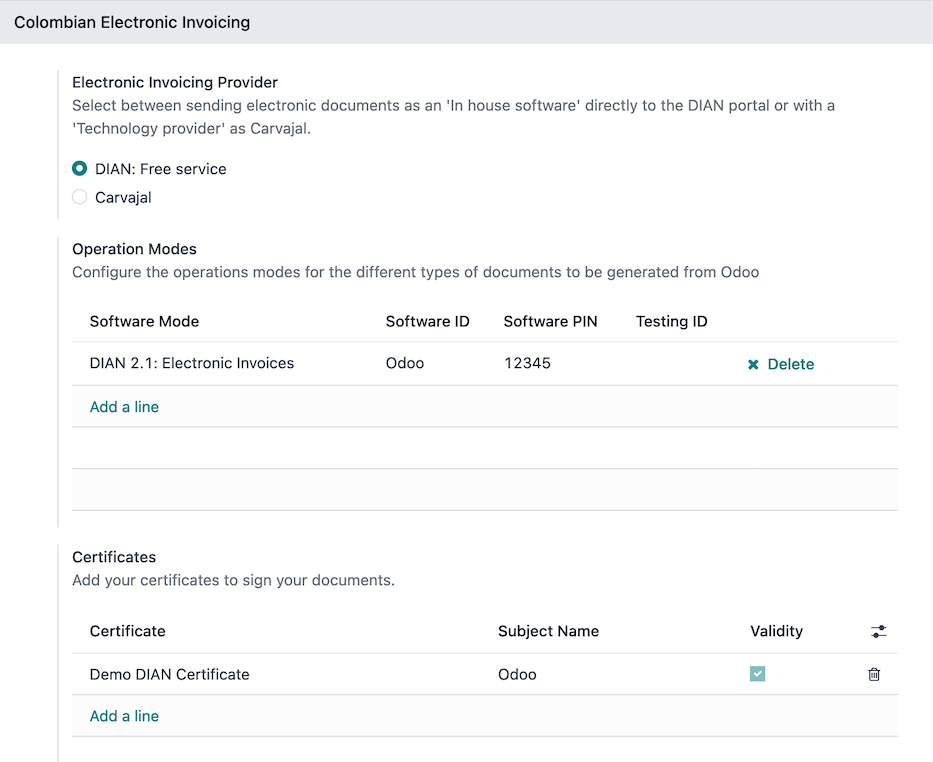
برای پیکربندی اعتبارنامههای کاربر برای اتصال با web service DIAN و محیط DIAN، به بروید و به بخش Colombian Electronic Invoicing بروید. سپس، این مراحل را دنبال کنید:
DIAN: Free Service را بهعنوان Electronic Invoicing Provider انتخاب کنید.
Operation Modes را برای انواع سند مربوطه (electronic invoices یا support documents) که از Odoo تولید میشوند پیکربندی کنید. روی افزودن یک سطر کلیک کنید، سپس فیلدها را پر کنید:
Software Mode: نوع سندی که با حالت عملیات تولید میشود.
Software ID: شناسه تولیدشده توسط DIAN برای حالت عملیات خاص.
Software PIN: PIN انتخابشده در پیکربندی حالت عملیات در پورتال DIAN.
Testing ID: شناسه آزمایشی تولیدشده توسط DIAN و به دستآمده پس از آزمایش حالت عملیات.
گواهیها موجود را برای امضای اسناد الکترونیکی پیکربندی کنید. روی افزودن یک سطر کلیک کنید، سپس فیلدها را پر کنید:
نام: نام گواهی.
گواهی: فایل گواهی را در فرمت PEM بارگذاری کنید. در فیلد کلید خصوصی که در صفحه ظاهر میشود، یک کلید خصوصی موجود را انتخاب کنید یا یک کلید جدید ایجاد کنید. برای انجام این کار، یک نام کلید وارد کنید و Create and edit را انتخاب کنید. سپس، در پنجرهٔ پیکربندی Create Private Key، یک فایل کلید معتبر را بارگذاری کنید و روی ذخیره و بستن کلیک کنید.
محیط DIAN را پیکربندی کنید؛ ماژول صدور فاکتور الکترونیکی DIAN چهار محیط DIAN متفاوت را برای اتصال ارائه میدهد:
DIAN demo mode: این محیط اجازه میدهد گردشهای کار فاکتور الکترونیکی را با استفاده از یک گواهی دیجیتال دمو آزمایش کنید. فایلها بهطور خودکار ایجاد و پذیرفته میشوند و به هیچ محیط DIAN ارسال نمیشوند. هر اعتبارسنجی داخلی را میتوان آزمایش کرد. برای فعالسازی آن، کادر DIAN Demo Mode را علامت بزنید.
توجه
کادر DIAN Demo Mode از دید پنهان میشود وقتی کادر Test environment فعال است.
محیط Certification: این محیط برای گذراندن فرآیند صدور گواهی DIAN و به دست آوردن وضعیت Enabled برای فاکتور از Odoo مفید است. برای فعالسازی آن، هم کادر Test environment و هم کادر Activate the certification process را فعال کنید.
محیط Testing: این محیط اجازه میدهد جریانهای فاکتور الکترونیکی و اعتبارسنجیها را در پورتال آزمایشی DIAN بازتولید کنید. برای فعالسازی آن، فقط کادر Test Environment را فعال کنید.
محیط Production: این محیط اجازه تولید اسناد الکترونیکی معتبر را میدهد. برای فعالسازی آن، هم کادر Test environment و هم کادر Activate the certification process را غیرفعال کنید.
مهم
DIAN Demo Mode را در پایگاه داده production فعال نکنید. این حالت فقط برای استفاده در محیطهای آزمایشی در نظر گرفته شده است.
توجه
در یک پایگاه داده چندشرکتی، هر شرکت میتواند گواهی خود را داشته باشد.
همچنین ببینید
برای پیکربندیهای فاکتور الکترونیکی با استفاده از راهحل Carvajal، ویدیوی زیر را بررسی کنید: Configuración de Facturación Electrónica - Localización de Colombia.
دادههای اصلی
مخاطبین
فیلدهای زیر را در contact form پیکربندی کنید:
Identification Number (VAT): نوع شماره شناسایی را انتخاب کنید و شماره شناسایی را وارد کنید. اگر نوع شماره شناسایی NIT است، شماره شناسایی باید verification digit را در انتها داشته باشد که با یک خط فاصله (
-) پیشوند داده شده است.فیلدهای اطلاعات سال مالی در تب خرید و فروش.
محصولات
به فرم محصول از طریق دسترسی پیدا کنید و مطمئن شوید که فیلد دسته UNSPSC (موجود در تب حسابداری) یا فیلد مرجع داخلی (در تب اطلاعات عمومی) پیکربندی شده است.
مالیاتها
برای ایجاد یا تغییر مالیاتها، به بروید و مالیات مرتبط را انتخاب کنید.
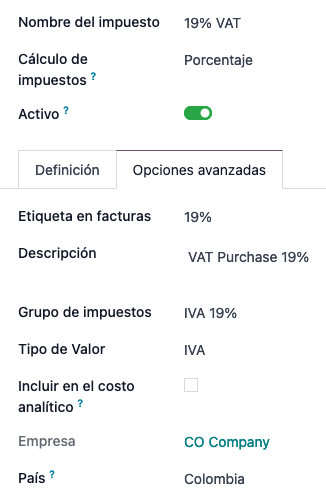
اگر تراکنشهای فروش شامل محصولات با مالیاتها هستند، فیلد نوع مقدار را در تب تنظیمات پیشرفته پیکربندی کنید. انواع مالیات Retention (ICA، IVA، Fuente) نیز شامل میشوند. این پیکربندی برای نمایش صحیح مالیاتها روی فاکتور استفاده میشود.
ژورنالهای فروش
وقتی DIAN توالی و پیشوند رسمی را برای مجوز فاکتور الکترونیکی اختصاص داد، ژورنالهای فروش مرتبط با فاکتورها باید در Odoo بهروزرسانی شوند. برای انجام این کار، به بروید و یک ژورنال فروش موجود را انتخاب کنید یا یک ژورنال جدید با دکمه ایجاد ایجاد کنید.
در فرم ژورنال فروش، نام روزنامه و نوع را وارد کنید، سپس یک کد کوتاه منحصربهفرد در تب Journals Entries تنظیم کنید. سپس، دادههای زیر را در تب تنظیمات پیشرفته پیکربندی کنید:
صورتحساب الکترونیکی: UBL 2.1 (Colombia) را فعال کنید.
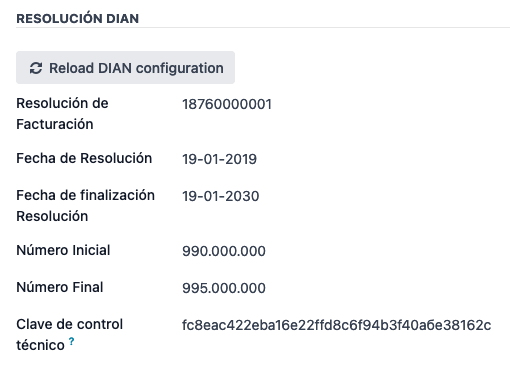
Invoicing Resolution: شماره resolution صادرشده توسط DIAN به شرکت از طریق test set آنها.
Resolution Date: تاریخ مؤثر اولیه resolution.
Resolution End Date: تاریخ پایان اعتبار resolution.
Range of Numbering (minimum): اولین شماره فاکتور مجاز.
Range of Numbering (maximum): آخرین شماره فاکتور مجاز.
Technical Key: کلید کنترل دریافتشده از test set پورتال DIAN یا از web service آنها در مورد محیط production.
وقتی پایگاه داده برای محیط production پیکربندی شده است، بهجای پیکربندی این فیلدها بهصورت دستی، روی دکمه Reload DIAN configuration کلیک کنید تا اطلاعات resolution DIAN را از web service DIAN به دست آورید.
مهم
کد کوتاه و resolution ژورنال باید با آنهایی که در test set پورتال DIAN یا از پورتال MUISCA دریافت شدهاند مطابقت داشته باشد.
توالی و پیشوند فاکتور باید بهدرستی هنگام ایجاد اولین فاکتور پیکربندی شود. Odoo بهطور خودکار یک پیشوند و توالی را به فاکتورهای بعدی اختصاص میدهد.
ژورنالهای خرید
وقتی DIAN توالی و پیشوند رسمی را برای support document مرتبط با صورتحسابهای فروشنده اختصاص داد، ژورنالهای خرید مرتبط با اسناد پشتیبانی آنها باید در Odoo بهروزرسانی شوند. این فرآیند مشابه پیکربندی ژورنالهای فروش است.
همچنین ببینید
برای اطلاعات بیشتر در مورد ژورنالهای اسناد پشتیبانی با استفاده از راهحل Carvajal، Documento Soporte - Localización de Colombia video را بررسی کنید.
دفتر حسابها
دفتر حسابها بهطور پیشفرض بهعنوان بخشی از ماژول بومیسازی نصب میشود. حسابها بهطور خودکار در مالیاتها، حساب پرداختنی پیشفرض و حساب دریافتنی پیشفرض نگاشت میشوند. دفتر حسابها برای کلمبیا بر اساس PUC (Plan Unico de Cuentas) است.
چند ارزی
نرخ تبادل رسمی برای کلمبیا توسط Banco de la República ارائه میشود.
برای فعال کردن بهروزرسانیهای خودکار نرخ ارز، این مراحل را دنبال کنید:
به بروید.
به بخش ارزها بروید و نرخهای ارز خودکار را فعال کنید.
اطمینان حاصل کنید [CO] بانک جمهوری بهعنوان خدمت انتخاب شده است.
یک دوره را برای میزان دفعات بهروزرسانی خودکار نرخ ارز انتخاب کنید.
گردشکارهای اصلی
فاکتورهای الکترونیکی
در زیر تجزیهای از گردش کار اصلی برای فاکتورهای الکترونیکی با بومیسازی کلمبیا آورده شده است:
کاربر یک فاکتور ایجاد میکند.
Odoo فایل XML قانونی را تولید میکند.
Odoo CUFE (کد الکترونیکی فاکتور) را با امضای الکترونیکی تولید میکند.
Odoo یک اعلان به DIAN ارسال میکند.
DIAN فاکتور را اعتبارسنجی میکند.
DIAN فاکتور را میپذیرد یا رد میکند.
Odoo فاکتور PDF را با یک کد QR تولید میکند.
Odoo سند پیوست (شامل فایل XML ارسالشده و پاسخ اعتبارسنجی DIAN) و PDF معتبر مالیاتی را در یک فایل
.zipفشرده میکند.کاربر فاکتور (فایل
.zip) را از طریق Odoo به acquirer ارسال میکند.
ایجاد فاکتور
توجه
گردش کار عملکردی که قبل از یک اعتبارسنجی فاکتور انجام میشود تغییرات اصلی معرفیشده با فاکتور الکترونیکی را تغییر نمیدهد.
فاکتورهای الکترونیکی تولید میشوند و به هر دو DIAN و مشتری ارسال میشوند. این اسناد را میتوان از سفارش فروش ایجاد کرد یا بهصورت دستی تولید کرد. برای ایجاد یک فاکتور جدید، به بروید و ایجاد را انتخاب کنید. در فرم فاکتور، فیلدهای زیر را پیکربندی کنید:
مشتری: اطلاعات مشتری.
روزنامه: ژورنال استفادهشده برای فاکتورهای الکترونیکی.
Electronic Invoice Type: نوع سند را انتخاب کنید. بهطور پیشفرض، Factura de Venta انتخاب شده است.
سطرهای فاکتور: محصولات را با مالیاتهای صحیح مشخص کنید.
مهم
هنگام ایجاد اولین فاکتور مرتبط با یک ژورنال فاکتور الکترونیکی، لازم است sequence فاکتور را بهصورت دستی به فرمت DIAN تغییر دهید: Prefix + Sequence.
بهعنوان مثال، توالی را از SETP/2024/00001 به SETP1 فرمت کنید.
وقتی انجام شد، روی تایید کلیک کنید.
ارسال فاکتور الکترونیکی
پس از تأیید فاکتور، روی ارسال کلیک کنید. در پنجرهٔ پیکربندی که ظاهر میشود، اطمینان حاصل کنید کادرهای DIAN و ایمیل را فعال کنید تا یک XML به web service DIAN و فاکتور اعتبارسنجیشده به ایمیل مالیاتی مشتری ارسال شود و روی ارسال کلیک کنید. سپس:
سند XML ایجاد میشود.
CUFE تولید میشود.
XML توسط DIAN بهصورت همگام پردازش میشود.
اگر پذیرفته شود، فایل در چتر نمایش داده میشود و ایمیل به مشتری با فایل
.zipمربوطه.
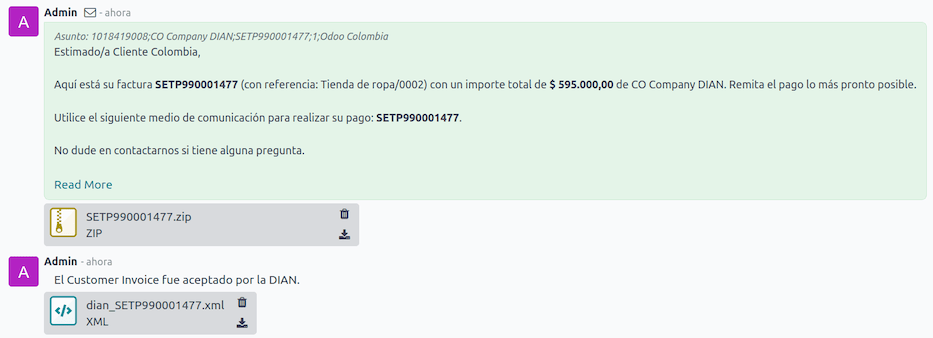
تب DIAN سپس موارد زیر را نمایش میدهد:
Signed Date: timestamp ثبتشده از ایجاد XML.
وضعیت: نتیجه وضعیت بهدستآمده در پاسخ DIAN. اگر فاکتور رد شد، پیامهای خطا را میتوان در اینجا دید.
Testing Environment: برای دانستن اینکه آیا سند ارسالشده به محیط آزمایشی DIAN تحویل داده شده است.
فرآیند گواهینامه: برای دانستن اینکه آیا سند بهعنوان بخشی از فرآیند صدور گواهی با DIAN ارسال شده است.
دانلود: برای دانلود فایل XML ارسالشده، حتی اگر نتیجه DIAN رد شده باشد.
Fetch Attached Document: برای دانلود فایل سند پیوست تولیدشده گنجاندهشده در فایل
.zipتحویلشده به مشتری.

یادداشتهای بستانکار
فرآیند برای credit notes مشابه فاکتورها است. برای ایجاد یک credit note با ارجاع به یک فاکتور، به بروید. روی فاکتور، Add Credit Note کلیک کنید، و اطلاعات زیر را تکمیل کنید:
Credit Method: نوع credit method را انتخاب کنید.
Partial Refund: از این گزینه زمانی استفاده کنید که مبلغ جزئی باشد.
Full Refund: از این گزینه استفاده کنید اگر credit note برای کل مبلغ است.
Full refund and new draft invoice: از این گزینه استفاده کنید اگر credit note بهطور خودکار اعتبارسنجی شود و با فاکتور تطبیق داده شود. فاکتور اصلی بهعنوان یک پیشنویس جدید کپی میشود.
علت: دلیل credit note را وارد کنید.
تاریخ معکوس: انتخاب کنید آیا تاریخ خاصی برای credit note میخواهید یا تاریخ ورودی ژورنال است.
استفاده از دفترچه ی خاص: ژورنال را برای credit note خود انتخاب کنید یا خالی بگذارید اگر میخواهید از همان ژورنال فاکتور اصلی استفاده کنید.
Refund Date: اگر یک تاریخ خاص را انتخاب کردید، تاریخ بازپرداخت را انتخاب کنید.
وقتی بررسی شد، روی دکمه معکوس کلیک کنید.
یادداشتهای بدهکار
فرآیند برای debit notes مشابه credit notes است. برای ایجاد یک debit note با ارجاع به یک فاکتور، به بروید. روی فاکتور، روی دکمه Add Debit Note کلیک کنید، و اطلاعات زیر را وارد کنید:
علت: دلیل debit note را تایپ کنید.
تاریخ یادداشت بدهی: گزینههای خاص را انتخاب کنید.
کپی کردن سطرها: این گزینه را انتخاب کنید اگر نیاز دارید یک debit note با همان خطوط فاکتور ثبت کنید.
استفاده از دفترچه ی خاص: printer point را برای debit note خود انتخاب کنید، یا خالی بگذارید اگر میخواهید از همان ژورنال فاکتور اصلی استفاده کنید.
وقتی انجام شد، روی ایجاد یادداشت بدهی کلیک کنید.
سند پشتیبانی برای صورتحسابهای فروشنده
با master data، اعتبارنامهها و ژورنال خرید پیکربندیشده برای اسناد پشتیبانی مرتبط با صورتحسابهای فروشنده، میتوانید استفاده از اسناد پشتیبانی را شروع کنید.
اسناد پشتیبانی برای صورتحسابهای فروشنده میتوانند از سفارش خرید شما یا بهصورت دستی ایجاد شوند. به بروید و دادههای زیر را پر کنید:
فروشنده: اطلاعات فروشنده را وارد کنید.
تاریخ صورتحساب: تاریخ صورتحساب را انتخاب کنید.
روزنامه: ژورنال را برای اسناد پشتیبانی مرتبط با صورتحسابهای فروشنده انتخاب کنید.
Invoiced Lines: محصولات را با مالیاتهای صحیح مشخص کنید.
وقتی بررسی شد، روی دکمه تایید کلیک کنید. پس از تأیید، یک فایل XML ایجاد میشود و بهطور خودکار به Carvajal ارسال میشود.
خطاهای رایج
در طول اعتبارسنجی XML، رایجترین خطاها مربوط به گم بودن master data هستند. در چنین مواردی، یک پیام خطای اعتبارسنجی نمایش داده میشود و ارسال مسدود میشود.
اگر فاکتور ارسال شده و توسط DIAN بهعنوان Rejected تنظیم شده باشد، پیامهای خطا با کلیک روی آیکون (info circle) در کنار فیلد وضعیت در تب DIAN قابل مشاهده هستند. با استفاده از کدهای خطای گزارششده، میتوان راهحلهایی را برای اعمال قبل از ارسال مجدد بررسی کرد.
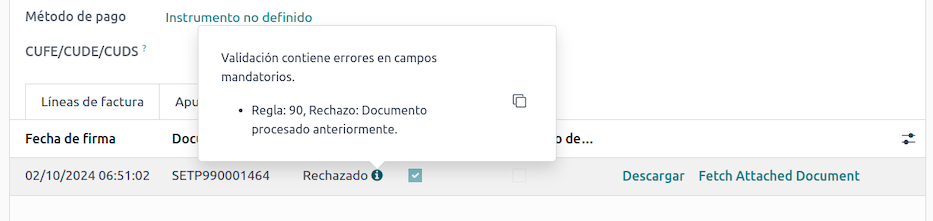
پس از اصلاح master data یا سایر مشکلات، میتوان دوباره XML را پردازش کرد. این کار را با دنبال کردن جریان ارسال فاکتور الکترونیکی انجام دهید.
گزارشهای مالی
گواهی کسر مالیات ICA
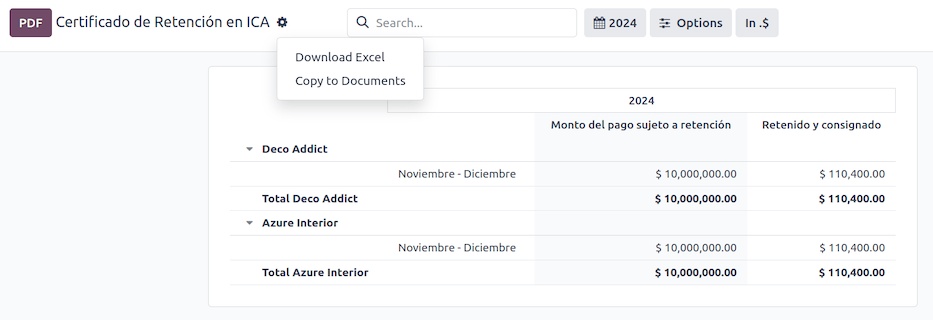
این گزارش یک گواهی به فروشندگان برای withholdings انجامشده برای مالیات Colombian Industry and Commerce (ICA) است. گزارش را میتوان در یافت.
روی آیکون (gear) کلیک کنید تا گزینههای Download Excel و Copy to Documents نمایش داده شوند.
گواهی کسر مالیات IVA
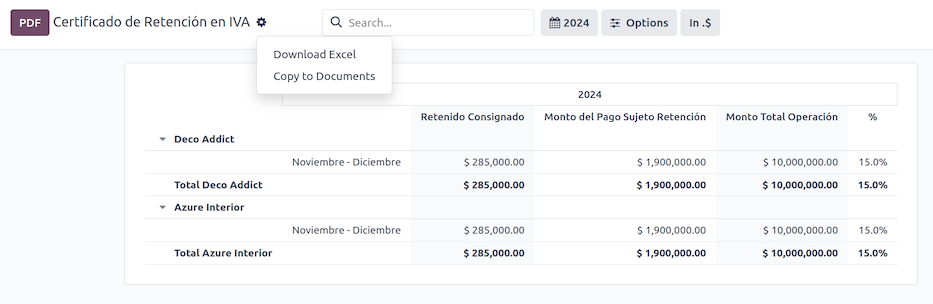
این گزارش یک گواهی روی مبلغ کسرشده از فروشندگان برای کسر مالیات بر ارزش افزوده صادر میکند. گزارش را میتوان در یافت.
روی آیکون (gear) کلیک کنید تا گزینههای Download Excel و Copy to Documents نمایش داده شوند.
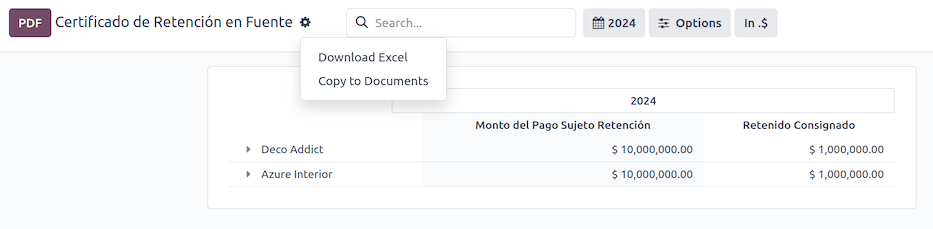
گواهی کسر در منبع
این گواهی به شرکا برای مالیات تکلیفی که آنها انجام دادهاند صادر میشود. گزارش را میتوان در یافت.
روی آیکون (gear) کلیک کنید تا گزینههای Download Excel و Copy to Documents نمایش داده شوند.