
گزارش سرنخهای باکیفیت
یک سرنخ باکیفیت سرنخی است که احتمالاً به فروش منجر میشود. این باید با ویژگیهایی که معمولاً تصور میشود به فروشندگان در بستن یک معامله کمک میکند، علاوه بر معیارهای دقیقتری که مختص هر سازمان است، مطابقت داشته باشد.
توجه
معیارهای مشخصی که یک سرنخ باکیفیت را تعریف میکنند، برای هر سازمانی متفاوت است. برای اطلاعات بیشتر، به تعریف یک سرنخ باکیفیت مراجعه کنید.
یک گزارش سرنخهای باکیفیت مقایسه میکند که هر فروشنده در یک بازهٔ زمانی خاص، مانند 30 روز گذشته، چه تعداد سرنخ باکیفیت دریافت کرده است. مدیران فروش میتوانند از چنین گزارشی برای تصمیمگیری آگاهانهتر هنگام تخصیص سرنخهای جدید به تیم خود استفاده کنند
Example
یک مدیر فروش با استفاده از معیارهای شرکت خود یک گزارش سرنخهای باکیفیت تهیه میکند:
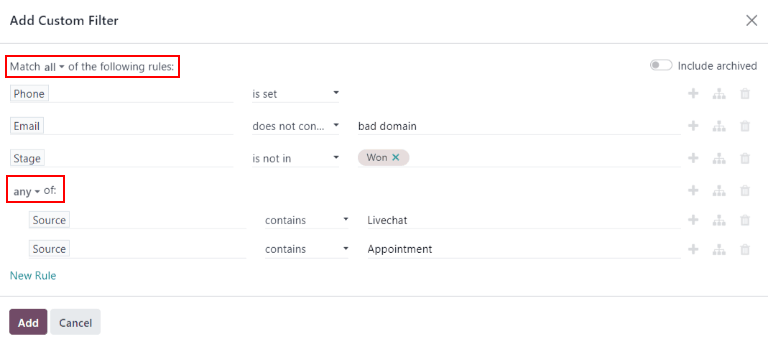
سرنخها باید شامل یک شمارهٔ تلفن و یک آدرس ایمیل باشند.
آدرس ایمیل باید از یک دامنهٔ حرفهای باشد.
منبع سرنخ باید از یک مکالمهٔ live chat یا یک قرار ملاقات با یک فروشنده باشد.
پس از اجرای گزارش، مدیر میتواند ببیند که اگرچه توانایی هر کس در بستن معامله متفاوت بوده، برخی از اعضای تیم فروش تعداد بیشتری سرنخ باکیفیت نسبت به دیگران دریافت کردهاند.
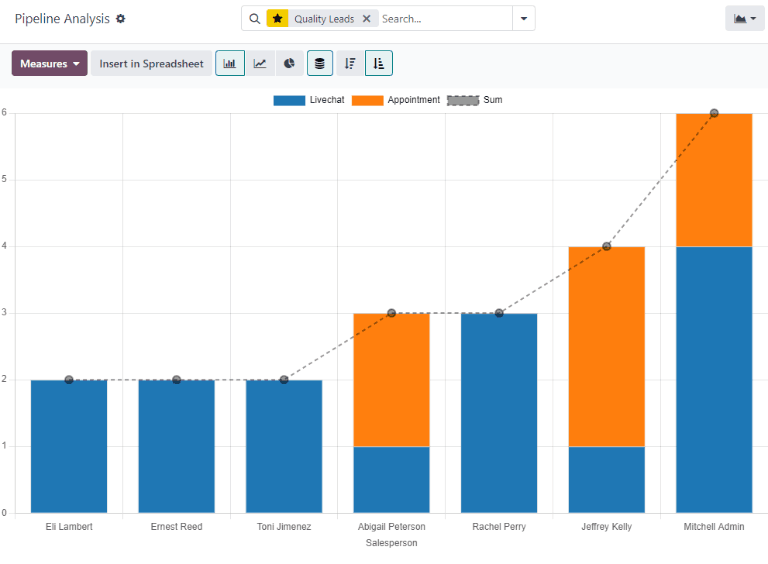
با استفاده از این اطلاعات، مدیر فروش ممکن است تصمیم بگیرد سرنخهای باکیفیت بیشتری را به فروشندگانی که در حال حاضر در سطح پایینتری قرار دارند، تخصیص دهد تا توزیع سرنخهای باکیفیت متعادل شود.
ایجاد یک گزارش سرنخهای باکیفیت
برای ایجاد یک گزارش سرنخهای باکیفیت، ابتدا به بروید تا داشبورد تجزیه و تحلیل فرصتهای فروش باز شود. روی نوار جستجو... در بالای صفحه کلیک کنید و هر فیلتر فعالی را حذف کنید.
روی آیکن 🔻(triangle pointed down) در سمت راست نوار جستجو... کلیک کنید تا منوی بزرگ کشویی که شامل ستونهای فیلترها، گروهبندی برمبنای و علاقهمندی ها است، باز شود. روی Add Custom Filter کلیک کنید. این کار یک پنجرهٔ بازشوی Add Custom Filter را باز میکند.
پنجرهٔ بازشوی Add Custom Filter امکان ایجاد فیلترهای دقیقتر را فراهم میکند.
افزودن فیلترهای سفارشی
بهمنظور تولید یک گزارش سرنخهای باکیفیت، باید فیلترهایی برای شرایط زیر ایجاد شوند:
Starting date: نتایج را به آنهایی که در یک بازهٔ زمانی خاص ایجاد شدهاند محدود میکند.
Specific sales teams: نتایج را به فقط شامل کردن سرنخها برای یک یا چند تیم فروش محدود میکند. این فیلتر اختیاری است و اگر گزارش برای کل شرکت در نظر گرفته شده، نباید گنجانده شود.
Exclude unassigned leads: سرنخهای بدون فروشندهٔ تخصیصیافته را حذف میکند.
Include archived leads: تضمین میکند که هم سرنخهای فعال و هم غیرفعال در نتایج گنجانده شوند.
Add rules for quality leads: نتایج را بر اساس معیارهای مختص یک شرکت یا تیم فروش شامل یا حذف میکند.
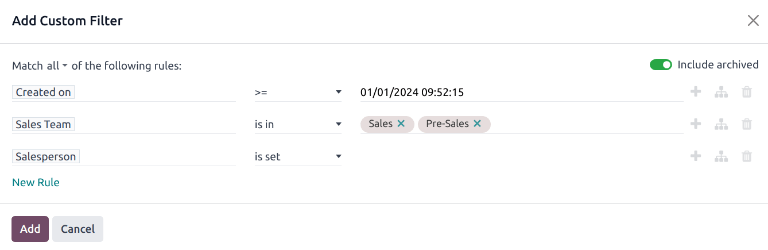
یک نمونه از پنجرهٔ بازشوی فیلتر سفارشی با تمام قواعد پیشفرض پیکربندیشده.
افزودن یک فیلتر تاریخ شروع
با تعریف اولیهٔ پارامتر قاعده با یک بازهٔ تاریخ شروع کنید، با کلیک روی اولین فیلد در سمت چپ سطر، و تایپ Created On در نوار جستجو...، یا با اسکرول در فهرست منو برای پیدا کردن آن.
در منوی کشویی عملگر قاعده، پارامتر را با انتخاب یکی از موارد زیر بیشتر تعریف کنید:
>= (greater than or equal to) برای مشخص کردن یک تاریخ شروع و گنجاندن تمام ورودیهای بعد از آن تاریخ شروع (و همچنین مقدار اولیه)؛ یا
در بین برای تعریف دقیقتر یک بازهٔ زمانی با یک تاریخ شروع و پایان مشخص. تمام ورودیهای منطبق که در محدودهٔ تاریخهای شروع و پایان تعریفشده قرار میگیرند، در گزارش گنجانده میشوند.
در هر دو گزینه، از انتخابگرهای روز و زمان تقویم بازشو، در فیلد سمت راست، برای تعریف بازهٔ تاریخ مربوطه استفاده کنید. تنظیم این مقادیر، ایجاد اولین قاعده را به پایان میرساند.
افزودن یک فیلتر تیم فروش
توجه
این فیلتر اختیاری است. برای مشاهدهٔ نتایج کل شرکت، این فیلتر را اضافه نکنید.
برای محدود کردن نتایج گزارش به یک یا چند تیم فروش، روی New Rule کلیک کنید. سپس روی اولین فیلد قانون جدید کلیک کنید و Sales Team را در نوار جستجو... تایپ کنید، یا فهرست را اسکرول کنید تا آن را پیدا کنید.
در فیلد دوم قاعده، is in را از منوی کشویی انتخاب کنید. انتخاب این عملگر نتایج را به تیمهای فروش انتخابشده در فیلد بعدی محدود میکند.
در نهایت، در فیلد سوم، تیم فروش موردنظر را از منوی کشویی انتخاب کنید. میتوان چندین تیم را در این فیلد اضافه کرد، که هر پارامتر در منطق جستجو با یک عملگر "or" (مثلاً "any") در نظر گرفته میشود.
حذف سرنخهای واگذارنشده
سپس یک New Rule اضافه کنید. سپس روی اولین فیلد برای قاعدهٔ جدید کلیک کنید و Salesperson را در نوار جستجو... تایپ کنید، یا برای پیدا کردن آن، در فهرست اسکرول کنید.
در فیلد دوم قاعده، تنظیم شده است را از منوی کشویی انتخاب کنید. انتخاب این عملگر هر سرنخی را که به یک فروشندهٔ خاص تخصیص نیافته باشد، حذف میکند.
گنجاندن سرنخهای بایگانیشده
نکته
این فیلتر نیز اختیاری است، زیرا سرنخهای بایگانیشده (غیرفعال) را به گزارش اضافه میکند، با این حال توصیه میشود این مورد را شامل کنید، زیرا همهٔ سرنخهای تخصیصیافته را، صرفنظر از وضعیت، به گزارش وارد میکند. این تضمین میکند که نمایش دقیقتری از سرنخهای تخصیصیافته ثبت شود. با این حال، برای تهیهٔ گزارشی که فقط شامل سرنخهای فعال است، این ویژگی را فعال نکنید.
سپس در گوشهٔ بالا-راست پنجرهٔ بازشوی Add Custom filter، کلید شامل کردن بایگانی شده را به حالت فعال جابهجا کنید.

فعالسازی این ویژگی سرنخهای بایگانیشده (غیرفعال) را به گزارش اضافه میکند.
افزودن قواعد برای سرنخهای باکیفیت
فیلترهای افزودهشده در این مرحله، بسته به اینکه یک سازمان چگونه یک سرنخ باکیفیت را تعریف میکند، متفاوت است.
تعریف یک سرنخ باکیفیت
همانطور که قبلاً تعریف شد، یک سرنخ باکیفیت سرنخی است که احتمالاً به یک فرصت بردهشده منجر میشود. اگرچه معیار دقیق برای یک سرنخ باکیفیت از سازمانی به سازمان دیگر متفاوت است، اغلب ترکیبی از عوامل است که معمولاً به نتایج مثبت فروش نسبت داده میشوند، علاوه بر عوامل ارزشگذاریشده توسط سازمان خاص.
علاوه بر فیلترهای پایه و گزینههای گروهبندی شرحدادهشده در Quality leads report عمومی، هنگام تعریف یک سرنخ باکیفیت، فیلترهای زیر را در نظر بگیرید:
ایمیل یا تلفن: اطلاعات این فیلدها میتواند به تشخیص اینکه آیا یک سرنخ یک مخاطب حرفهای است یا خیر، کمک کند.
مبدا: این فیلد به تلاشهای بازاریابی و تولید سرنخ از سایر اپلیکیشنهای Odoo، از جمله گفتگوی زنده، بازاریابی اجتماعی و بازاریابی ایمیلی پیوند میخورد.
مرحله: این فیلتر میتواند برای حذف یا هدفگیری سرنخهایی که به مراحل خاصی رسیدهاند، استفاده شود.
متوسط: منبع یک سرنخ میتواند سطح کیفیت آن را نشان دهد، زیرا کانالهای مختلف نرخهای برد و درآمدهای مورد انتظار متفاوتی دارند.
کمپین: افزودن این فیلتر به ردیابی موفقیت تلاشهای بازاریابی مختلف برای جذب سرنخهای باکیفیت کمک میکند.
دلیل باخت: سرنخهایی را که ممکن است بر اساس معیارهای مختلف باکیفیت به نظر برسند، اما به دلایل مشخص بهعنوان lost علامتگذاری شدهاند، حذف کنید.
برچسبها: نتایج را بر اساس یک یا چند برچسب سفارشی شامل یا حذف کنید.
نکته
هنگام افزودن قواعد به یک فیلتر سفارشی، عبارات قبل از هر قاعده را در نظر داشته باشید. عبارت بالای یک قاعده تعیین میکند که آیا نتایج جستجو باید با تمام قواعد زیر عبارت یا با هر یک از قواعد زیر عبارت مطابقت داشته باشند.
مشاهدهٔ گزارش
مهم
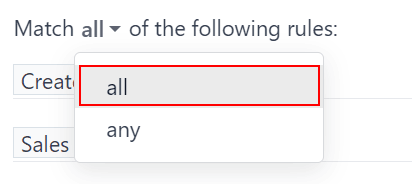
در بالای فرم Add Custom Filter، گزینهای برای تطبیق با عمومی یا همه قوانین وجود دارد. برای اجرای صحیح گزارش، فقط رکوردهایی که با همهٔ فیلترهای زیر مطابقت دارند باید گنجانده شوند. پیش از افزودن فیلترها، اطمینان حاصل کنید که همه در این فیلد انتخاب شده باشد.
پس از پیکربندی فیلترها، روی افزودن کلیک کنید. نمایش پیشفرض گزارش یک نمودار میلهای است، که در آن سرنخها بر اساس مرحله گروهبندی میشوند.
برای گروهبندی نتایج بر اساس فروشنده، روی آیکن 🔻(triangle pointed down) در سمت راست نوار جستجو... کلیک کنید تا منوی بزرگ کشویی باز شود. در زیر عنوان گروهبندی برمبنای، فروشنده را انتخاب کنید. در همان ستون، در زیر عنوان گروهبندی برمبنای، روی Add a Custom Group کلیک کنید، سپس فعال را در منوی کشویی نتیجهشده انتخاب کنید تا status سرنخ، در زیر گروهبندی والد فروشنده لایهبندی شود.
گزارش اکنون تعداد کل quality leads را که هر فروشنده در بازهٔ زمانی تعیینشده دریافت کرده، نمایش میدهد. به دلیل وجود فیلترهای لایهبندیشدهٔ گروهبندی برمبنای، سرنخهای گروهبندیشده نیز با رنگبندی متمایز شدهاند تا مشخص شود که آیا آنها active هستند یا marked as lost.
نکته
برای ذخیرهٔ این جستجو برای زمانی بعد، روی آیکن 🔻(triangle pointed down) در کنار نوار جستجو... کلیک کنید تا منوی کشویی باز شود. در زیر عنوان علاقهمندی ها، روی Save current search کلیک کنید.
در منوی کشویی، گزارش را از برچسب پیشفرض Pipeline به Quality Leads تغییر نام دهید، و روی ذخیره کلیک کنید.