
تصادفات
هنگام مدیریت یک ناوگان، تصادفات اجتنابناپذیر هستند. پیگیری تصادفات برای درک هزینههای نگهداری خودرو و شناسایی رانندگان ایمن حیاتی است.
اپلیکیشن ناوگان Odoo چندین راه برای پیگیری تصادفات ارائه میدهد. در زیر دستورالعملهای گامبهگام برای یک روش ممکن برای نظارت بر تصادفات و هزینههای تعمیر آمده است.
ساختار
برای این مورد کاربرد، به بروید. در فرم سرویس، دو نوع سرویس ایجاد میشود: Accident - Driver's Fault و Accident - No Fault.
این تنظیم تعمیرات مرتبط با تصادفات را ثبت میکند و آنها را بر اساس تقصیر سازماندهی میکند.
وقتی یک تصادف رخ میدهد، یک رکورد سرویس ایجاد میشود. تعمیرات مشخص مورد نیاز برای تصادف در Description رکورد سرویس ثبت میشوند، و جزئیات دربارهٔ تصادف در بخش Notes ثبت میشوند.
با این ساختار سازمانی، میتوان همهٔ تصادفات را به تفکیک تقصیر، خودرو، راننده، یا هزینه مشاهده کرد.
توجه
برای مدیریت تصادفات، ایجاد رکوردهای سرویس الزامی است.
برای دستورالعملهای تفصیلی دربارهٔ ایجاد رکوردهای سرویس در اپلیکیشن ناوگان Odoo به مستندات خدمات مراجعه کنید.
ثبت تصادفات و تعمیرات
برای ثبت یک تصادف و آغاز فرآیند تعمیر، اولین گام ایجاد یک رکورد سرویس است که تعمیرات مشخص مورد نیاز را شرح میدهد.
توجه
برخی تصادفات نیازمند چندین تعمیر با چندین فروشندهٔ متفاوت هستند. برای این سناریوها، یک رکورد سرویس جداگانه برای هر فروشندهای که تعمیرات را انجام میدهد لازم است. برای حفظ سازماندهی رکوردها، توصیه میشود فیلد Notes یکسان نگه داشته شود و همان مستندات مهم، مانند گزارش پلیس، پیوست شود.
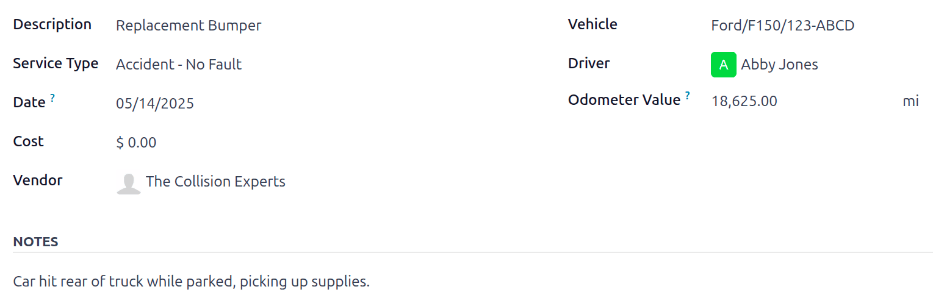
به بروید تا داشبورد اصلی خدمات را مشاهده کنید. روی جدید در گوشهٔ بالا-چپ کلیک کنید، و یک فرم خالی سرویس بارگذاری میشود.
اطلاعات زیر را در فرم وارد کنید:
توضیحات: توضیحی از تعمیرات مورد نیاز برای تعمیر کامل خودرو وارد کنید، مانند
Bodywork،Windshield Replacement، یاReplacement Bumper, Tires, and Windows.نوع سرویس: برای این مثال، بسته به وضعیت یا
Accident - Driver's FaultیاAccident - No Faultرا انتخاب کنید.هنگام وارد کردن هر یک از این دو انواع سرویس برای اولین بار، نوع سرویس جدید را تایپ کنید، سپس روی Create (new service type) کلیک کنید. یک پنجرهٔ بازشوی Create Service Type ظاهر میشود، با نوع سرویس جدید که فیلد نام را پر میکند. در فیلد دستهبندی، خدمت را از منوی کشویی انتخاب کنید، سپس روی دکمهٔ ذخیره و بستن کلیک کنید.
وقتی یک نوع سرویس تصادف به پایگاهداده اضافه شد، برای انتخاب از منوی کشویی در فیلد نوع سرویس در دسترس است.
تاریخ: با استفاده از پنجرهٔ پاپاور تقویم، تاریخی را که تصادف رخ داده انتخاب کنید. با استفاده از نمادهای (arrow) به ماه مورد نظر بروید، سپس روی تاریخ کلیک کنید تا انتخاب شود.
هزینه: این فیلد را خالی بگذارید، زیرا هزینهٔ تعمیر هنوز مشخص نیست.
فروشنده: فروشندهای که تعمیرات را انجام میدهد را با استفاده از منوی کشویی انتخاب کنید. اگر فروشنده قبلاً در سیستم وارد نشده، نام فروشنده را تایپ کنید، و یا روی ایجاد کلیک کنید تا اضافه شود، یا روی Create and edit... کلیک کنید تا فروشنده اضافه و پیکربندی شود.
خودرو: خودرویی که در تصادف بود را از منوی کشویی انتخاب کنید. وقتی خودرو انتخاب شد، فیلد راننده پر میشود، و واحد اندازهگیری برای فیلد مقدار ادوئومتر ظاهر میشود.
راننده: رانندهای که در حال حاضر برای خودروی انتخابشده فهرست شده، وقتی خودرو انتخاب شود این فیلد را پر میکند. اگر رانندهای متفاوت در زمان وقوع تصادف خودرو را میراند، رانندهٔ صحیح را از منوی کشویی انتخاب کنید.
مقدار ادوئومتر: قرائت کیلومترشمار را در زمان وقوع تصادف وارد کنید. واحدهای اندازهگیری یا برحسب کیلومتر (کیلومتر) یا مایل (مایل) هستند، بسته به اینکه خودروی انتخابشده چگونه پیکربندی شده است.
یادداشتها: جزئیات مشخص تصادف را در پایین فرم سرویس وارد کنید، مانند
Hit a deerیاRear-ended at an intersection while stopped.
Odoo قابلیت پیوست کردن هرگونه مدارک مهم، مانند تخمین تعمیرات و گزارشهای پلیس، به رکورد سرویس را فراهم میکند. برای این کار، روی نماد (paperclip) که در چتر فرم قرار دارد کلیک کنید، و یک پنجرهٔ بازشوی مرورگر فایل ظاهر میشود. به رکورد مورد نظر بروید، و روی باز کلیک کنید تا فایل آپلود شود.
توجه
وقتی یک فایل به یک رکورد سرویس اضافه شد، یک بخش فایل ها در چتر ظاهر میشود. برای پیوست کردن رکوردهای بیشتر، روی Attach files کلیک کنید تا مدارک بیشتری اضافه شود.
مراحل سرویس
در اپلیکیشن ناوگان Odoo، چهار مرحلهٔ سرویس پیشفرض وجود دارد:
مرحلهٔ پیشفرض هنگامی که یک رکورد سرویس ایجاد میشود. سرویس درخواست شده، اما تعمیرات هنوز آغاز نشده است. فیلد هزینه برای این مرحله صفر باقی میماند.
تعمیر در حال انجام است، اما هنوز کامل نیست. تخمین برای تعمیرات در فیلد هزینه فهرست شده است.
همهٔ تعمیرات فهرستشده در فرم سرویس تکمیل شدهاند. فیلد هزینه بهروزرسانی میشود تا کل هزینهٔ نهایی برای تعمیرات را منعکس کند.
درخواست سرویس لغو شده است.
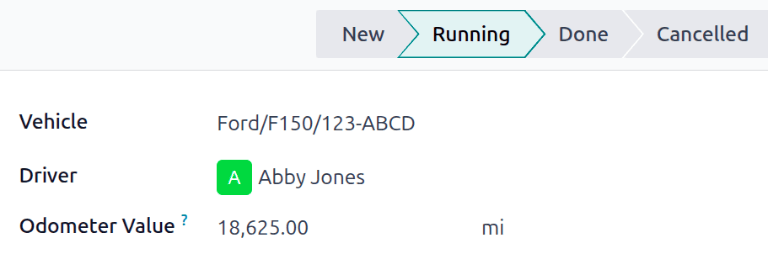
در طول فرآیند تعمیر، وضعیت سرویس را برای منعکس کردن حالت کنونی خودرو به یکی از دو روش تغییر دهید: در رکورد سرویس فردی، یا در نمای کانبان سرویس.
رکورد سرویس
داشبورد اصلی Services را با رفتن به باز کنید. سپس روی رکورد سرویس فردی کلیک کنید تا فرم تفصیلی سرویس باز شود. روی مرحلهٔ مورد نظر در گوشهٔ بالا-راست، بالای فرم سرویس، کلیک کنید تا وضعیت تغییر کند.
نمای کانبان
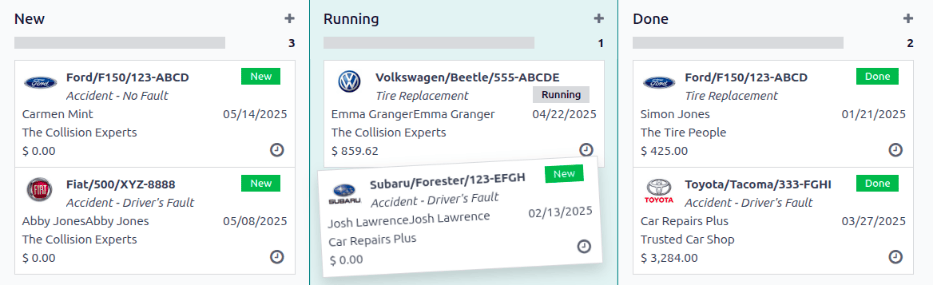
داشبورد اصلی Services را با رفتن به باز کنید. ابتدا، روی نماد کانبان در گوشهٔ بالا-راست صفحه کلیک کنید، که همهٔ تعمیرات را به تفکیک خودرو سازماندهی میکند.
سپس فیلتر پیشفرض نوع سرویس را در نوار جستجو حذف کنید. با انجام این کار، همهٔ سرویسها در یک نمای کانبان به تفکیک وضعیت متناظر آنها ظاهر میشوند.
رکورد سرویس را به مرحلهٔ مورد نظر بکشید و رها کنید.
گزارشگیری تصادف
یکی از دلایل اصلی برای پیگیری تصادفات با استفاده از روش بیانشده در این مستند، قابلیت مشاهدهٔ کل هزینهٔ تصادف، تعیین ایمنترین رانندگان، و محاسبهٔ کل هزینهٔ واقعی برای خودروهای مشخص است.
داشبورد Services اصلی همهٔ اطلاعات مختلف تصادف را نمایش میدهد، در حالی که داشبورد Reporting کل هزینه را برای خودروهای مشخص نمایش میدهد.
داشبورد سرویسها
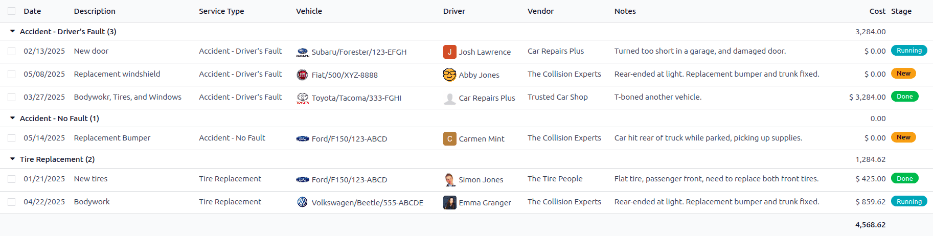
به بروید تا داشبورد خدمات را مشاهده کنید. همهٔ رکوردهای سرویس در یک نمای (List) نمایش داده میشوند، به ترتیب الفبایی، به تفکیک نوع سرویس.
دو نوع سرویس ایجادشده برای پیگیری تصادفات در فهرست ظاهر میشوند: Accident - Driver Fault و Accident - No Fault.
هر گروهبندی تعداد رکوردها را در هر نوع نمایش میدهد، و رکوردهای فردی را زیر هر عنوان گروهبندی فهرست میکند.
Example
در این مثال، سه تصادف وجود دارد که راننده مقصر بود، و یک تصادف که تقصیر راننده نبود. این داشبورد همچنین کل هزینه تخمینی را برای همهٔ تصادفات در هر گروه نمایش میدهد.
یک تخمین $3,284.00 دلار از هزینههای تعمیر تصادفات ناشی از راننده است. تصادف بیتقصیر هیچ هزینهای ندارد، زیرا تعمیر تکمیل نشده است، و هنوز هیچ تخمینی وجود ندارد.
توجه
کل هزینه همهٔ هزینهها را در فرم تعمیر محاسبه میکند، شامل هزینههای تخمینی و همچنین هزینههای نهایی تعمیر. این عدد ممکن است دقیق نباشد، اگر هرگونه تعمیراتی در مرحلهٔ Running باشد، و صورتحساب نهایی هنوز محاسبه نشده باشد.
داشبورد گزارشگیری
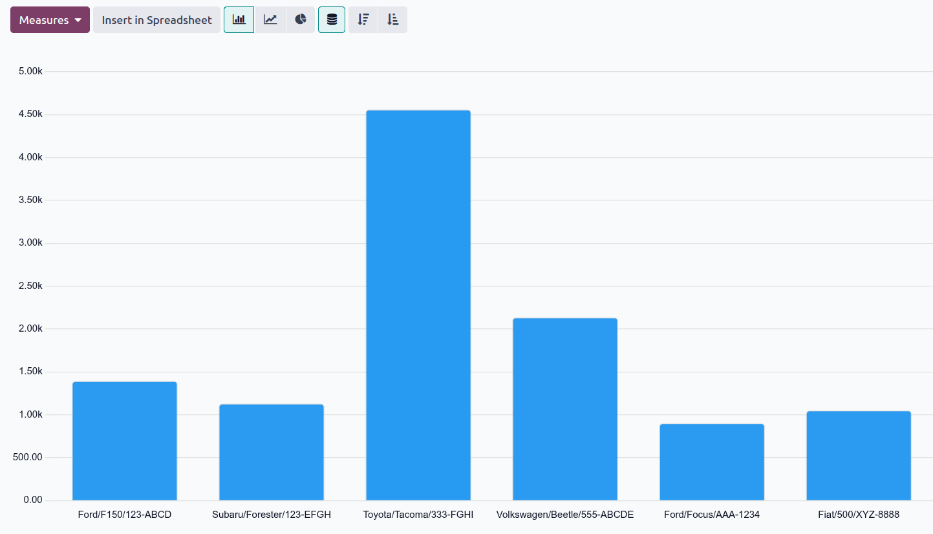
به بروید تا گزارش را مشاهده کنید. این گزارش یک (Bar Chart) از همهٔ هزینههای قرارداد و خدمت برای سال جاری را نمایش میدهد، بهطور پیشفرض به تفکیک ماه (Date : (year)). مجموع که با یک خط نقطهچین خاکستری نمایش داده میشود، مجموع ترکیبی هزینههای قرارداد و خدمت است.
برای مشاهدهٔ کل هزینه به تفکیک خودرو، روی نماد (Toggle Search Bar) در سمت راست نوار جستجو کلیک کنید، تا یک منوی کشویی نمایان شود. روی خودرو در ستون گروهبندی برمبنای کلیک کنید، و دادهها به تفکیک خودرو سازماندهی میشوند.
این کل هزینهٔ واقعی را برای هر خودرو نمایش میدهد، شامل هم هزینهٔ قرارداد (مانند هزینهٔ لیز ماهانهٔ خودرو) و هم همهٔ هزینههای سرویس، شامل همهٔ تصادفات. ماوس را روی یک ستون نگه دارید تا یک پنجرهٔ پاپاور دادهای نمایان شود که نام خودرو و کل هزینه را نمایش میدهد. این امکان نمای کاملتری از هزینهٔ خودرو را فراهم میکند.
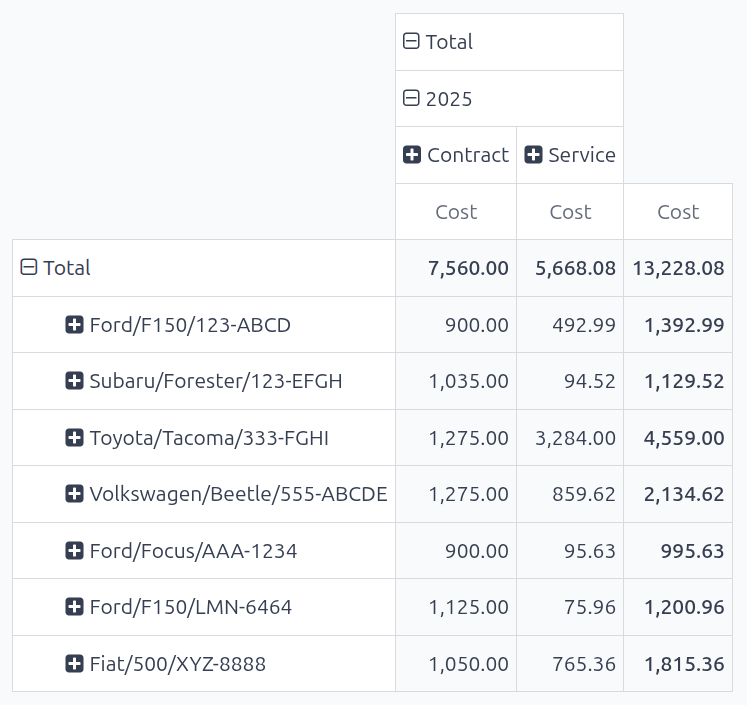
برای مشاهدهٔ جزئیات هزینهٔ فردی برای هم هزینههای قرارداد و هم تعمیرات، روی نماد (Pivot) در گوشهٔ بالا-راست داشبورد تحلیل هزینه کلیک کنید. این هر خودرو را در یک خط جداگانه نمایش میدهد، و هزینهٔ قرارداد و هزینهٔ خدمت، و همچنین هزینهٔ مجموع را نمایش میدهد.
توجه
نمای (Pivot) بهطور پیشفرض دادهها را به تفکیک خودرو سازماندهی میکند، بنابراین گروهبندی دادهها بر اساس خودرو لازم نیست. اگر این فیلتر از قبل فعال شده باشد، بر دادههای ارائهشده اثر نمیگذارد.
مدیریت تعمیرات تصادف
برای شرکتهایی با چندین کارمند که ناوگان بزرگی از خودروها را مدیریت میکنند، نمایش فقط رکوردهای سرویس در مراحل جدید و در حال اجرا میتواند زمانبر باشد، اگر تعداد زیادی رکورد در داشبورد Services وجود داشته باشد.
به بروید، جایی که همهٔ درخواستهای سرویس به تفکیک نوع سرویس سازماندهی شدهاند. سپس روی نماد (Toggle Search Panel) در سمت راست نوار جستجو کلیک کنید، تا یک منوی کشویی نمایان شود. روی Add Custom Filter در ستون فیلترها کلیک کنید، و یک پنجرهٔ بازشوی Add Custom Filter ظاهر میشود.
سه فیلد کشویی باید در پنجرهٔ بازشو پیکربندی شوند.
در فیلد اول، به پایین اسکرول کنید و مرحله را انتخاب کنید.
فیلد دوم را روی = تنظیمشده رها کنید.
از منوی کشویی در فیلد آخر، در حال اجرا را انتخاب کنید.
سپس روی نماد (plus) در سمت راست فیلد آخر کلیک کنید، و یک قانون یکسان زیر قانون کنونی ظاهر میشود.
سپس در حال اجرا را به جدید در فیلد سوم قانون دوم تغییر دهید، و فیلدهای دیگر را به همان صورت رها کنید.
روی دکمهٔ افزودن در پایین کلیک کنید تا فیلتر سفارشی جدید اضافه شود.
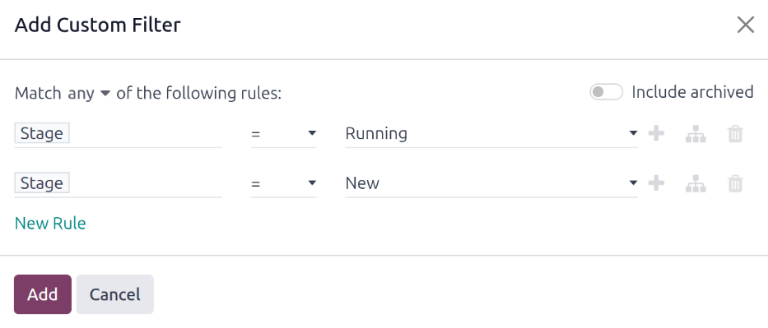
این تغییر کوچک فقط سرویسها در مراحل جدید و در حال اجرا را ارائه میدهد. این گزارش مفیدی برای شرکتی است که در هر زمان معین تعداد زیادی تعمیرات را مدیریت میکند.
برای اینکه این گزارش بهعنوان گزارش پیشفرض هنگام باز کردن داشبورد محصولات ظاهر شود، روی نماد (Toggle Search Panel) در سمت راست نوار جستجو کلیک کنید. سپس روی Save current search در زیر ستون علاقهمندی ها کلیک کنید، که یک ستون کشویی دیگر در زیر آن نمایان میکند. چکباکس کنار فیلتر پیشفرض را تیک بزنید، سپس روی ذخیره کلیک کنید. سپس این داشبورد سفارشیشدهٔ محصولات بهطور پیشفرض، هر بار که داشبورد محصولات دسترسی شود، ظاهر میشود.