
مالیاتها
مقررات مالیاتی بهطور کلی شرکتها را ملزم میکند مبالغ مالیاتی را بر فروشها محاسبه کنند، یک رکورد از debit و credit مالیات انباشتهشده نگه دارند و بهصورت دورهای این اطلاعات را در اظهارنامههای مالیاتی ارسال کنند.
بررسی اجمالی
بهطور کلی، مدیریت مالیاتها در Odoo شامل مراحل زیر است:
مالیاتها روی خطوط فردی اسنادی که از طریق اپهای Sales، Purchase، Accounting و Point of Sale ایجاد میشوند اضافه میشوند.
Odoo بهطور خودکار مبالغ مالیاتی را روی اسناد محاسبه میکند.
روی اسناد accounting، Odoo آیتمهای ژورنال را تولید میکند تا debit و credit مالیات را پیگیری کند.
کل base، debit مالیات و credit مالیات برای یک دوره را میتوان در گزارش اظهارنامهٔ مالیاتی مشاهده کرد و برای ارسال یک اظهارنامهٔ مالیاتی استفاده کرد.
مالیاتهای روی فروشها و خریدها
بیشتر اسناد فروش و خرید یک فیلد مالیاتها دارند که در آن مالیاتها میتوانند به خطوط فردی اعمال شوند. این شامل invoices و vendor bills در اپ Accounting، sales quotations در اپ Sales، و purchase orders در اپ Purchase میشود.

توجه
هنگام افزودن یک محصول به یک خط sale یا purchase، مالیاتهای assigned to the product بهطور خودکار به خط اعمال میشوند.
در اپ Point of Sale، مالیاتهای assigned to the products مستقیماً به سفارش اعمال میشوند و نمیتوانند تغییر کنند مگر با یک fiscal position.
محاسبهٔ خودکار مبالغ مالیاتی
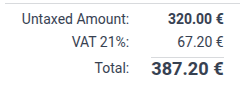
اعمال یک مالیات به یک خط sale یا purchase به Odoo اجازه میدهد بهطور خودکار مبلغ مالیاتی را بر اساس subtotal خط sale یا purchase و پیکربندی مالیات محاسبه کند. جزئیات محاسبه در Tax computation documentation توضیح داده شده است.
تولید خودکار آیتمهای ژورنال مالیاتی
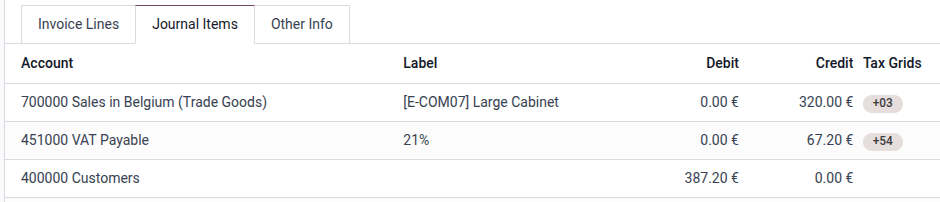
هنگام اعمال یک مالیات روی یک invoice یا vendor bill، یک آیتم ژورنال مالیات قابلپرداخت بهطور خودکار با مبلغ مالیاتی تولید میشود. این debit یا credit مالیات مرتبط با تراکنش را پیگیری میکند.
علاوه بر این، مبلغ مالیات به مبلغ سررسید روی آیتم ژورنال دریافتنی یا پرداختنی اضافه میشود.
در نهایت، Tax Grids هم به آیتم ژورنال مالیات قابلپرداخت بهطور خودکار ایجادشده و هم به خط فاکتور که مالیات روی آن اعمال میشود اضافه میشوند. این برچسبها برای بازیابی آیتمهای ژورنال مربوط به base و مبلغ مالیات در گزارش Tax Return استفاده میشوند.
توجه
اگر Cash Basis فعال باشد، هنگام تطبیق فاکتور یا صورتحساب فروشنده با پرداخت، یک ورودی ژورنال اضافی ایجاد میشود تا ایجاد debit یا credit مالیات در آن نقطه از زمان را نشان دهد.
ارسال اظهارنامههای مالیاتی
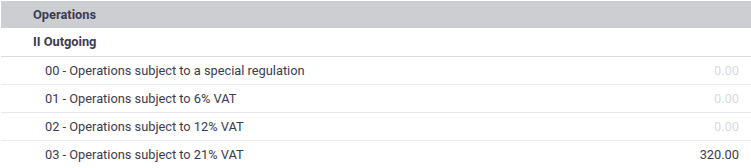
گزارش Tax Return مبالغ base و مالیات از فاکتورها و صورتحسابهای فروشنده را در یک دوره معین جمع میکند و آن را در فرمتی متناسب با fiscal localization ارائه میدهد.
مبالغ ارائهشده در گزارش اظهارنامهٔ مالیاتی را میتوان برای تکمیل اظهارنامههای مالیاتی که نیاز است بهصورت دورهای به دولت ارسال شوند استفاده کرد. در اکثر موارد، یک مطابقت یکبهیک بین خطوط اظهارنامهٔ مالیاتی و اظهارنامهٔ مالیاتی رسمی وجود دارد، که اجازه میدهد مبالغ بهسادگی از یکی به دیگری کپی شوند.

پیکربندی مالیات اولیه
این مراحل اولیه را برای راهاندازی مالیاتها دنبال کنید:
هر company-wide options مربوطه را فعال کنید.
هر pre-configured taxes مورد نیاز را فعالسازی کنید.
مالیاتها را به products خود اختصاص دهید.
گزینههای سراسری شرکت
برای دسترسی به این گزینههای پیکربندی، به بروید و به پایین به مالیاتها اسکرول کنید.
مالیاتهای پیشفرض
مالیات فروش و مالیات خرید پیشفرض بهطور خودکار روی محصولات هنگام ایجاد محصولات جدید تنظیم میشوند.
اگر حالت Accounting Firms فعال باشد، مالیات فروش پیشفرض بهطور خودکار روی خطوط فاکتور جدید تنظیم میشود، و مالیات خرید پیشفرض بهطور خودکار روی خطوط صورتحساب فروشنده جدید تنظیم میشود.
قیمتها را میتوان به مالیات شامل تغییر داد تا همهٔ مالیاتها بهصورت پیشفرض بهعنوان tax included در نظر گرفته شوند. این مناسب خواهد بود اگر همهٔ قیمتگذاری یک شرکت با tax-included انجام میشود. اگر فقط برخی از قیمتگذاری یک شرکت tax-included است، مالیاتهای فردی را میتوان بهعنوان مالیات شامل تنظیم کرد.
فروش از راه دور درونجامعهای EU
این گزینه را فعال کنید اگر در EU مستقر هستید و به مصرفکنندگان در سایر کشورهای EU میفروشید تا نرخهای VAT محلی اعمال شوند.
همچنین ببینید
مبنای نقدی
این گزینه را فعال کنید اگر مالیاتها باید روی cash به جای accruals basis محاسبه شوند. برخی از کشورها cash basis accounting را الزامی میکنند؛ در این صورت، این گزینه بهصورت پیشفرض توسط fiscal localization package فعال خواهد شد.
همچنین ببینید
فعالسازی مالیاتهای از پیش پیکربندیشده
فهرست مالیاتها را میتوان با رفتن به دسترسی پیدا کرد.
بهطور کلی، مالیاتهای غیرفعال برای اکثر نرخهای مالیات فروش توسط بستهٔ fiscal localization ایجاد میشوند، اما فقط نرخ مالیات اصلی بهصورت پیشفرض فعال است. برای فعال کردن یک مالیات غیرفعال، روی toggle در ستون فعال کلیک کنید.
اختصاص مالیاتها به محصولات
برای پیکربندی مالیاتهای استفادهشده برای هر محصول، به بروید، محصول را برای پیکربندی انتخاب کنید و فیلدهای مالیات فروش و مالیات خرید را پر کنید. این مالیاتها بهطور خودکار هنگام افزودن محصول به یک فاکتور، صورتحساب فروشنده، سفارش فروش، سفارش خرید یا سفارش point of sale اعمال میشوند.
نکته
از تنظیم company-wide Default Taxes برای پر کردن خودکار این فیلدها روی محصولات جدید استفاده کنید.
پیکربندی پیشرفتهٔ مالیات
جنبههای زیر یک مالیات را میتوان سفارشی کرد:
چگونه مالیات appears in the backend
چگونه مالیات appears to customers
جزئیات tax computation
چگونه آیتمهای ژورنال مالیات قابلپرداخت created میشوند
چگونه مالیات را پیکربندی کنید تا سایر مالیاتها را طبق fiscal positions replace کند.
برای باز کردن پیکربندی یک مالیات، به بروید، سپس روی نام مالیات کلیک کنید.
پیکربندی ظاهر backend و در دسترس بودن
گزینههای زیر تعیین میکنند چگونه یک مالیات به کاربران در back-end Odoo نمایش داده میشود.
نام مالیات
نام مالیات برای کاربران backend در فیلد مالیاتها در sales orders، invoices، فرمهای محصول و غیره ظاهر میشود.
نوع مالیات
نوع مالیات تعیین میکند مالیات کجا برای انتخاب در دسترس است.
Sales: فاکتورهای مشتری، مالیاتهای مشتری محصول و غیره.
Purchase: صورتحسابهای فروشنده، مالیاتهای فروشنده محصول و غیره.
None
نکته
از هیچکدام برای مالیاتهایی استفاده کنید که میخواهید در یک Group of Taxes گنجانده شوند اما نمیخواهید آنها را همراه با سایر مالیاتهای فروش یا خرید فهرست کنید.
دامنهٔ مالیات
دامنه مالیات استفاده از مالیاتها را به یک نوع محصول، یا goods یا services محدود میکند.
توضیحات
توضیحات میتواند برای منظور مستندات داخلی ویرایش شود.
پیکربندی نحوهٔ نمایش مالیات به مشتریان
label در فاکتورها
برچسب بر روی فاکتورها در خطوط فاکتور در PDFهای فاکتور و در پورتال مشتری ظاهر میشود.

گروه مالیاتی
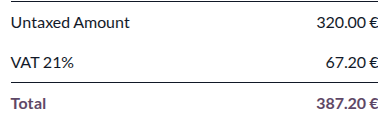
گروه مالیات در بخش totals فاکتور، در PDFهای فاکتور و در پورتال مشتری نشان داده میشود. چندین مالیات که به همان گروه مالیات تعلق دارند به یک مبلغ مالیات واحد جمع میشوند.
پیکربندی چگونه آیتمهای ژورنال مالیات ایجاد میشوند
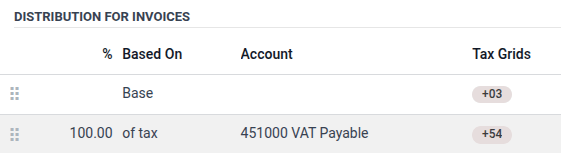
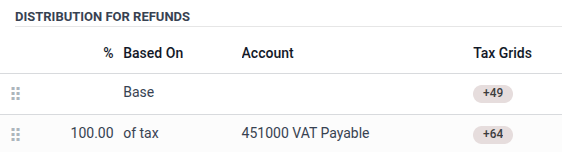
بخشهای توزیع فاکتورها و توزیع بازپرداختها تولید آیتمهای ژورنال مالیات قابلپرداخت در فاکتورها و credit noteها را بهترتیب کنترل میکنند. آنها همچنین تعیین میکنند کدام tax grids روی خطوط فاکتور تنظیم میشوند هنگامی که این مالیات اعمال میشود.
هر کدام از این بخشها باید شامل یک خط پایه، یک یا چند خط % of tax که مجموع آنها 100% باشد (مثلاً، یک خط 100%، یا دو خط 50%)، و بهصورت اختیاری، یک یا چند خط % of tax که مجموع آنها -100.00% باشد.
خط پایه میتواند یک یا چند گریدهای مالیاتی تنظیمشده داشته باشد، که به خط فاکتور که مالیات روی آن اعمال میشود اضافه میشوند.
خطوط % of tax ایجاد آیتمهای ژورنال مالیات قابلپرداخت را کنترل میکنند. مبلغ مالیات طبق درصدهای روی این خطوط توزیع میشود، و هر خط سپس بهعنوان یک قالب برای ایجاد یک آیتم ژورنال مالیات قابلپرداخت با همان حساب و گریدهای مالیاتی استفاده میشود. اگر حساب مشخص نشده باشد، به حساب خط فاکتور اصلی که مالیات روی آن اعمال میشود پیشفرض میشود.
موارد معمول شامل:
یک خط 100% of tax: این رایجترین مورد است که مبلغ مالیات باید روی یک آیتم ژورنال مالیات قابلپرداخت واحد ظاهر شود.
یک خط 100% of tax و یک خط -100% of tax: این مناسب است اگر مالیات همزمان هم یک بدهکار مالیاتی و هم یک بستانکار مالیاتی تولید میکند که یکدیگر را خنثی میکنند (مثلاً، VAT مربوط به reverse-charge درونجامعهای EU).
یک خط 50% of tax که یک حساب مالیات قابلپرداخت را مشخص میکند و یک خط دیگر 50% of tax که یک حساب را مشخص نمیکند: این مناسب برای VAT خرید تا حدی قابلکسر است، که در آن بخشی از مالیات باید بهعنوان یک هزینه به جای یک دارایی بستانکار مالیاتی که میتواند بدهی مالیاتی را جبران کند در نظر گرفته شود.
نگاشت مالیات
مالیاتها میتوانند با fiscal positions ترکیب شوند تا مالیاتها را به یکدیگر نگاشت کنند، بهطوری که مالیات صحیح بر اساس مکان مشتری یا فروشنده و نوع کسبوکار اعمال شود.
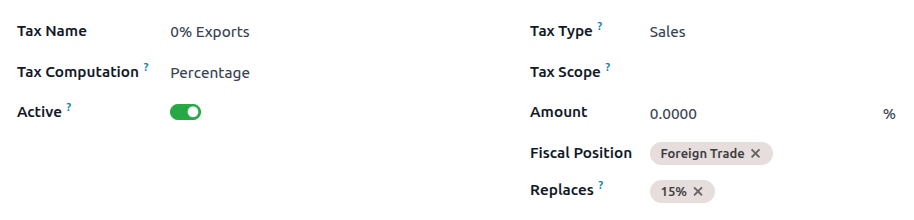
هنگام پیکربندی یک مالیات، فیلد موقعیت مالی را خالی رها کنید تا مالیات بلافاصله در همه موقعیتهای مالی در دسترس باشد، یا موقعیتهای مالی خاصی که این مالیات باید برای جایگزینی مالیاتهای دیگر در آنها استفاده شود را انتخاب کنید. اگر یک یا چند موقعیت مالی انتخاب شوند، از فیلد Replaces برای انتخاب همه مالیاتهایی که این مالیات باید برای موقعیت(های) مالی انتخابشده جایگزین کند استفاده کنید.
برای جایگزینی یک مالیات با چندین مالیات دیگر، هر یک از مالیاتهای جایگزین را پیکربندی کنید تا مالیات پیشفرض محصول را جایگزین کند.
Example
بهعنوان یک مالیات فروش، مالیات 0% Exports بر پیشفاکتورها، سفارشهای فروش و فاکتورهایی که از موقعیت مالی Foreign Trade استفاده میکنند اعمال میشود. روی آن رکوردها، هر زمان که مالیات 15% استفاده میشد، مالیات 0% Exports بهجای آن استفاده میشود.
توجه
از آنجا که اولین fiscal position در توالی بهعنوان پیشفرض شرکت در نظر گرفته میشود، مالیاتهای تنظیمشده روی محصولات انتظار میرود با آن fiscal position استفاده شوند، بنابراین فیلد Replaces روی آن نمایش داده نمیشود.
نکته
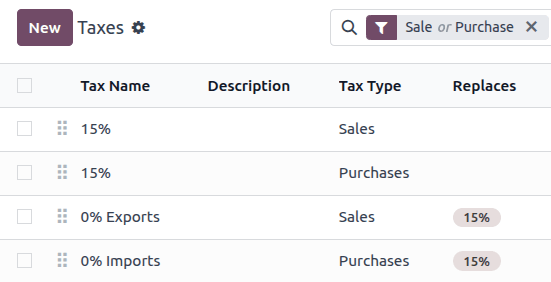
برای مشاهدهٔ آسانتر اینکه کدام مالیاتها جایگزین میشوند، از adjust settings در نمای فهرست مالیاتها استفاده کنید و فیلد Replaces را نمایش دهید.
توجه
نگاشت مالیات فقط با مالیاتهای فعال کار میکند.
مالیاتهای اضافی
"Extra taxes" یک اصطلاح کلی است که به مالیاتهای اضافی فراتر از مالیاتهای استاندارد یا اساسی که توسط دولتها اعمال میشود اشاره دارد. این مالیاتهای اضافی میتوانند مالیات لوکس، مالیاتهای زیستمحیطی، مالیاتهای واردات یا عوارض صادرات و غیره باشند.
توجه
روش محاسبهٔ این مالیاتها در کشورهای مختلف متفاوت است. توصیه میکنیم با مقررات کشور خود مشورت کنید تا نحوهٔ محاسبهٔ آنها برای کسبوکار خود را درک کنید.
برای محاسبهٔ یک مالیات اضافی در Odoo، یک مالیات ایجاد کنید، یک نام مالیات وارد کنید، یک Tax Computation انتخاب کنید، یک مقدار تنظیم کنید، و در زبانهٔ تنظیمات پیشرفته، پایه مالیاتهای بعدی را تحت تاثیر قرار میدهد را فعال کنید. سپس، مالیاتها را به ترتیبی که باید محاسبه شوند بکشید و رها کنید.
Example
در Belgium، فرمول محاسبهٔ یک مالیات زیستمحیطی:
(product price + environmental tax) x sales tax. بنابراین، مالیات زیستمحیطی ما باید قبل از مالیات فروش در توالی محاسبه باشد.در مورد ما، یک مالیات environmental 5% (Ecotax) ایجاد کردیم و آن را قبل از مالیات base بلژیکی 21% قرار دادیم.

همچنین ببینید