
میز خدمت
Odoo میز خدمت یک اپلیکیشن پشتیبانی مشتری مبتنی بر تیکت است. چندین تیم میتوانند در یک داشبورد پیکربندی و مدیریت شوند، هر کدام با خط لولهٔ خود برای تیکتهای ارسالشده توسط مشتریان. خطوط لوله در مراحل قابل سفارشیسازی سازماندهی شدهاند که به تیمها اجازه میدهد مسائل مشتری را بهصورت کارآمد پیگیری، اولویتبندی و حل کنند.
ایجاد یک تیم میز خدمت
برای مشاهده یا تغییر تیمهای میز خدمت، به بروید. برای ایجاد یک تیم جدید، روی دکمهٔ جدید در بالا سمت چپ داشبورد کلیک کنید.
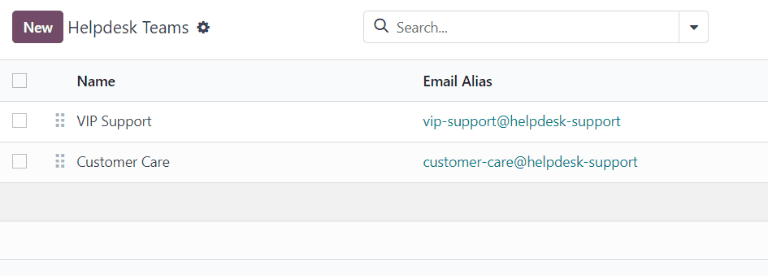
در فرم تیم میز خدمت خالی، یک نام برای تیم جدید وارد کنید. سپس، در صورت تمایل، توضیحی از تیم را در فیلد زیر نام تیم وارد کنید. برای تغییر شرکتی که این تیم به آن اختصاص داده شده است، آن را از منوی کشویی شرکت انتخاب کنید.
مهم
توضیح تیم در فرم وبسایت عمومی منتشر میشود، جایی که مشتریان و کاربران پورتال تیکت ارسال میکنند. توضیحات گنجانده شده در این فیلد نباید شامل اطلاعاتی باشد که فقط برای استفادهٔ داخلی است.
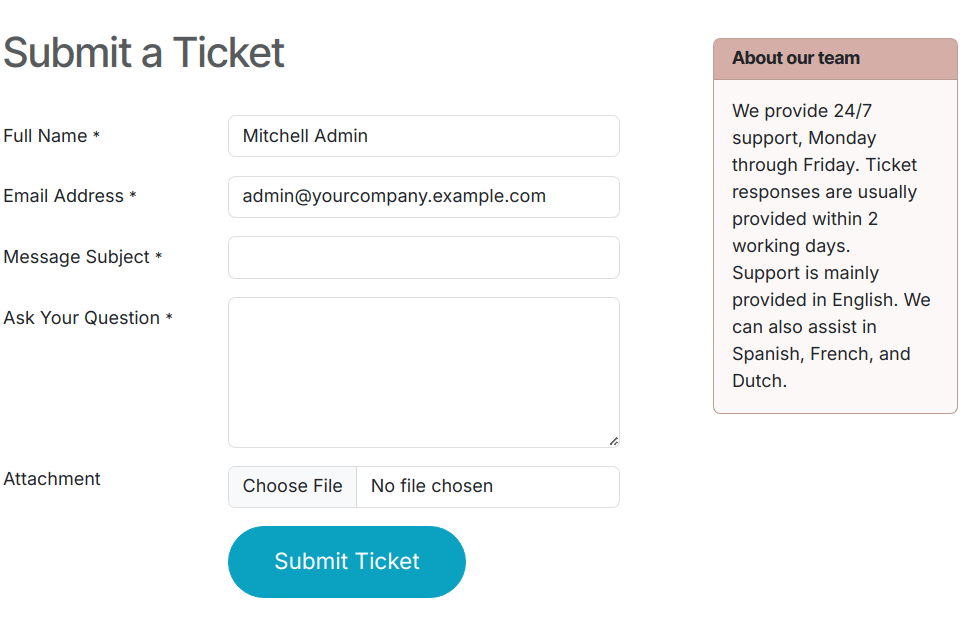
نمایش و تخصیص
تنظیمات Visibility تعیین میکند که کاربران داخلی و کاربران پورتال به این تیم و تیکتهای آن دسترسی دارند. تنظیمات Assignment تعیین میکند که کاربران چگونه برای رسیدگی به هر تیکت اختصاص داده میشوند.
تعیین visibility تیم
زیر بخش قابلیت مشاهده، یکی از گزینههای زیر را انتخاب کنید تا تعیین کنید چه کسی میتواند این تیم و تیکتهای آن را مشاهده کند:
کاربران داخلی دعوت شده: کاربران داخلی میتوانند به تیم و تیکتهایی که دنبال میکنند دسترسی پیدا کنند. این دسترسی را میتوان روی هر تیکت بهصورت جداگانه با افزودن یا حذف کاربر بهعنوان دنبالکننده تغییر داد. کاربران داخلی دعوت شده محسوب میشوند زمانی که بهعنوان دنبالکننده به یک تیکت فردی، یا به خود تیم اضافه شوند.
همه کاربران داخلی: همهٔ کاربران داخلی میتوانند به تیم و همهٔ تیکتهای آن دسترسی پیدا کنند.
کاربران پورتال دعوت شده و تمام کاربران داخلی: همهٔ کاربران داخلی میتوانند به تیم و همهٔ تیکتهای آن دسترسی پیدا کنند. کاربران پورتال فقط میتوانند به تیکتهایی که دنبال میکنند دسترسی پیدا کنند.
Example
یک تیم Customer Support، که برای رسیدگی به مسائل عمومی حملونقل و محصول در نظر گرفته شده است، visibility آن باید روی Invited portal users and all internal users تنظیم شود.
همزمان، یک تیم Financial Services که تیکتهای مربوط به حسابداری یا اطلاعات مالیاتی را رسیدگی میکند فقط باید برای Invited internal users قابل مشاهده باشد.
هشدار
visibility یک تیم را میتوان پس از پیکربندی اولیه تغییر داد. با این حال، اگر تیم از دسترسی Invited portal users and all internal users (public) به دسترسی Invited internal users (private) یا All internal users (شرکت)-only تغییر کند، کاربران پورتال بهعنوان دنبالکننده از تیم و از تیکتهای فردی حذف میشوند.
دنبال کردن همهٔ تیکتهای تیم
اگر کاربری باید دربارهٔ هرگونه بهروزرسانی در مورد تیکتهای این تیم مطلع شود، نام آنها را از منوی کشویی دنبالکنندگان که در فیلد همه تیکتهای تیم را دنبال کنید قرار دارد انتخاب کنید. میتوان چندین کاربر را برای دنبال کردن یک تیم انتخاب کرد.
مهم
مخاطبین خارجی را میتوان در فیلد دنبالکنندگان انتخاب کرد. اگر نمایش تیم روی کاربران داخلی دعوت شده تنظیم شده باشد، دنبالکنندگان دربارهٔ بهروزرسانیهای تیکتهای تیم مطلع میشوند، اما قادر به مشاهدهٔ آنها در پورتال نیستند.
تخصیص خودکار تیکتهای جدید
هنگامی که تیکتها دریافت میشوند، باید به یک عضو تیم اختصاص داده شوند. این کار یا بهصورت دستی روی هر تیکت فردی، یا از طریق تخصیص خودکار انجام میشود. چکباکس تخصیص خودکار را تیک بزنید تا این ویژگی برای تیم فعال شود.
مهم
اگر یک کارمند مرخصی برنامهریزی شده در اپلیکیشن Time Off داشته باشد، در طول آن زمان تیکت به آنها اختصاص داده نمیشود. اگر در حال حاضر هیچ کارمندی در دسترس نیست، سامانه به جلو در تقویم نگاه میکند تا یک تطبیق وجود داشته باشد.
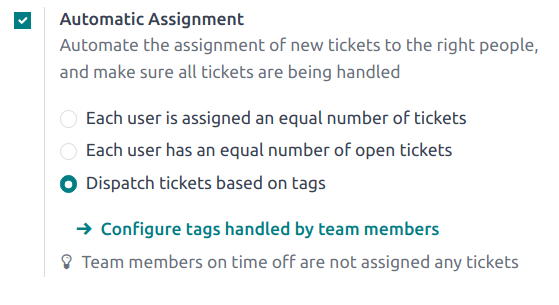
تخصیص تیکتها بر اساس بار کاری
یکی از روشهای تخصیص زیر را بر اساس نحوهٔ تخصیص بار کاری در سراسر تیم انتخاب کنید:
به هر کاربر به تعداد مساوی تیکت محول شده است: تیکتها به اعضای تیم بر اساس تعداد کل تیکتهای اختصاص دادهنشده اختصاص داده میشوند، بدون توجه به تعداد تیکتهای باز یا بستهای که در حال حاضر به آنها اختصاص داده شده است.
هر کاربر دارای تعداد مساوی تیکت باز است: تیکتها به اعضای تیم بر اساس تعداد تیکتهای بازی که در حال حاضر به آنها اختصاص داده شده است اختصاص داده میشوند.
توجه
هنگامی که به هر کاربر به تعداد مساوی تیکت محول شده است انتخاب میشود، تعداد کل تیکتهای اختصاص دادهشده به اعضای تیم یکسان است، اما بار کاری فعلی را در نظر نمیگیرد.
هنگامی که هر کاربر دارای تعداد مساوی تیکت باز است انتخاب میشود، یک بار کاری متعادل بین اعضای تیم تضمین میشود، زیرا تعداد فعلی تیکتهای فعال را در نظر میگیرد.
اعضای تیم که قرار است تیکتها برای این تیم به آنها اختصاص داده شود را اضافه کنید. فیلد را خالی بگذارید تا همهٔ کارمندانی که تخصیصها و حقوق دسترسی مناسب در تنظیمات حساب کاربری خود پیکربندی شدهاند گنجانده شوند.
تخصیص تیکتها بر اساس تخصص
برای تخصیص تیکتها به اعضای تیم بر اساس تخصص آنها و برچسب مرتبط در تیکتها، Dispatch tickets based on tags را زیر تخصیص خودکار انتخاب کنید. سپس، روی Configure tags handled by team members کلیک کنید.
روی جدید کلیک کنید تا یک Ticket Tag جدید مانند Pricing یا IT ایجاد کنید. یک یا چند اعضای تیم را از فهرست کشویی انتخاب کنید. هنگام پایان روی ذخیره کلیک کنید.
مهم
اگر یک تیکت هیچ برچسبی تنظیم نشده باشد، تیکت بدون تخصیص باقی میماند.
همچنین ببینید
ادغام تیکتها
اگر تیکتهای تکراری در میز خدمت یافت شوند، میتوان آنها را با استفاده از ویژگی merge در یک تیکت ترکیب کرد.
مهم
ویژگی merge تنها اگر اپلیکیشن Data Cleaning روی پایگاه داده نصب شده باشد قابل دسترسی است.
برای ادغام دو یا چند تیکت، به بروید. تیکتهایی که قرار است ادغام شوند را شناسایی کنید و چکباکس در سمت چپ هر تیکت را تیک بزنید تا آنها را انتخاب کنید. سپس، روی آیکون عملیات کلیک کنید و ادغام را از منوی کشویی انتخاب کنید. انجام این کار یک صفحهٔ جدید را باز میکند که در آن تیکتهای انتخابشده با امتیاز Similarity خود فهرست میشوند. از اینجا، یا روی Merge کلیک کنید تا تیکتها ترکیب شوند، یا صرف نظر.
تبدیل تیکتها به فرصتها
برخی از تیکتها ممکن است بهتر توسط تیم فروش، به جای تیم پشتیبانی، رسیدگی شوند. در این صورت، تیکتها میتوانند به فرصتها تبدیل شوند و برای پیگیری به یک تیم فروش اختصاص داده شوند.
مهم
این ویژگی تنها اگر اپ CRM نصب شده باشد در دسترس است.
برای تبدیل یک تیکت به یک فرصت، ابتدا به یک تیکت بروید، یا از خط لولهٔ یک تیم، یا با رفتن به و کلیک روی یک تیکت تا آن را باز کنید.
در بالای تیکت، روی دکمهٔ تبدیل به فرصت کلیک کنید.
توجه
اگر leads در اپ CRM فعال باشد، تیکتها به leads تبدیل میشوند و دکمه تبدیل به سرنخ میخواند.
این پاپآپ تبدیل به فرصت را باز میکند. اطلاعات زیر را در پاپآپ پر کنید یا انتخاب کنید:
مشتری: انتخاب کنید آیا ایجاد مخاطب جدید، پیوند به مشتری موجود یا به مشتری مربوط نشود. اگر Link to a customer انتخاب شده باشد، نام مشتری مناسب را از منوی کشویی مشتری انتخاب کنید.
تیم فروش: مشخص کنید این فرصت ایجادشده به کدام تیم فروش و فروشنده اختصاص داده میشود.
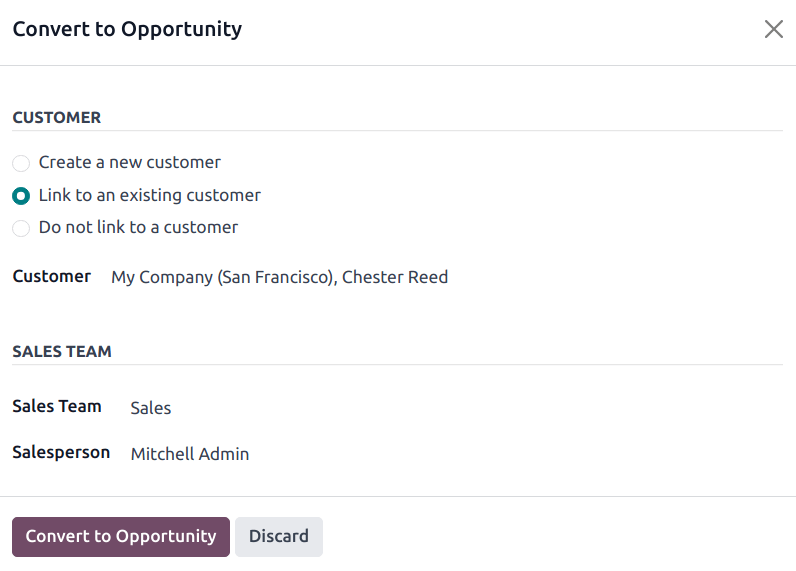
پس از تکمیل فرم، روی تبدیل به فرصت کلیک کنید. انجام این کار یک فرصت جدید در اپ CRM ایجاد میکند. تیکت اصلی در چتر فرصت جدید برای قابلیت ردیابی پیوند داده میشود.
توجه
پس از تبدیل تیکت به یک فرصت، تیکت آرشیو میشود.
همچنین ببینید