
رونویسی صوتی هوش مصنوعی
AI Odoo میتواند صدای گفتهشده را به متن رونویسی کند و از آن رونوشت، خلاصه تولید کند. این ویژگی از ضبط جلسات و دیکته در زمان واقعی پشتیبانی میکند، که ثبت یادداشتها، تصمیمات و موارد اقدام را بدون تایپ دستی آسانتر میکند.
رونویسی صوتی، صدای گفتهشده را به یک رونوشت نوشتاری تبدیل میکند. پس از در دسترس بودن یک رونوشت، AI Odoo میتواند یک خلاصه تولید کند که اطلاعات کلیدی را برجسته میکند، مانند:
نکات کلیدی بحث
تصمیمات
موارد اقدام
گامهای بعدی
از رونویسی و خلاصهسازی میتوان برای جلسات، تماسها، دیکتههای سریع و یادداشتهای داخلی استفاده کرد.
توجه
رونوشتهای صوتی را میتوان در فیلدهای توضیحات و یادداشتها بیشتر رکوردها و همچنین در مقالات دانش ایجاد کرد.
رونویسی صوتی با ضبط موقت صدا در طول جلسه، بازپخش آن برای رونویسی، و تولید یک رونوشت و خلاصهٔ نوشتاری کار میکند. پس از تکمیل فرایند رونویسی، ضبط صدا بهطور خودکار دور انداخته میشود. صدای ضبطشده ذخیره نمیشود، قابل بازپخش نیست و از پایگاه داده قابل دسترسی نیست.
رونویسی یک جلسه
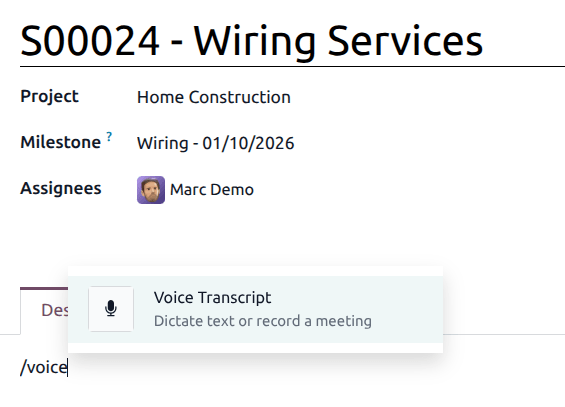
برای ایجاد یک رونوشت صوتی، / را تایپ کنید تا powerbox باز شود. Voice Transcript را از فهرست کشویی انتخاب کنید. این کار یک بلوک متن جدید ایجاد میکند. روی یادداشتها کلیک کنید تا یادداشتها و جزئیات مربوط به جلسه را اضافه کنید. اینجا جایی است که اطلاعاتی مانند دستور جلسه و حاضران میتواند اضافه شود. روی Transcript کلیک کنید تا به نمای زندهٔ رونوشت در حال ایجاد در زمان واقعی تغییر یابد.
وقتی جلسه آمادهٔ شروع است، روی Start Recording کلیک کنید.
مهم
کلیک روی Start Recording ممکن است باعث ظاهر شدن یک پنجرهٔ بازشو در مرورگر شود که درخواست دسترسی به میکروفون میکند. اگر مجوز داده نشود، ضبط متوقف میشود و یک پیام خطا ظاهر میشود. برای مقابله با این خطا، صفحه را تازه کنید و به Odoo اجازه دسترسی به میکروفون را بدهید.
وقتی جلسه به پایان رسید، روی Stop Recording کلیک کنید. صدای ضبطشده سپس برای تولید یک رونوشت و یک خلاصهٔ AI پردازش میشود. پس از تکمیل پردازش، ضبط صدا بهطور خودکار دور انداخته میشود و فقط رونوشت و خلاصه باقی میماند.
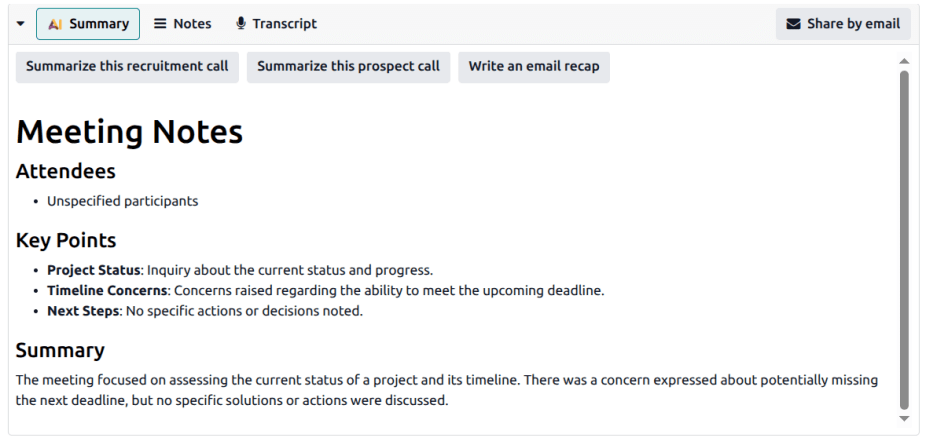
خلاصهٔ AI را میتوان بهصورت دستی ویرایش کرد تا بینش بیشتری ارائه دهد، مانند شناسایی حاضران جلسه به نام، یا مشخص کردن نکات کلیدی. سپس یادداشتهای جلسه را میتوان به یک خلاصهٔ ایمیل تبدیل کرد، یا مستقیماً از طریق ایمیل با کلیک روی دکمهٔ توسط ایمیل به اشتراک بگذارید به اشتراک گذاشت.