
استفاده
این بخش عملیات روزانهٔ اساسی صندوق فروش را پوشش میدهد، از راهاندازی و پیکربندی اولیه تا مدیریت تراکنشهای فروش، سوابق مشتریان و مدیریت رسید/فاکتور.
ایجاد یک صندوق فروش
اگر هنوز هیچ صندوق فروشی در پایگاه داده وجود ندارد، مجموعهای از کارتهای POS در داشبورد صندوق فروش نمایش داده میشود. هر کارت نمایانگر یک نوع کسبوکار است. روی یک کارت کلیک کنید تا یک POS با تنظیمات از پیش پیکربندیشده متناسب با آن نوع ایجاد شود. این تنظیمات را میتوان بعداً در صورت نیاز تنظیم کرد.
برای ایجاد POSهای اضافی یا ایجاد یکی از ابتدا، به بروید و روی جدید کلیک کنید. سپس، POS settings را برای برآورده کردن الزامات خاص کسبوکار خود پیکربندی کنید.
توجه
روی Configurations > Settings کلیک کنید تا به تنظیمات بیشتری دسترسی پیدا کنید.
مهم
برای جلوگیری از کند شدن تب اپلیکیشن POS، تنظیم Memory Saver را در Google Chrome غیرفعال کنید.
یک cash payment method اختصاصی و یک cash journal به هر POS اختصاص دهید. این کار اطمینان میدهد که اسناد حسابداری جدا و قابل ردیابی به صندوقهای فروش خاص هستند.
دسترسی به تنظیمات صندوق فروش
برای دسترسی به تنظیمات کلی POS، به بروید. سپس، منوی کشویی پایانه فروش را باز کنید و POS مورد نظر برای پیکربندی را انتخاب کنید.

نکته
برای پیکربندی تنظیمات اولیه، به داشبورد POS دسترسی پیدا کنید، روی آیکون (vertical ellipsis) در کارت POS مربوطه کلیک کنید، سپس ویرایش را انتخاب کنید. در پنجرهٔ بازشو، میتوانید:
باز کردن صندوق فروش
پس از اینکه POS بهطور کامل configured شد، با باز کردن صندوق به رابط POS دسترسی پیدا کنید. به بروید و:
در کارت POS مربوطه، روی باز کردن صندوق کلیک کنید.
در پاپآپ کنترل ابتدای دوره، اطمینان حاصل کنید که مبلغ Opening cash درست است.
روی باز کردن صندوق کلیک کنید.
توجه
پس از باز شدن صندوق، باز کردن صندوق با ادامه فروش در کارت POS جایگزین میشود.
میتوانید میان multiple users از یک POS register باز جابجا شوید، به شرط آنکه multi-employee management is enabled.
از سرصفحهٔ رابط صندوق فروش:
روی ثبت نام کلیک کنید تا برای اعمال روزانهٔ POS مانند sales، refunds و غیره به صندوق دسترسی پیدا کنید.
روی سفارشها کلیک کنید تا به صفحهٔ مرور کلی orders POS دسترسی پیدا کنید و سفارشهای گذشته یا در حال انجام را بازیابی کنید.
روی آیکون (plus) کلیک کنید تا سفارش جاری را کنار بگذارید و یک سفارش جدید شروع کنید.
روی شمارههای سفارش کلیک کنید تا میان سفارشهای در حال انجام جابجا شوید.
محصولات را با استفاده از نوار جستجو جستجو کنید.
روی آیکون (بارکد) کلیک کنید تا از وبکم بهعنوان اسکنر بارکد استفاده کنید.
روی آواتار کاربر کلیک کنید تا میان کارمندان جابجا شوید، به شرط آنکه multi-employee management is enabled.
روی آیکون (منوی همبرگری) کلیک کنید تا به گزینههای پیشرفتهتری مانند closing the register دسترسی پیدا کنید.
فروش محصولات
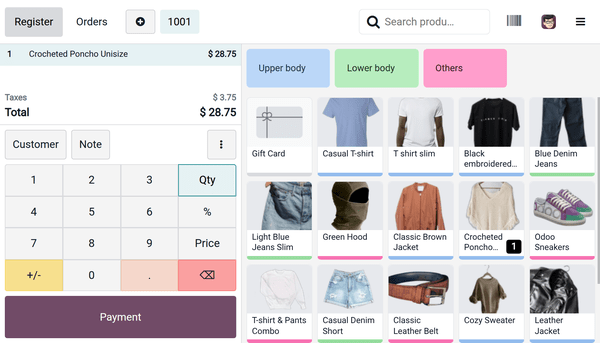
POS register را میتوان به سه بخش تقسیم کرد: سبد خرید، یک پد برای تنظیم آیتمهای سبد خرید، اعمال تخفیفها، تعیین مشتریان و غیره، و فهرست محصولات. برای انجام فروش:
روی محصولات کلیک کنید تا به سبد خرید اضافه شوند.
برای تغییر مقدار، روی تعداد کلیک کنید و تعداد محصولات را با استفاده از کیپد وارد کنید.
برای افزودن تخفیف، روی % کلیک کنید و مقدار تخفیف را با استفاده از کیپد وارد کنید.
برای اصلاح قیمت محصول، روی قیمت کلیک کنید و مبلغ جدید را با استفاده از کیپد وارد کنید.
هنگامی که سفارش تکمیل شد، روی پرداخت کلیک کنید تا به تسویهحساب ادامه دهید.
payment method را انتخاب کنید.
مبلغ دریافتشده را وارد کنید، سپس روی تایید اعتبار کلیک کنید.
روی سفارش جدید کلیک کنید تا به سفارش بعدی بروید.
توجه
پس از کلیک روی تایید اعتبار، receipt سفارش را میتوان از طریق ایمیل، SMS یا WhatsApp از صفحهٔ رسید ارسال کرد.
نکته
میتوانید از هر دوی
,و.در صفحهکلید بهعنوان جداکنندهٔ اعشار استفاده کنید.اگر هیچ payment method بهصورت دستی انتخاب نشود، Cash بهصورت پیشفرض انتخاب میشود.
تعیین مشتریان
ثبت مشتریان برای collect their loyalty points and grant them rewards، اعمال خودکار یک attributed pricelist یا generate and print invoices ضروری است.
برای ایجاد مشتریان از the POS register:
روی مشتری کلیک کنید.
روی ایجاد کلیک کنید.
اطلاعات فرم مشتری را تکمیل کنید و ذخیره کنید.
برای ایجاد مشتریان از بکاند:
به بروید.
روی جدید کلیک کنید.
اطلاعات فرم مشتری را پر کنید.
برای اختصاص یک مشتری به یک سفارش، روی مشتری کلیک کنید تا پاپآپ Choose customer در POS register یا صفحهٔ پرداخت باز شود، و مشتری مورد نظر را انتخاب کنید. برای تغییر مشتری، روی نام او در پد کلیک کنید، سپس مشتری دیگری را انتخاب کنید.
نکته
برای ویرایش جزئیات مشتری، روی نام مشتری در پد کلیک کنید، سپس روی آیکون (منوی همبرگری) در کنار مشتری مربوطه کلیک کنید و Edit Details را انتخاب کنید.
توجه
ایجاد یک مشتری جدید از POS register یا صفحهٔ پرداخت، آنها را بهصورت خودکار پس از ذخیرهسازی به سفارش جاری اختصاص میدهد.
ارسال پیامهای بازاریابی
جزئیات تماس مشتریان، مانند شمارهٔ تلفن یا آدرسهای ایمیل آنها، هنگام ارسال receipts از طریق ایمیل، SMS یا Whatsapp بهصورت خودکار ذخیره میشوند. سپس میتوان از آنها، مثلاً برای اهداف marketing استفاده کرد.
برای ارسال پیامهای بازاریابی بهصورت دستی از اپلیکیشن POS، به بروید، یک فرم سفارش POS را باز کنید، به دستهٔ اطلاعات مخاطب در تب اطلاعات بیشتر بروید، سپس روی آیکون (ایمیل) یا (واتساَپ) کلیک کنید.
همچنین ببینید
مرور کلی سفارشها
مرور کلی سفارشها امکان مشاهده، جستجو و بازیابی سفارشها را از رابط POS فراهم میکند. برای دسترسی به آن، روی سفارشها در سرصفحه کلیک کنید.
سپس، سفارشها را در نوار جستجو با استفاده از این موارد جستجو کنید:
مرجع
شماره رسید
تاریخ
مشتری
Delivery Channel
Delivery Order Status
برای فیلتر کردن سفارشها بر اساس وضعیت آنها، روی منوی کشویی فعال کلیک کنید و یکی از گزینههای زیر را انتخاب کنید:
فعال: سفارشهایی که در حال حاضر در حال انجام هستند. این شامل سفارشهای نشانهگذاریشده بهعنوان در دست اقدام و همچنین آنهایی که در مراحل پرداخت یا رسید هستند (یعنی سفارشهایی که رسید آنها به ایمیل مشتری ارسال شده است) میشود.
پرداخت شد: سفارشهای پرداختشده.
برای جابجایی میان صفحات، روی آیکون یا (caret) کلیک کنید.
برای دسترسی به یک سفارش در صندوق، روی آن کلیک کنید، سپس روی Load Order کلیک کنید.
توجه
سفارشهای پرداختشده را میتوان refunded.
نکته
برای تعریف تعداد سفارشهای قابل مشاهده در یک صفحه، روی
1-x / xکلیک کنید. عددی کمتر از مجموع تعداد صفحات وارد کنید و روی تأیید کلیک کنید.روی آیکون (سطل آشغال) در کنار یک سفارش فعال کلیک کنید تا آن را حذف کنید.
اگر از presets استفاده میکنید، روی یکی کلیک کنید تا سفارشهای مرتبط را مشاهده کنید. دوباره روی آن کلیک کنید تا به مرور کلی اصلی بازگردید.
بازگشت و بازپرداخت محصولات
برای بازپرداخت یک محصول بازگشتی، مراحل زیر را دنبال کنید:
Open or access the register از داشبورد POS.
روی دکمهٔ (vertical ellipsis) کلیک کنید، سپس بازپرداخت.
توجه
بهعنوان جایگزین، میتوانید سفارشها را از صفحهٔ orders overview بازپرداخت کنید. به فهرست سفارشها دسترسی پیدا کنید و آنها را بر اساس وضعیت فیلتر کنید تا فقط سفارشهای پرداخت شد نمایش داده شوند.
سفارش مربوطه را از فهرست سفارشها انتخاب کنید.
آیتمها را انتخاب کنید و از کیپد برای تعیین مقدار بازپرداخت استفاده کنید، سپس روی بازپرداخت کلیک کنید.
نحوهٔ مدیریت بازپرداخت را انتخاب کنید:
برای بازپرداخت به مشتری، یک روش پرداخت در صفحهٔ پرداخت انتخاب کنید، سپس روی تایید اعتبار کلیک کنید.
برای صدور یک gift card برای مبلغ بازپرداخت، روی بازگشت کلیک کنید. یک سفارش جدید شامل آیتمهای بازگشتی (با مقادیر منفی) بهصورت خودکار ایجاد میشود. سپس، کارت هدیه را از فهرست محصولات به سفارش اضافه کنید؛ مقدار آن بهصورت خودکار برای مطابقت با مجموع مبلغ بازپرداخت تنظیم میشود. روی پرداخت کلیک کنید، سپس بازپرداخت را تایید اعتبار کنید.
توجه
تا زمانی که بازپرداخت اعتبارسنجی نشود، نمیتوانید محصولات دیگری به سبد خرید اضافه کنید.
بهعنوان جایگزین، بازپرداختها را میتوان به این روشها پردازش کرد:
انتخاب محصول(های) بازگشتی از POS register و تنظیم یک مقدار منفی برابر با تعداد آیتمهای بازگشتی. برای انجام این کار، روی تعداد و +/- کلیک کنید و مقدار را بر این اساس بهروزرسانی کنید.
انتخاب محصول(های) بازگشتی از POS register و یک preset که برای حالت بازگشت راهاندازی شده است.
دسترسی به داشبورد POS، رفتن به ، انتخاب یک سفارش و کلیک روی برگرداندن محصولات.
پس از اعتبارسنجی بازگشت، یک یادداشت بستانکار مربوطه تولید میشود که به receipt یا invoice اصلی ارجاع میدهد.
همچنین ببینید
یادداشتها
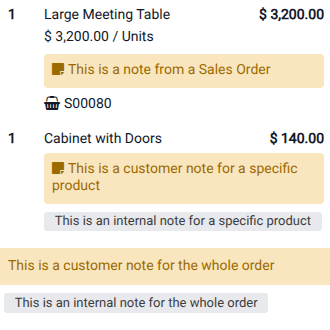
یادداشتها به شما امکان میدهند اطلاعات اضافی به محصولات خاص در یک سفارش پیوست کنید. دو نوع یادداشت وجود دارد: یادداشتهای داخلی و یادداشتهای مشتری.
توجه
هر یادداشتی که به یک محصول از POS register اضافه شود، در customer display نمایش داده میشود.
یادداشتهای داخلی
یادداشتهای داخلی اطلاعاتی را برای کارکنان فراهم میکنند (مثلاً no tomato برای آشپزخانه). این یادداشتها روی رسید مشتری نمایان نمیشوند. برای افزودن یک یادداشت به یک سفارش، اطمینان حاصل کنید که هیچ آیتمی انتخاب نشده است و روی یادداشت کلیک کنید. بهطور مشابه، برای افزودن یک یادداشت به یک آیتم خاص، آن را از سبد خرید انتخاب کنید و روی یادداشت کلیک کنید. سپس، محتوای یادداشت را در پاپآپی که باز میشود اضافه یا اصلاح کنید:
یادداشت را مستقیماً در پنجره تایپ کنید، یا
از یک مدل یادداشت پیکربندیشده برای صرفهجویی در زمان استفاده کنید، اگر محتوای یکسان بهطور مکرر استفاده میشود. روی مدل یادداشت مورد نظر کلیک کنید تا متن آن وارد شود.
برای ایجاد یا ویرایش مدلهای یادداشت، به بروید، روی جدید یا مدل یادداشت مربوطه کلیک کنید، سپس ستون نام را تکمیل یا ویرایش کنید.
یادداشتهای مشتری
یادداشتهای مشتری در receipts و invoices نمایان میشوند. میتوان از آنها، مثلاً برای ارائهٔ جزئیات گارانتی برای یک آیتم با ارزش بالا یا دستورالعملهای مراقبتی خاص، مانند Dry clean only استفاده کرد.
برای افزودن یک یادداشت مشتری از POS register به یک آیتم خاص، یک محصول را از سبد خرید انتخاب کنید و روی دکمهٔ (vertical ellipsis) کلیک کنید. روی یادداشت مشتری کلیک کنید، سپس محتوای یادداشت را در پنجرهٔ بازشو اضافه کنید.
توجه
اگر هیچ آیتمی انتخاب نشده باشد، یادداشت برای کل سفارش اعمال میشود.
یادداشتهای محصول از یک imported SO بهصورت یکسان در سبد خرید نمایش داده میشوند.
مدیریت صندوق نقدی
Odoo POS به شما امکان میدهد تعیین کنید کدام سکهها و اسکناسها پذیرفته میشوند. برای راهاندازی سکهها و اسکناسهای مجاز:
به بروید.
روی جدید کلیک کنید تا یک مقدار جدید اضافه کنید.
POSی که این مقدار در آن در دسترس است را در ستون پایانه فروش انتخاب کنید یا فیلد را خالی بگذارید تا برای همهٔ POSها در دسترس باشد.
برای ثبت یک تراکنش ورود یا خروج وجه نقد که با فروش مرتبط نیست:
روی آیکون (منوی همبرگری) در رابط POS کلیک کنید.
روی دریافت/پرداخت نقدی کلیک کنید.
در پاپآپی که باز میشود، Cash In یا Cash Out را انتخاب کنید.
مبلغ را وارد کنید.
دلیل افزودن یا حذف وجه نقد را مشخص کنید و تایید.
توجه
فقط کارمندان با basic or advanced access rights اجازهٔ انجام اعمال ورود/خروج وجه نقد را دارند.
بستن صندوق فروش
برای بستن POS register، روی آیکون (منوی همبرگری) کلیک کنید، سپس Close Register.
در پاپآپ Closing Register که باز میشود، میتوانید مشاهده کنید:
تعداد سفارشها و مجموع مبلغ کسبشده در طول جلسه.
مبالغ مورد انتظار گروهبندیشده بر اساس روش پرداخت.
روی (money) کلیک کنید تا تعداد هر سکه و اسکناس را مشخص کنید.
روی تایید کلیک کنید تا به پنجرهٔ بازشوی قبلی بازگردید. مبلغ محاسبهشده در فیلد Cash Count تنظیم میشود و Closing Details در بخش یادداشت پایانی مشخص میشود.
روی Close Register کلیک کنید تا صندوق بسته شود و اسناد حسابداری ثبت شوند.
نکته
روی (clone) کلیک کنید تا فیلد بهصورت خودکار با مبلغ نقدی مورد انتظار پر شود.
توجه
هنگامی که پولِ شمردهشده با مبلغ مورد انتظار مطابقت ندارد، یک پنجرهٔ Payments Difference بهصورت خودکار باز میشود. انتخاب Proceed Anyway جلسه را اعتبارسنجی میکند و بهصورت خودکار اختلاف را به ژورنال اختلاف نقدی تعیینشده ثبت میکند.
بستن صندوق یک POS restaurant در حالی که سفارشها هنوز در حالت پیشنویس هستند و برای بعداً برنامهریزی نشدهاند مجاز نیست و یک پنجرهٔ بازشو را باز میکند که میتوانید روی آن Review Orders یا Cancel Orders را انتخاب کنید.
به شدت توصیه میشود که POS register را در پایان هر روز ببندید.
همچنین ببینید