
ویژگیهای فروشگاه
پیشفاکتورها و سفارشهای فروش
هنگام کار در خردهفروشی، ممکن است نیاز داشته باشید به پیشفاکتورها یا سفارشهای فروش ایجادشده در اپلیکیشن فروش از طریق POS register دسترسی پیدا کنید تا یک فروش را نهایی کنید.
یک سفارش فروش یا پیشفاکتور را انتخاب کنید
از POS register، روی آیکون (vertical ellipsis) و Quotation/Order کلیک کنید تا فهرست پیشفاکتورها و سفارشهای فروش ایجادشده از اپلیکیشن فروش باز شود. هنگامی که وارد شد، شمارهٔ مرجع سفارش فروش در زیر محصولات سفارششده، در کنار آیکون (shopping basket) نمایش داده میشود.
اعمال پیشپرداخت یا تسویه سفارش
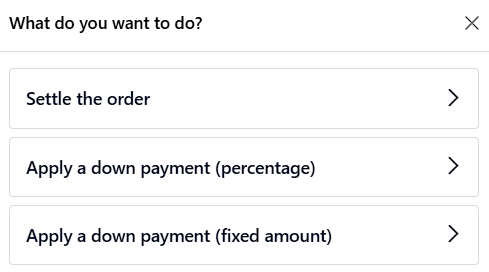
یک پیشفاکتور یا سفارش فروش را انتخاب کنید و در پنجرهٔ بازشو، روش تسویهٔ مورد نظر را انتخاب کنید. مشتری میتواند:
سفارش را کامل تسویه کند: روی Settle the order کلیک کنید تا کل پیشفاکتور یا سفارش فروش پرداخت شود.
سفارش را جزئی تسویه کند:
Apply a down payment (percentage) یا Apply a down payment (fixed amount) را انتخاب کنید تا برای پیشفاکتور یا سفارش فروش انتخابشده پیشپرداخت انجام شود.
درصد یا مبلغ ثابتی که مشتری پرداخت میکند را وارد کنید و روی اعمال کلیک کنید تا پیشپرداخت به سبد خرید اضافه شود.
توجه
هنگامی که یک سفارش فروش بهصورت جزئی تسویه شود، پیشپرداخت اعمالشده بهصورت خودکار از مجموع سفارش کسر میشود.
همچنین ببینید
ارسال بعداً
ویژگی Ship Later به شما امکان میدهد محصولات را بفروشید و تحویل را برای تاریخ بعدی برنامهریزی کنید. این ویژگی مفید است، مثلاً وقتی محصولی موجود نیست یا آنقدر حجیم است که نیاز به ارسال دارد، یا وقتی به هر دلیلی مشتری نیاز دارد سفارش او بعداً ارسال شود و غیره.
پیکربندی
Go to the POS settings، به بخش انبار پایین بروید و اجازه حمل بعدی را فعال کنید.
پس از فعالسازی، میتوانید:
مکانی که محصولات از آنجا ارسال میشوند را با انتخاب یک انبار انتخاب کنید.
یک مسیر مشخص تعریف کنید، یا این فیلد را خالی بگذارید تا از مسیر پیشفرض استفاده شود.
سیاست حمل و نقل را تعریف کنید؛ اگر محصولات میتوانند بهصورت جداگانه تحویل داده شوند، در اسرع وقت را انتخاب کنید، یا وقتی همه محصولات آماده شد را انتخاب کنید تا همهٔ محصولات بهصورت یکجا ارسال شوند.
همچنین ببینید
کاربرد عملی
Access the POS register و یک فروش انجام دهید.
در صفحهٔ پرداخت، یک مشتری تعیین کنید و ارسال بعد را انتخاب کنید.
در پنجرهٔ بازشو، یک تاریخ ارسال تعیین کنید و روی تایید کلیک کنید تا به پرداخت ادامه دهید.
سیستم بلافاصله یک سفارش تحویل از انبار به آدرس ارسال ایجاد میکند.
توجه
مشتری انتخابشده باید یک آدرس در سیستم ثبت کرده باشد تا محصولات ارسال شوند.
بارکدها
استفاده از barcode scanner کارایی را بهبود میبخشد و خدمات مشتری سریعتری ارائه میدهد. در صندوق فروش، اسکنرها برای افزودن محصولات به سبد خرید، اعمال تخفیفها یا ورود کارمندان به POS register استفاده میشوند.
پس از فعالسازی در اپلیکیشن انبار، میتوانید از ویژگی بارکد با هر محصولی که بارکدی به آن اختصاص داده شده است استفاده کنید.
همچنین ببینید
اختصاص بارکدها
برای استفاده از این ویژگی، assign a barcode to your products با پیروی از default barcode nomenclature. همچنین میتوانید بارکدها را بهصورت خودکار با استفاده از barcode lookup feature and database اختصاص دهید.
توجه
کارمندان میتوانند log into the POS by scanning a badge. برای پیکربندی این ویژگی، اپلیکیشن Employees را باز کنید، یک کارمند را انتخاب کنید، سپس در تب تنظیمات منابع انسانی، پین کد یا شناسه نشان را پر کنید.
نامگذاری بارکد
نامگذاریهای بارکد توضیح میدهند که چگونه بارکدها شناسایی و طبقهبندی میشوند. هنگامی که یک بارکد اسکن میشود، به اولین قاعدهای که با الگوی آن مطابقت دارد متصل میشود. این نحو الگو از یک روش استانداردشدهٔ تطبیق پیشوند پیروی میکند؛ یک بارکد در صورتی مطابق در نظر گرفته میشود که پیشوند آن با الگو همراستا باشد.
الگوها همچنین تعریف میکنند که مقادیر عددی —مانند وزن، قیمت یا درصد— چگونه در بارکد رمزگذاری میشوند. اینها با {NNN} نشان داده میشوند، جایی که Nها موقعیت ارقام را تعریف میکنند.
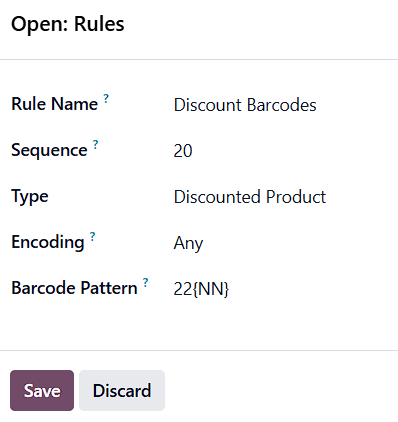
برای مشاهده یا ویرایش این قواعد، به POS settings بروید، به بخش انبار بروید و روی آیکون (Internal Link) در کنار کدگذاری بارکد کلیک کنید.
برای برچسبهای تخفیف، از قاعدهٔ Discount Barcodes استفاده کنید. الگوی پیشفرض 22{NN} است، به این معنی که بارکد باید با 22 شروع شود و در ادامه دو رقم که درصد تخفیف را نشان میدهند بیاید.
نکته
برای امکانپذیر کردن تخفیفهای سهرقمی (مانند 100%)، یک N اضافی به فیلد الگوی بارکد اضافه کنید (مثلاً 22{NNN}).
همچنین ببینید
استفاده
برای استفاده از برچسبهای تخفیف، بارکد محصول را اسکن کنید یا آن را بهصورت دستی به سبد خرید اضافه کنید. سپس، برچسب تخفیف را اسکن کنید. تخفیف بهصورت خودکار به آخرین محصول اضافهشده به سبد خرید اعمال میشود.