
پرداختها
در Odoo، پرداختها میتوانند یا بهطور خودکار به یک فاکتور یا صورتحساب پیوند داده شوند یا رکوردهای مستقلی برای استفاده در تاریخی بعد باشند:
اگر یک پرداخت به یک فاکتور یا صورتحساب پیوند داده شده باشد، مبلغ سررسید روی فاکتور را کاهش/تسویه میکند. چندین پرداخت روی همان فاکتور امکانپذیر است.
اگر یک پرداخت به یک فاکتور یا صورتحساب پیوند داده نشده باشد، مشتری یک credit مانده با شرکت دارد، یا شرکت یک debit مانده با یک فروشنده دارد. آن مبالغ مانده، فاکتورها/صورتحسابهای پرداختنشده را کاهش/تسویه میکنند.
همچنین ببینید
روشهای پرداخت
چندین روش پرداخت در Odoo در دسترس هستند تا اجازه پیکربندیهای مختلف برای انواع مختلف پرداختها را بدهند. نمونههایی از روشهای پرداخت شامل پرداختهای دستی (مانند نقدی)، checks و فایلهای پرداخت دستهای (مانند NACHA و SEPA) هستند. روشهای پرداخت را میتوان در زبانههای پرداختهای ورودی و پرداخت خروجی یک ژورنال بانکی یا نقدی پیکربندی کرد.
همچنین ببینید
روشهای پرداخت برای صندوق فروش
روش پرداخت ترجیحی
روش پرداخت ترجیحی یک مخاطب را میتوان تنظیم کرد تا هنگامی که یک پرداخت برای آن مخاطب ایجاد میشود، روش پرداخت بهطور خودکار بهصورت پیشفرض انتخاب شود. فاکتورها و صورتحسابها را میتوان بر اساس روش پرداخت فیلتر کرد تا پرداختهای group ساده شوند.
برای تنظیم یک روش پرداخت ترجیحی برای یک مشتری یا یک فروشنده، به یا بروید و مشتری یا فروشنده را انتخاب کنید. در زبانهٔ خرید و فروش فرم مخاطب، روش پرداخت ترجیحی را در بخش فروش برای پرداختهای فاکتور یا برای پرداختهای صورتحساب فروشنده در بخش خرید انتخاب کنید.
نکته
به یک فهرست کامل از همهٔ مخاطبین از نمای فهرست مشتریان یا فروشندگان با حذف فیلتر مشتریان یا فروشندگان دسترسی پیدا کنید. یا، از طریق اپ Contacts به فهرست مخاطبین کامل دسترسی پیدا کنید.
چکها
صورتحسابهای فروشنده را میتوان با چک پرداخت کرد با استفاده از یک روش پرداخت خروجی اختصاصی، که اجازه میدهد شمارههای چک پیگیری شوند و چکها مستقیماً از Odoo چاپ شوند.
برای پرداختهای چک مشتری ورودی، میتوانید از روش پرداخت پیشفرض پرداخت دستی استفاده کنید، یا میتوانید یک روش پرداخت بهطور خاص برای چکها ایجاد کنید تا چنین پرداختهایی را بهسرعت شناسایی کنید. برای ایجاد یک روش پرداخت Check، این مراحل را دنبال کنید:
به بروید و ژورنال بانک را انتخاب کنید.
در زبانهٔ پرداختهای ورودی، روی افزودن یک سطر کلیک کنید.
بهعنوان روش پرداخت، دستی را انتخاب کنید، سپس
Checkرا بهعنوان نام وارد کنید.
هنگام ثبت یک پرداخت مشتری on an invoice یا not related to an invoice، از روش پرداخت جدید چک استفاده کنید.
توجه
ثبت پرداخت مشتری با چک در Odoo وجوه را جابجا نمیکند. چکها باید واریز شوند تا پرداخت انجام شود. هنگامی که در بانک شما واریز شد، چک باید بهعنوان یک bank transaction ظاهر شود، در آن مرحله میتوان آن را با پرداخت ثبتشده تطبیق داد.
نکته
برای بهترین رویه، شمارهٔ چک را بهعنوان یادداشت هنگام ثبت یک پرداخت مشتری با چک وارد کنید.
پرداختهای دستهای میتوانند تطبیق سپردههای شامل چندین چک را ساده کنند.
ثبت پرداخت از یک فاکتور یا صورتحساب
برای ثبت یک پرداخت برای یک فاکتور یا صورتحساب، این مراحل را دنبال کنید:
روی پرداخت در یک فاکتور مشتری یا صورتحساب فروشنده کلیک کنید. در پنجره پرداخت، روزنامه و تاریخ پرداخت را انتخاب کنید.
اگر قبلاً تنظیم شده باشد، روش پرداخت ترجیحی مخاطب بهطور خودکار بهصورت پیشفرض انتخاب میشود اما در صورت لزوم میتواند بهروزرسانی شود.
اگر از payment terms استفاده میکنید، مقدار بهطور خودکار بر اساس مبالغ قسط تعریفشده توسط شرایط پرداخت تنظیم میشود. برای پرداخت کل مبلغ بهجای آن، روی مبلغ کامل کلیک کنید.
در صورت لزوم، یادداشت را ویرایش کنید.
روی ایجاد پرداخت کلیک کنید.
پس از ثبت پرداخت، فاکتور مشتری یا صورتحساب فروشنده بهعنوان در پرداخت علامتگذاری میشود.
اگر هیچ outstanding accounts پیکربندی نشده باشد، هیچ ورودی ژورنالی ایجاد نمیشود. برای نمایش اطلاعات بیشتر دربارهٔ پرداخت، روی دکمهٔ هوشمند پرداختها کلیک کنید.
هنگامی که فاکتور یا صورتحساب فروشنده با یک تراکنش بانکی تطبیق داده میشود، وضعیت آن به پرداخت شد بهروزرسانی میشود.
توجه
اگر یک تراکنش بانکی به ارزی متفاوت تطبیق داده شود، یک ورودی ژورنال بهطور خودکار ایجاد میشود تا مبلغ سود/ضرر تبدیل ارز ارسال شود.
هنگامی که یک تراکنش بانکی با یک فاکتور با cash-basis تطبیق داده میشود، یک ورودی ژورنال بهطور خودکار ایجاد میشود تا مبلغ مالیات cash-basis ارسال شود.
بهصورت پیشفرض، پرداختها در Odoo ورودیهای ژورنال ایجاد نمیکنند، اما میتوانند بهراحتی پیکربندی شوند تا با استفاده از outstanding accounts ورودیهای ژورنال ایجاد کنند.
ثبت یک پرداخت روی یک فاکتور مشتری یا صورتحساب فروشنده یک ورودی ژورنال جدید تولید میکند و مقدار سررسید را بر اساس مبلغ پرداخت کاهش میدهد. طرف مقابل در یک حساب outstanding رسیدها یا پرداختهای منعکس میشود. در این مرحله، فاکتور مشتری یا صورتحساب فروشنده بهعنوان در پرداخت علامتگذاری میشود. سپس، هنگامی که پرداخت با یک تراکنش بانکی تطبیق داده شود، وضعیت فاکتور یا صورتحساب فروشنده به پرداخت شد تغییر میکند.
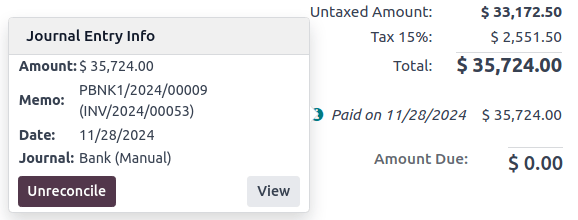
آیکون information کنار خط پرداخت اطلاعات بیشتری دربارهٔ پرداخت نمایش میدهد. برای دسترسی به اطلاعات اضافی، مانند ژورنال مرتبط، روی نمایش کلیک کنید.
توجه
Unreconciling یک پرداخت آن را از فاکتور یا صورتحساب جدا میکند اما پرداخت را حذف نمیکند.
اگر یک پرداخت به ارزی متفاوت (un)reconciled شود، یک ورودی ژورنال بهطور خودکار ایجاد میشود تا مبلغ سود/ضرر تبدیل ارز (reversal) ارسال شود.
اگر یک پرداخت روی یک فاکتور با مالیاتهای cash-basis (un)reconciled شود، یک ورودی ژورنال بهطور خودکار ایجاد میشود تا مبلغ مالیات cash-basis (reversal) ارسال شود.
نکته
اگر حساب بانکی اصلی بهعنوان حساب مانده روی روش پرداخت ژورنال بانکی تنظیم شده باشد، ثبت پرداخت کامل روی یک فاکتور یا صورتحساب، فاکتور/صورتحساب را مستقیماً به وضعیت پرداخت شد منتقل میکند بدون اینکه به تطبیق بانک نیاز باشد.
ثبت پرداختهایی که به یک فاکتور یا صورتحساب پیوند داده نشدهاند
هنگامی که یک پرداخت جدید از طریق ثبت میشود، مستقیماً به یک فاکتور یا صورتحساب پیوند داده نمیشود.
پرداختهایی که به یک فاکتور یا صورتحساب پیوند داده نشدهاند نباید بدون استفاده از outstanding accounts ثبت شوند، زیرا هیچ راهی برای ارتباط پرداخت با فاکتور یا صورتحساب وجود ندارد چون هیچ ورودی ژورنالی برای پرداخت ایجاد نمیشود. مبلغ پرداختشده یا دریافتشده در حسابداری منعکس نمیشود و مقدار سررسید بر اساس مبلغ پرداخت بهروزرسانی نمیشود.
بهجای آن، ورودی ژورنال پرداخت حساب معوق را با حساب دریافتنی یا حساب پرداختنی تطبیق میدهد تا زمانی که پرداخت بهصورت دستی با فاکتور یا صورتحساب مربوطهاش تطبیق داده شود. سپس، reconciling پرداخت با تراکنش بانکی، گردش کار پرداخت را کامل میکند.
تطبیق پرداختها
توجه
در طول فرآیند bank reconciliation، یک موجودی باقیمانده شناسایی میشود اگر کل debitها و creditها هنگام مقایسهٔ رکوردها با تراکنشهای بانکی مطابقت نداشته باشند. این موجودی یا باید بعداً تطبیق داده شود یا فوراً written off شود.
برای یک فاکتور یا صورتحساب واحد
بهصورت پیشفرض، پرداختها در Odoo ورودیهای ژورنال ایجاد نمیکنند. در نتیجه، هیچ پرداختی برای تطبیق وجود ندارد.
یک بنر آبی هنگام تأیید یک فاکتور/صورتحساب جدید ظاهر میشود و یک پرداخت معوق برای این مشتری یا فروشنده خاص وجود دارد. برای تطبیق آن با فاکتور یا صورتحساب، روی افزودن زیر اعتبارات برجسته یا بدهکاری درجریان کلیک کنید.
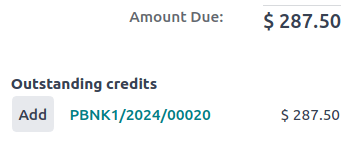
فاکتور یا صورتحساب سپس بهعنوان در پرداخت علامتگذاری میشود تا زمانی که پرداخت با تراکنش(های) بانکی مربوطه تطبیق داده شود.
برای چندین فاکتور یا صورتحساب
بهصورت پیشفرض، پرداختها در Odoo ورودیهای ژورنال ایجاد نمیکنند. در نتیجه، هیچ پرداختی برای تطبیق وجود ندارد، اما این ویژگی همچنان میتواند برای تطبیق آیتمهای روزنامهٔ متفرقه استفاده شود.
ابزار مغایرتگیری پرداخت یا تطبیق خودکار اجازه میدهد آیتمهای روزنامه با یکدیگر (یعنی، پرداختها با فاکتورهای مشتری یا صورتحسابهای فروشنده) بهصورت جداگانه یا دستهای تطبیق داده شوند. به داشبورد حسابداری دسترسی پیدا کنید، روی دکمهٔ (ellipsis) از ژورنالهای فاکتورهای فروش یا فاکتورهای خرید کلیک کنید و مغایرتگیری پرداخت را انتخاب کنید. یا، به بروید.
برای مغایرتگیری کردن دستی آیتمهای روزنامه، آیتمهای فردی را از نمای فهرست انتخاب کنید و روی مغایرتگیری کلیک کنید.
ویژگی تطبیق خودکار
برای استفاده از ویژگی Auto-Reconcile، این مراحل را دنبال کنید:
در نمای فهرست سطرهای دفترروزنامه برای مغایرتگیری کردن، روی تطبیق خودکار کنار حساب دریافتنی یا پرداختنی (یا گروه آیتمهای روزنامهٔ یک مخاطب خاص در آن حساب) کلیک کنید.
در پنجرهٔ تطبیق خودکار، روی مغایرتگیری کلیک کنید.
برای استفاده از ویژگی Auto-Reconcile، این مراحل را دنبال کنید:
در نمای فهرست سطرهای دفترروزنامه برای مغایرتگیری کردن، روی تطبیق خودکار کنار حساب دریافتنی یا پرداختنی (یا گروه آیتمهای روزنامهٔ یک مخاطب خاص در آن حساب) کلیک کنید.
در پنجرهٔ تطبیق خودکار، فیلد مغایرتگیری را بسته به نحوهٔ تطبیق آیتمهای روزنامه تنظیم کنید:
تطابق کامل: هر آیتم روزنامهٔ بدهکار با آیتم روزنامهٔ بستانکار مربوطه با همان مقدار تطبیق داده میشود.
Clear Accounts: همهٔ آیتمهای روزنامهٔ تطبیقدادهشده همان شمارهٔ تطبیق را خواهند داشت، زیرا از همان حساب انتخاب شدهاند.
روی مغایرتگیری کلیک کنید.
فاکتورها و صورتحسابها بهطور خودکار با پرداختهای مربوطهٔ خود تطبیق داده میشوند و بهعنوان در پرداخت علامتگذاری میشوند تا زمانی که با تراکنشهای بانکی مربوطه خود تطبیق داده شوند.
ثبت پرداختها روی چندین فاکتور/credit noteها یا صورتحسابها/refundها (پرداختهای گروهی)
برای ثبت پرداختها روی چندین فاکتور/credit note یا صورتحساب/refund، این مراحل را دنبال کنید:
به یا بروید.
در نمای فهرست، روی نوار جستجو کلیک کنید، بر اساس روش پرداخت گروهبندی کنید، فاکتورها/یادداشتهای بستانکار یا صورتحسابها/بازپرداختهای مربوطه را انتخاب کنید و روی پرداخت کلیک کنید.
در پنجره پرداخت، روزنامه و تاریخ پرداخت را انتخاب کنید.
اگر قبلاً تنظیم شده باشد، روش پرداخت ترجیحی مخاطب بهطور خودکار بهصورت پیشفرض انتخاب میشود اما در صورت لزوم میتواند بهروزرسانی شود.
اگر از payment terms استفاده میکنید، مقدار بهطور خودکار بر اساس مبالغ قسط تعریفشده توسط شرایط پرداخت تنظیم میشود. برای پرداخت کل مبلغ بهجای آن، روی مبلغ کامل کلیک کنید.
برای ترکیب همهٔ پرداختها از همان مخاطب در یک پرداخت واحد، گزینهٔ پرداختهای گروهی را فعال کنید، یا آن را تیک نزنید تا پرداختهای جداگانه ایجاد شوند.
روی ایجاد پرداخت کلیک کنید.
ثبت یک پرداخت واحد برای چندین مشتری یا فروشنده (پرداختهای دستهای)
پرداختهای دستهای اجازه میدهند پرداختها از چندین مشتری گروهبندی شوند تا reconciliation آسان شود. آنها همچنین هنگام واریز checks یا پرداختهای نقدی به بانک یا برای تولید فایلهای پرداخت بانکی مانند SEPA یا NACHA مفید هستند.
همچنین ببینید
تطبیق پرداختها
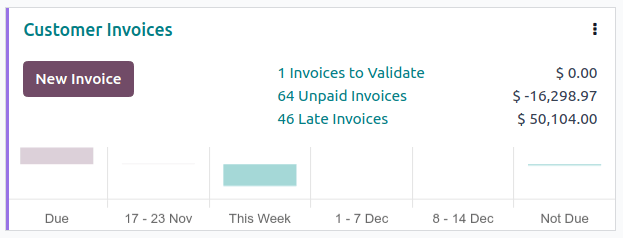
ابزار مغایرتگیری پرداخت همهٔ آیتمهای روزنامهٔ تطبیقنشده را باز میکند و اجازه میدهد بهصورت جداگانه پردازش شوند، همهٔ پرداختها و آیتمهای روزنامه را تطبیق دهد. به داشبورد حسابداری بروید، به بروید یا روی دکمهٔ (ellipsis) از ژورنالهای فاکتورهای فروش یا فاکتورهای خرید کلیک کنید و مغایرتگیری پرداخت را انتخاب کنید.
توجه
در طول reconciliation، اگر مجموع debitها و creditها مطابقت نداشته باشند، یک موجودی باقیمانده وجود دارد. این یا باید در تاریخی بعد تطبیق داده شود یا بهطور مستقیم written off شود.
ثبت یک پرداخت جزئی
برای ثبت یک پرداخت جزئی، روی پرداخت از فاکتور یا صورتحساب مربوطه کلیک کنید.
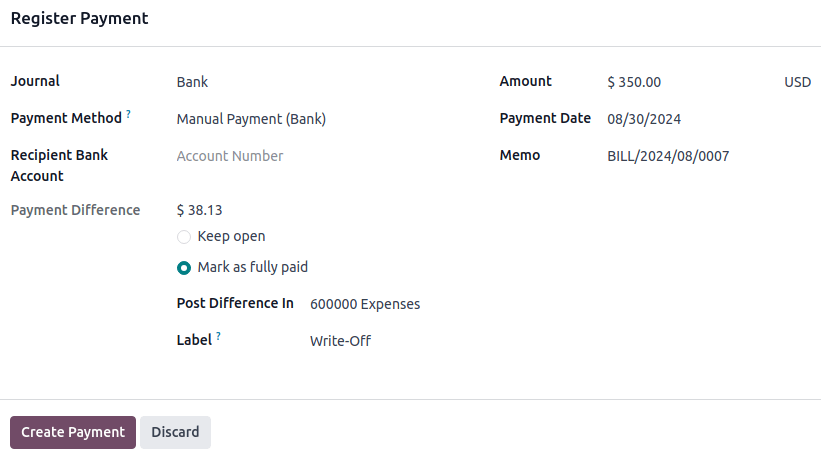
در مورد یک پرداخت جزئی (هنگامی که مقدار پرداختشده کمتر از کل مبلغ باقیمانده روی فاکتور یا صورتحساب باشد)، مقدار را در پنجره پرداخت پر کنید.
در مورد یک پرداخت جزئی (هنگامی که مقدار پرداختشده کمتر از کل مبلغ باقیمانده روی فاکتور یا صورتحساب باشد)، فیلد اختلاف پرداخت موجودی مانده را نمایش میدهد. دو گزینه وجود دارد:
باز بماند: فاکتور یا صورتحساب را باز نگه دارید و آن را با یک بنر جزئی علامتگذاری کنید؛
علامت به عنوان کامل پرداخت شده: یک حساب را در فیلد تفاوت ارسال در انتخاب کنید و در صورت لزوم بر چسب را تغییر دهید. یک ورودی ژورنال ایجاد میشود تا حسابهای پرداختنی یا دریافتنی را با حساب انتخابشده متعادل کند.
تطبیق پرداختها با تراکنشهای بانکی
هنگامی که یک پرداخت ثبت شده است، وضعیت فاکتور یا صورتحساب در پرداخت است. مرحلهٔ بعدی reconciling خط bank transaction مربوطه با فاکتور یا صورتحساب برای نهایی کردن گردش کار پرداخت و علامتگذاری فاکتور یا صورتحساب بهعنوان پرداخت شد است.
هنگامی که یک پرداخت ثبت شده است، وضعیت فاکتور یا صورتحساب در پرداخت است. مرحلهٔ بعدی reconciling پرداخت با خط bank transaction مربوطه برای نهایی کردن گردش کار پرداخت و علامتگذاری فاکتور یا صورتحساب بهعنوان پرداخت شد است.