
تحلیل ارجاع کارمندان
گزارش Employees Referral Analysis در اپلیکیشن ارجاعات به استخدامکنندگان و مدیران کمک میکند بدانند متقاضیان از کجا درخواست میدهند، هنگامی که توسط یک کارمند فعلی ارجاع داده میشوند. علاوه بر این، گزارش Employees Referral Analysis تعداد متقاضیان استخدامشده، رد شده و هنوز در پایپلاین استخدام را برای هر کانال ارتباطی نمایش میدهد.
مهم
فقط کاربرانی که حقوق Administrator برای اپلیکیشن استخدام دارند به ویژگی گزارشگیری در اپلیکیشن ارجاعات دسترسی دارند.
گزارش تحلیل ارجاع کارمندان
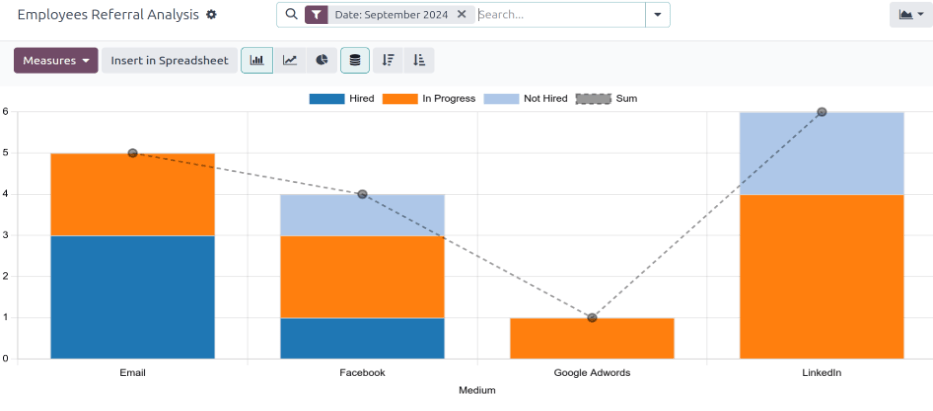
برای دسترسی به گزارش Employees Referral Analysis، به بروید. این کار گزارش تجزیه و تحلیل معرفی کارمندان را در یک Bar Chart پیشفرض بارگذاری میکند.
نمودار در یک نمای تودهای ارائه میشود، با تعداد ارجاعات روی محور y و منبع متقاضی، که به آن متوسط گفته میشود (مثلاً: Facebook، LinkedIn، Email و غیره)، روی محور x. اگر یک کانال ارتباطی در گزارش ظاهر نشود، نشان میدهد که هیچ ارجاعی از آن کانال خاص وجود ندارد.
مقادیر ارجاع برای همهٔ مراحل نمایش داده میشود، شامل استخدام نشده (رد شده)، در جریان و استخدام شده. فیلتر پیشفرض روی ماه جاری تنظیم شده است.
روی هر میله نگه دارید تا یک پنجرهٔ بازشو که دادههای مشخص آن میله را در بر دارد مشاهده کنید.
در این نما، مشخص است که کدام متوسط موفقترین است.
Example
در این مثال، هم ایمیل و هم لینکدین کانالهای ارتباطی با بیشترین ارجاعات هستند، اما ایمیل بیشترین ارجاعاتی را دارد که استخدام شدهاند.
مورد کاربرد: ارجاعات استخدامشده
یک راه استفاده از ویژگی گزارشگیری این است که ارزیابی شود کدام کارمندان باکیفیتترین متقاضیان را ارجاع میدهند. این کار با بررسی اینکه چه تعداد از ارجاعات آنها به کارمند تبدیل میشوند انجام میشود.
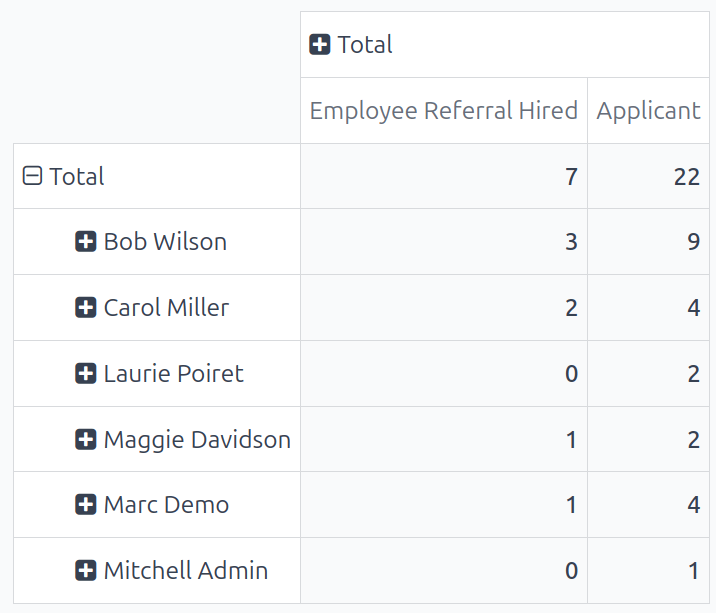
در این مثال، دادهها بررسی میشوند تا تعیین شود کدام کارمند بیشترین تعداد ارجاعات استخدامشده را برای سال جاری دارد.
برای مشاهدهٔ این اطلاعات، ابتدا روی نماد (Pivot) در گوشهٔ بالا-راست کلیک کنید. سپس فیلتر فعلی را در نوار جستجو حذف کنید.
روی (down arrow) در نوار جستجو کلیک کنید تا یک منوی کشویی نمایان شود. روی تاریخ در ستون فیلترها کلیک کنید تا یک منوی کشویی از بازههای زمانی موجود نمایان شود، و روی سال جاری (در این مثال، 2024) کلیک کنید، سپس برای بستن پنجره خارج از آن کلیک کنید.
سپس، روی دکمهٔ Measures در گوشهٔ بالا-چپ کلیک کنید، سپس انتخاب امتیازات کسب شده و ارجاع کارمند رد شد را بردارید تا آن سنجهها پنهان شوند. برای بستن منوی کشویی روی هر جای صفحه کلیک کنید.
اطلاعات نمایشدادهشده نشان میدهد که هر کارمند در مجموع چند متقاضی را ارجاع داده و چند نفر از آن متقاضیان برای سال جاری استخدام شدهاند.
در این مثال، میتوان تعیین کرد که Bob Wilson موفقترین ارجاعدهنده است، با سه ارجاع استخدامشده و در مجموع نه متقاضی ارجاعشده. علاوه بر این، میچل ادمین از نظر ارجاعات کمترین عملکرد را دارد، زیرا تنها یک متقاضی و هیچ استخدامی ندارد.
این اطلاعات میتواند برای تیم استخدام سودمند باشد، تا بتوانند فعالترین ارجاعدهندگان در شرکت و کسی که از نظر استخدام موفقترین است را تعیین کنند.
نکته
در صورت تمایل، جدول پایوت را میتوان در یک صفحهگستردهٔ جدید یا موجود درج کرد.
برای این کار، روی دکمهٔ Insert in Spreadsheet درست بالای نمودار کلیک کنید. یک پنجرهٔ بازشو ظاهر میشود و میپرسد نمودار پایوت در کدام صفحهگسترده درج شود. صفحهگسترده یا داشبورد موردنظر را از گزینههای ارائهشده انتخاب کنید. همچنین، میتوانید Blank Spreadsheet را انتخاب کنید تا یکی جدید ایجاد شود.
روی تایید کلیک کنید تا صفحهگستردهٔ انتخابشده همراه با جدول جدید در آن بارگذاری شود.
صفحهگسترده در اپلیکیشن اسناد ذخیره میشود. این اپلیکیشن برای استفاده از گزینهٔ Insert in Spreadsheet باید نصب شده باشد.