
رتبهبندیها
در پایان یک مکالمه گفتگوی زنده، مشتریان فرصت دارند کیفیت پشتیبانی دریافتشده از operator live chat را rate کنند. مشتریان بهمحض بستن مکالمه ratings ارائه میدهند. این به operators اجازه میدهد بازخورد فوری در مورد عملکرد خود دریافت کنند. همچنین به مشتریان اجازه میدهد هر نظر نهایی را قبل از ترک پنجره چت به اشتراک بگذارند.
امتیازدهی به مکالمات گفتگوی زنده
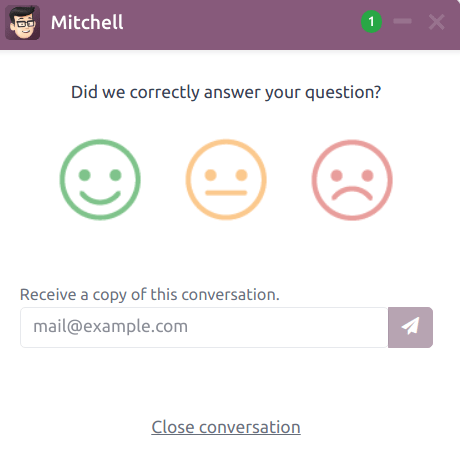
مشتریان یک مکالمه live chat را با کلیک روی آیکون (close) در گوشه بالا-راست پنجره چت پایان میدهند. سپس از آنها خواسته میشود یک آیکونی را که سطح رضایت آنها را منعکس میکند انتخاب کنند. آیکونها ratings زیر را نشان میدهند:
راضی - green (smile) icon
خوب - yellow (neutral) icon
ناراضی - red (frown) icon
توجه
وقتی مشتریان یک مکالمه را پایان میدهند، یک فیلد علامتگذاری شده Receive a copy of this conversation زیر آیکونهای ratings ظاهر میشود. مشتریان میتوانند ایمیل خود را قبل یا بعد از ارسال یک rating وارد کنند.
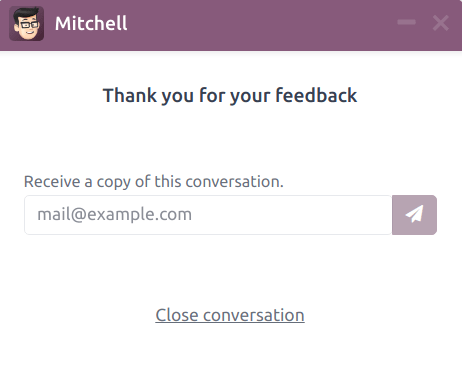
اگر مشتری green (smile) icon را انتخاب کند، یک پیام تشکر و یک لینک Close Conversation به آنها ارائه میشود.
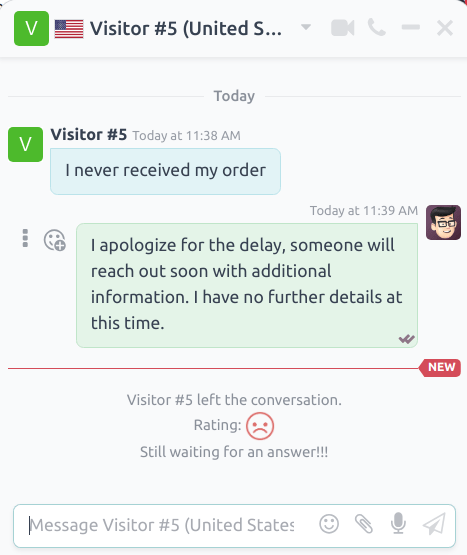
اگر مشتری یا yellow (neutral) icon یا red (frown) icon را انتخاب کند، یک کادر متنی ظاهر میشود. مشتریان میتوانند نظراتی را در این کادر متنی برای توضیح اینکه چرا این rating را انتخاب کردهاند اضافه کنند. این پیام، همراه با آیکون rating، به operator live chat ارسال میشود.
انتشار ratings مشتری
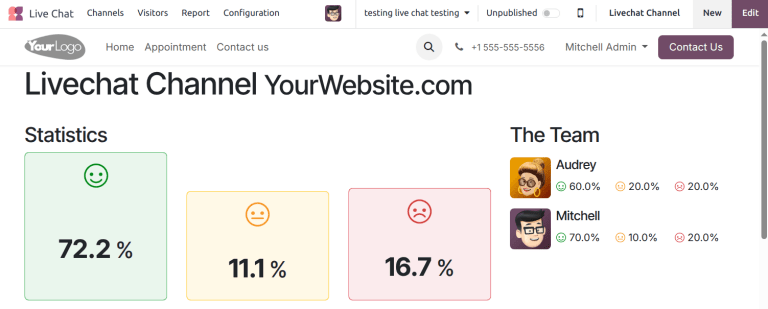
برای انتشار ratings یک channel در وبسایت، ابتدا به رکورد یک channel live chat با رفتن به برنامه و کلیک روی آیکون (vertical ellipsis) در کارت Kanban آن تیم بروید. سپس، روی پیکربندی کانال کلیک کنید تا فرم جزئیات channel باز شود. سپس روی smart دکمه Go to Website کلیک کنید. این صفحه Live Chat Channel Statistics را باز میکند.
در گوشه بالا-راست صفحه، روی slider قرمز منتشر نشده کلیک کنید. slider از منتشر نشده به منتشر شده تغییر میکند.
توجه
یادداشتهای مشتری که با rating ارسال میشوند در وبسایت منتشر نمیشوند؛ آنها داخلی نگه داشته میشوند. فقط یک بررسی اجمالی آماری از عملکرد operators برای channel در وبسایت ظاهر میشود.
افزودن صفحه امتیازها به سایت
وقتی صفحه rating منتشر شد، باید بهصورت دستی به وبسایت اضافه شود. برای انجام این کار، به داشبورد اصلی Odoo بروید و برنامه وبسایت را باز کنید. ، سپس روی جدید کلیک کنید.
این یک پنجره پنجرهٔ بازشو New Page باز میکند. در فیلد عنوان صفحه، livechat را وارد کنید. این بهعنوان URL برای صفحه وب منتشرشده عمل میکند.
مهم
URL باید livechat نامگذاری شود تا پایگاه داده صفحه ratings را تشخیص دهد و متصل کند. پس از انتشار صفحه، عنوان صفحه را میتوان بعداً در ویرایشگر منو تغییر داد.
روی ایجاد کلیک کنید، و صفحه وب تازه ایجادشده باز میشود. Web Editor در پنل راست ظاهر میشود.
صفحه نامهای Live Chat Channels که صفحات ratings آنها منتشر شده را فهرست میکند. در سمت چپ نام channel یک آیکون است، که کاربران میتوانند روی آن کلیک کنند تا به صفحه ratings برای channel مربوطه بروند.
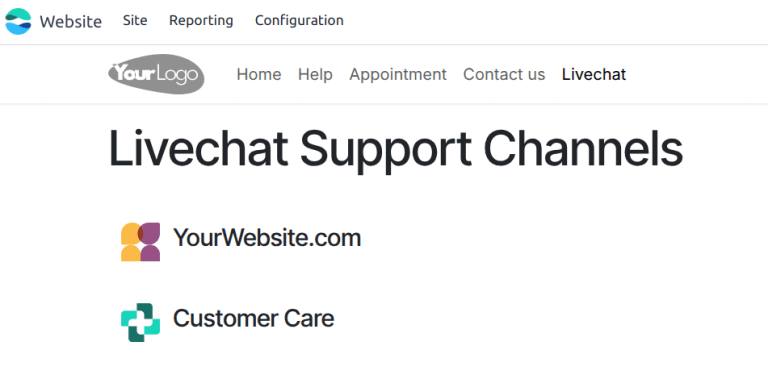
نکته
آیکون نمایشدادهشده در این صفحه در صفحه پیکربندی channel live chat پیکربندی شده است. برای بهروزرسانی این تصویر، به برنامه بروید و روی آیکون (vertical ellipsis) در کارت Kanban آن تیم کلیک کنید. سپس، روی پیکربندی کانال کلیک کنید تا فرم جزئیات channel باز شود. روی آیکون (pencil) در کادر تصویر کلیک کنید تا یک تصویر آپلود شود.
هر تغییر یا اضافهای که میخواهید را به این صفحه اعمال کنید، سپس روی ذخیره در بالا-راست ویرایشگر صفحه وب کلیک کنید. پنل کناری ویرایشگر وبسایت بسته میشود، و صفحه وب در صفحه باقی میماند.
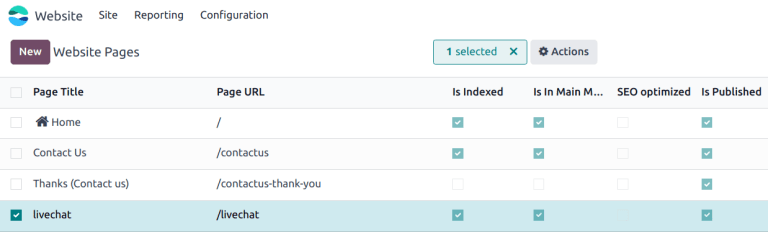
برای انتشار صفحه وب livechat، با رفتن به به فهرست صفحات وب بازگردید. کادر سمت چپ livechat را در فهرست صفحات تیک بزنید تا صفحه را انتخاب کنید و خط برجسته شود. سپس، کادر زیر ستون با برچسب منتشر شده است را تیک بزنید. فیلد با کادر بهرنگ سفید برجسته میشود. کادر را برای بار دوم تیک بزنید تا کادر منتشر شده است فعال شود. صفحه وب اکنون منتشر شده است.
وقتی صفحه به سایت اضافه شد، ratings بهطور پیشفرض روی published تنظیم میشوند. با این حال، ratings فردی را میتوان بهصورت دستی برای پنهان شدن از عموم انتخاب کرد. rating همچنان در گزارشهای داخلی گنجانده میشود، و همچنان میتواند توسط تیمهای داخلی مشاهده شود. با این حال، بازدیدکنندگان عمومی وبسایت و کاربران portal دسترسی ندارند.
برای اطلاعات بیشتر به Hide individual ratings مراجعه کنید.
گزارش مشتری ratings
گزارش امتیاز مشتریان () یک بررسی اجمالی از ratings دریافتشده در مکالمات live chat، و همچنین هر نظر اضافی ارسالشده با rating را نمایش میدهد.
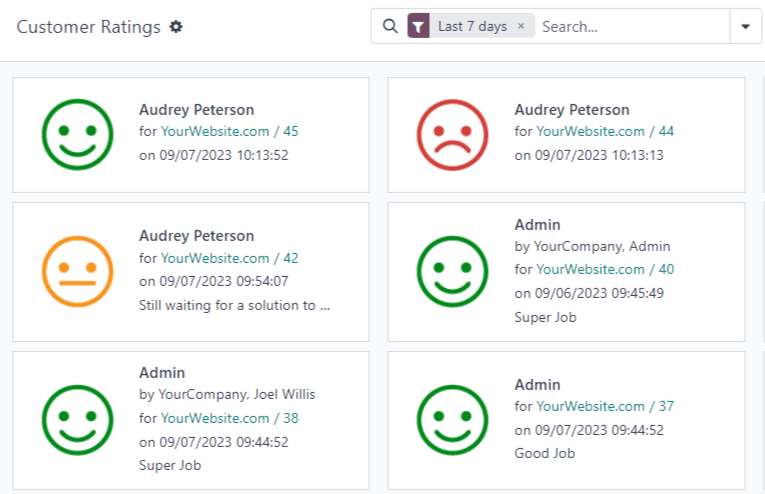
گزارش بهطور پیشفرض به نمای Kanban میرود، با هر rating که توسط یک کارت متفاوت نمایش داده میشود. برای تغییر به یک نمای متفاوت، روی یکی از آیکونها در گوشه بالا-راست صفحه کلیک کنید. گزارش در نمای فهرست، نمای pivot و نمای graph در دسترس است.
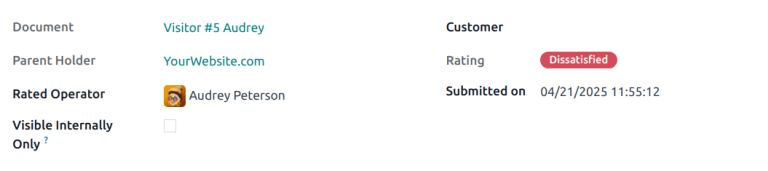
روی یک rating فردی کلیک کنید تا جزئیات اضافی درباره مکالمه و rating را ببینید.
پنهان کردن ratings فردی
Ratings بهطور پیشفرض روی published تنظیم میشوند. با این حال، ratings فردی را میتوان بهصورت دستی برای پنهان شدن از عموم انتخاب کرد. rating همچنان در گزارشهای داخلی گنجانده میشود، و همچنان میتواند توسط تیمهای داخلی مشاهده شود. با این حال، بازدیدکنندگان عمومی وبسایت و کاربران portal دسترسی ندارند.
برای پنهان کردن یک rating، به بروید. روی کارت Kanban برای rating برای پنهان شدن کلیک کنید. در صفحه جزئیات rating فردی، کادر برچسبشده فقط قابل مشاهده به صورت داخلی را تیک بزنید.
همچنین ببینید