
کاربران
Odoo یک کاربر را بهعنوان کسی که به یک پایگاه داده دسترسی دارد تعریف میکند. یک administrator میتواند به اندازهای که شرکت نیاز دارد کاربر اضافه کند و برای محدود کردن نوع اطلاعاتی که هر کاربر میتواند به آن دسترسی داشته باشد، میتوان قوانینی را به هر کاربر اعمال کرد. کاربران و حقوق دسترسی را میتوان در هر زمان اضافه و تغییر داد.
همچنین ببینید
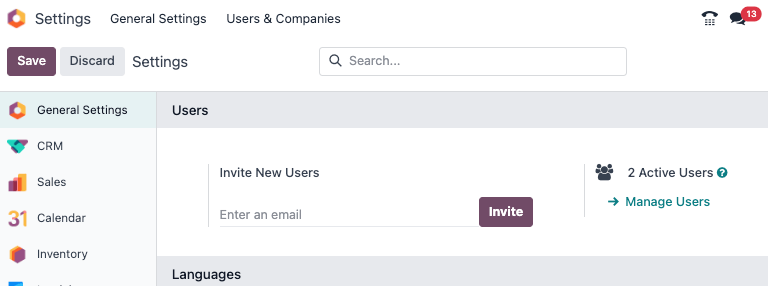
افزودن کاربران فردی
برای افزودن کاربران جدید، به بروید و روی جدید کلیک کنید.
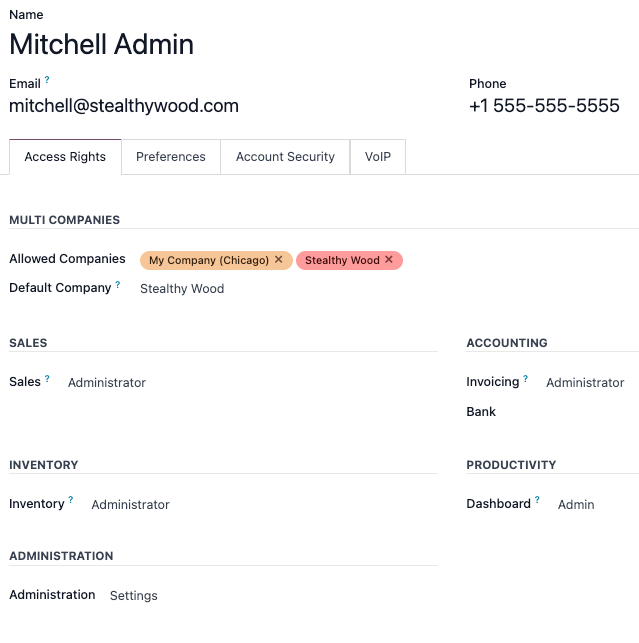
فرم را با همهٔ اطلاعات مورد نیاز پر کنید. زیر زبانهٔ Access Rights، گروه را در هر اپلیکیشن که کاربر میتواند به آن دسترسی داشته باشد انتخاب کنید.
فهرست اپلیکیشنهای نمایشدادهشده بر اساس اپلیکیشنهای نصبشده در پایگاه داده است.
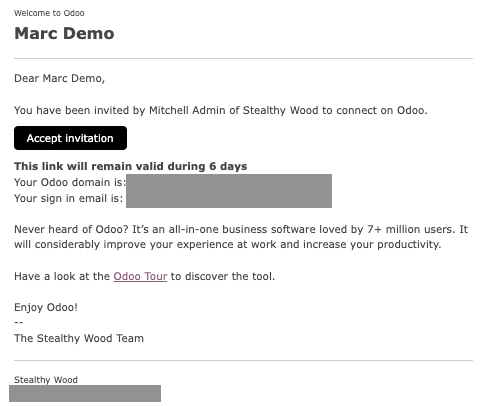
پس از پر کردن همهٔ فیلدهای لازم در صفحه، (Save manually). یک ایمیل دعوت بهصورت خودکار به کاربر ارسال میشود، با استفاده از ایمیل در فیلد نشانی ایمیل. کاربر باید روی پیوند موجود در ایمیل کلیک کند تا دعوت را بپذیرد و یک login پایگاه داده ایجاد کند.
هشدار
اگر شرکت روی یک طرح اشتراک ماهانه باشد، پایگاه داده بهصورت خودکار بهروزرسانی میشود تا کاربران اضافهشده را منعکس کند. اگر شرکت روی یک طرح سالانه یا چندساله باشد، یک بنر انقضا در پایگاه داده ظاهر میشود. میتوان با کلیک روی بنر یک پیشفاکتور upsell برای بهروزرسانی اشتراک ایجاد کرد. یا، یک تیکت پشتیبانی ارسال کنید تا مشکل حل شود.
نوع کاربر
نوع کاربر را میتوان در صفحهٔ مدیریت کاربران با کلیک روی نوار جستجو و سپس تنظیم یک فیلتر برای یا کاربر داخلی یا Portal User انتخاب کرد.
پایگاههای دادهٔ Odoo سه نوع کاربر دارند: کاربر داخلی، Portal و عمومی. کاربران، کاربران پایگاه دادهٔ داخلی در نظر گرفته میشوند. کاربران پورتال کاربران خارجی هستند، که فقط به پورتال پایگاه داده برای مشاهدهٔ رکوردها دسترسی دارند. کاربران عمومی کسانی هستند که از طریق frontend وبسایت از وبسایتها بازدید میکنند. به مستندات پورتالهای کاربر مراجعه کنید.
گزینهٔ کاربر Portal به مدیر اجازه نمیدهد حقوق دسترسی را انتخاب کند. این کاربران حقوق دسترسی خاصی از پیش تنظیمشده دارند (مانند قواعد رکورد و منوهای محدودشده)، و معمولاً به گروههای معمول Odoo تعلق ندارند.
دستگاههای کاربر
به دلایل امنیتی، هنگامی که یک کاربر به پایگاه داده وارد میشود، اطلاعات login مختلف، مانند آدرس IP، در پروفایل کاربر ذخیره میشود. بهترین کار این است که این موارد را بهصورت دورهای بررسی کنید، تا اطمینان حاصل کنید همهٔ دسترسیها از طرف کاربر است و هیچکس دیگری به پایگاه داده دسترسی پیدا نکرده است.
برای بررسی دستگاههای واردشده، روی آیکون کاربر در گوشهٔ بالا سمت راست کلیک کنید و روی پروفایل من کلیک کنید. این کار پروفایل کاربر را در اپ Settings باز میکند. روی زبانهٔ دستگاهها کلیک کنید تا یک فهرست Kanban از همهٔ دستگاههایی که کاربر با آنها به پایگاه داده وارد شده است را مشاهده کنید. هر دستگاهی که در حال حاضر به سامانه وارد شده است یک دایرهٔ سبز در کنار نام دستگاه روی کارت Kanban نمایش میدهد.
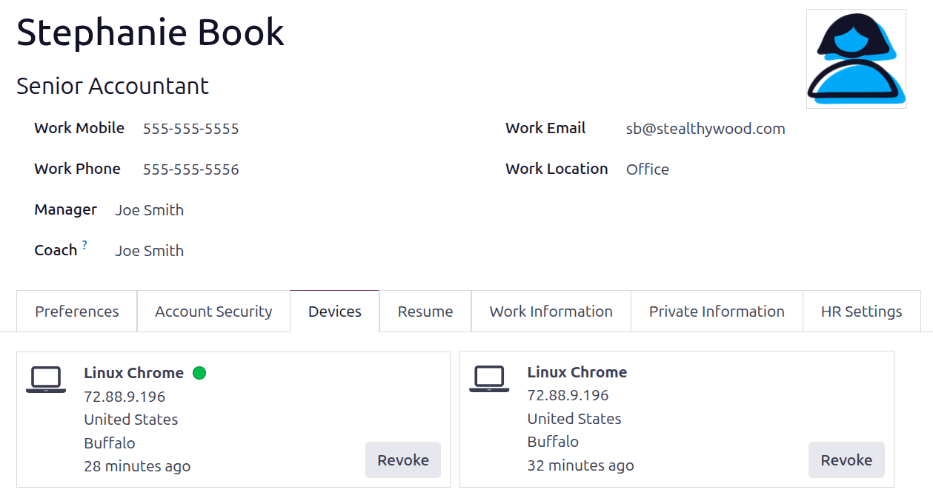
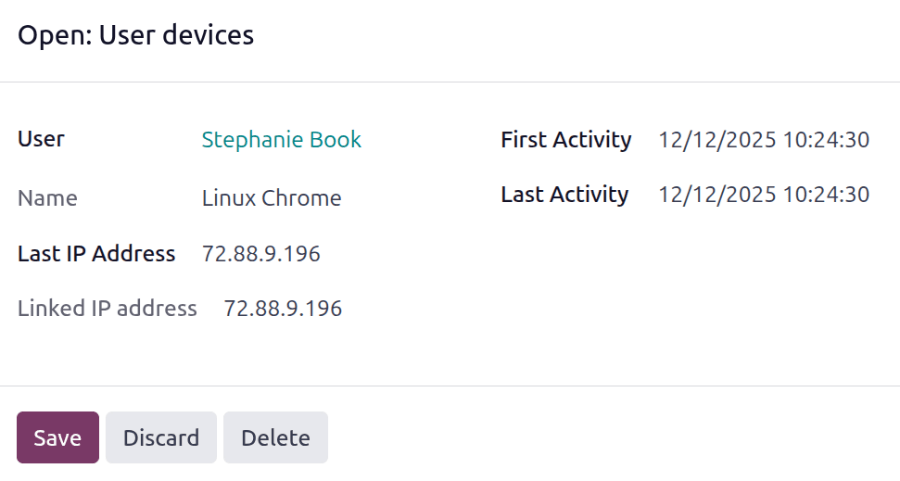
روی یک کارت کلیک کنید تا جزئیات دستگاه را مشاهده کنید. هر کارت نام کاربر، نام دستگاه، Last IP Address استفادهشده و همچنین آدرس IP متصل را نمایش میدهد. همچنین First Activity و آخرین فعالیت را نشان میدهد، که نشان میدهد دستگاه چه زمانی برای اولین بار به پایگاه داده وارد شد و آخرین بار که روی پایگاه داده فعال بود.
اگر یک دستگاه قانونی است و باید حفظ شود، روی ذخیره کلیک کنید.
اگر دستگاه قانونی است اما نباید حفظ شود و خطر امنیتی ندارد، روی حذف کلیک کنید.
لغو دستگاهها
اگر یک دستگاه فهرستشده دستگاه کاربر قانونی نیست و میتواند یک خطر امنیتی بالقوه باشد، دستگاه را حذف کنید و دسترسی را با کلیک روی دکمهٔ لغو لغو کنید.
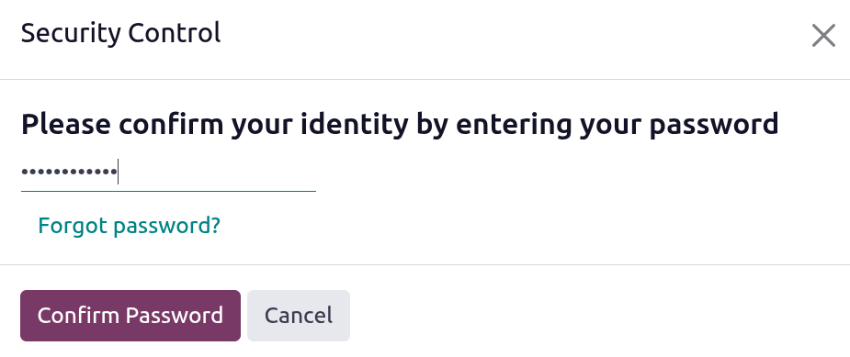
یک پنجرهٔ پاپآپ Security Control بارگذاری میشود، که میخواهد Please confirm your identity by entering your password. رمز عبور کاربر را وارد کنید، سپس روی تایید رمز عبور کلیک کنید.
دستگاه از زبانهٔ دستگاهها ناپدید میشود و دیگر نمیتوان از آن برای ورود به پایگاه داده استفاده کرد.
غیرفعالسازی کاربران
برای غیرفعال کردن (یعنی آرشیو) یک کاربر، به بروید. سپس، چکباکس سمت چپ کاربرانی که باید غیرفعال شوند را تیک بزنید.
پس از انتخاب کاربر مناسب برای آرشیو، روی آیکون (Actions) کلیک کنید و بایگانی را از منوی کشویی نتیجه انتخاب کنید. سپس، روی تایید در پنجرهٔ پاپآپ تاییدیه که ظاهر میشود کلیک کنید.
خطر
هرگز کاربر اصلی/administrator (admin) را غیرفعال نکنید. ایجاد تغییرات در کاربران admin میتواند تأثیر مخربی بر پایگاه داده داشته باشد. این شامل impotent admin است، که به این معنی است که هیچ کاربری در پایگاه داده نمیتواند تغییراتی در حقوق دسترسی ایجاد کند. به همین دلیل، Odoo توصیه میکند قبل از ایجاد تغییرات با یک Odoo Business Analyst یا تیم پشتیبانی ما تماس بگیرید.
خطا: کاربران بیش از حد
اگر کاربران بیشتری در یک پایگاه دادهٔ Odoo نسبت به آنچه در اشتراک Odoo Enterprise تأمین شده است وجود داشته باشد، پیام زیر نمایش داده میشود.

هنگامی که پیام ظاهر میشود، administrator پایگاه داده 30 روز فرصت دارد تا قبل از انقضای پایگاه داده اقدام کند. شمارش معکوس هر روز بهروزرسانی میشود.
برای حل مشکل، یکی از این کارها را انجام دهید:
کاربران بیشتری را به اشتراک اضافه کنید با کلیک روی پیوند Upgrade your subscription که در پیام نمایش داده میشود تا پیشفاکتور upsell تأیید شود و برای کاربران اضافی پرداخت کنید.
کاربران را غیرفعال کنید و پیشفاکتور upsell را رد کنید.
هشدار
اگر شرکت روی یک طرح اشتراک ماهانه باشد، پایگاه داده بهصورت خودکار بهروزرسانی میشود تا کاربران اضافهشده را منعکس کند. اگر شرکت روی یک طرح سالانه یا چندساله باشد، یک بنر انقضا در پایگاه داده ظاهر میشود. میتوان با کلیک روی بنر یک پیشفاکتور upsell برای بهروزرسانی اشتراک ایجاد کرد. یا، کاربران میتوانند یک تیکت پشتیبانی ارسال کنند تا مشکل حل شود.
هنگامی که پایگاه داده تعداد صحیح کاربران را داشته باشد، پیام انقضا پس از چند روز بهصورت خودکار ناپدید میشود، هنگامی که تأیید بعدی رخ میدهد.
مدیریت رمز عبور
مدیریت رمز عبور بخش مهمی از اعطای دسترسی مستقل کاربران به پایگاه داده در همهحال است. Odoo چند روش متفاوت برای reset کردن رمز عبور یک کاربر ارائه میدهد.
نکته
برای اعمال یک حداقل طول رمز عبور لازم، نصب ماژول Password Policy (auth_password_policy). سپس، اپ تنظیمات را باز کنید، به بخش دسترسیها بروید و طول رمز عبور مورد نظر را در فیلد حداقل طول رمز عبور وارد کنید. بهصورت پیشفرض، مقدار 8 است.
Reset رمز عبور
گاهی اوقات، کاربران ممکن است بخواهند برای امنیت اضافه رمز عبور شخصی خود را reset کنند، تا تنها افرادی باشند که به رمز عبور دسترسی دارند. Odoo دو گزینهٔ مختلف reset ارائه میدهد: یکی توسط کاربر برای reset کردن رمز عبور آغاز میشود، و دیگری که در آن administrator یک reset را فعال میکند.
فعالسازی reset رمز عبور از صفحهٔ login
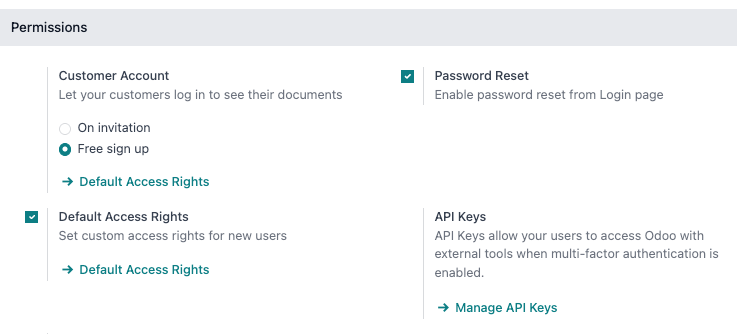
میتوان resetهای رمز عبور را مستقیماً از صفحهٔ login فعال/غیرفعال کرد. این اقدام توسط کاربر فردی تکمیل میشود و این تنظیم بهصورت پیشفرض فعال است.
برای تغییر این تنظیم، به بخش بروید، ریست رمز عبور را فعال کنید، و سپس روی ذخیره کلیک کنید.
در صفحهٔ login، روی ریست رمز عبور کلیک کنید تا فرآیند reset رمز عبور آغاز شود و یک reset-token به ایمیل ثبتشده ارسال شود.
ارسال دستورالعملهای reset
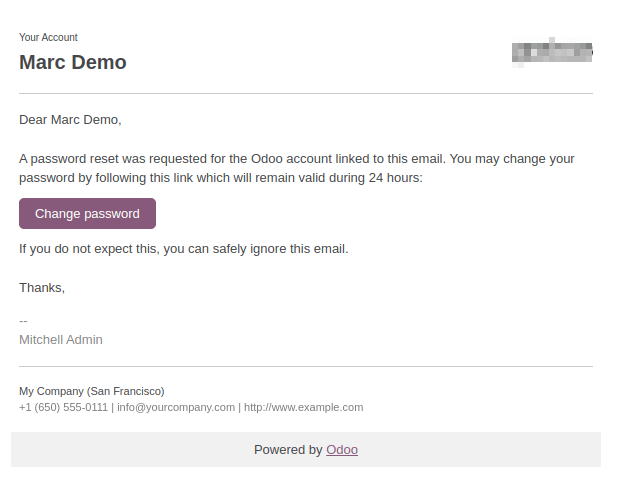
به بروید، کاربر را از فهرست انتخاب کنید و روی ارسال دستورالعمل ریست رمز عبور در فرم کاربر کلیک کنید. یک ایمیل بهصورت خودکار با دستورالعملهای reset رمز عبور به آنها ارسال میشود.
توجه
دکمهٔ ارسال دستورالعمل ریست رمز عبور تنها ظاهر میشود اگر ایمیل دعوت Odoo قبلاً توسط کاربر تأیید شده باشد. در غیر این صورت، یک دکمهٔ Re-send Invitation Email ظاهر میشود.
این ایمیل شامل همهٔ دستورالعملهای لازم برای reset کردن رمز عبور است، همراه با یک پیوند که کاربر را به یک صفحهٔ login Odoo هدایت میکند.
تغییر رمز عبور کاربر
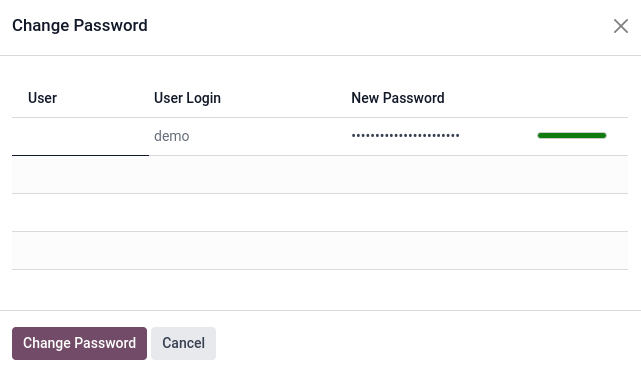
به بروید و یک کاربر را انتخاب کنید تا به فرم آن دسترسی پیدا کنید. روی آیکون (Actions) کلیک کنید و تغییر کلمه عبور را از منوی کشویی نتیجه انتخاب کنید. یک رمز عبور جدید را در ستون کلمهی عبور جدید پنجرهٔ پاپآپ تغییر کلمه عبور که ظاهر میشود وارد کنید و با کلیک روی تغییر کلمه عبور تغییر را تأیید کنید.
توجه
این عملیات فقط رمز عبور کاربران را بهصورت محلی اصلاح میکند و بر حساب Odoo آنها تأثیر نمیگذارد.
اگر رمز عبور Odoo باید تغییر کند، از ارسال reset رمز عبور استفاده کنید. رمزهای عبور Odoo.com به صفحهٔ My Databases و سایر ویژگیهای پورتال دسترسی میدهند.
پس از کلیک روی تغییر کلمه عبور، صفحه به یک صفحهٔ login Odoo هدایت میشود که در آن میتوان با استفاده از رمز عبور جدید دوباره به پایگاه داده دسترسی پیدا کرد.
چند شرکتی
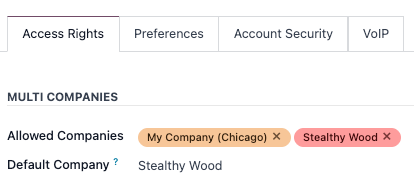
فیلد چند شرکتی در یک فرم کاربر به یک administrator اجازه میدهد دسترسی به چندین شرکت را برای کاربران فراهم کند. برای پیکربندی یک محیط multi-company برای یک کاربر، به کاربر مورد نظر با رفتن به: بروید. سپس، کاربر را انتخاب کنید تا فرم کاربر آنها باز شود و با دسترسی multi-company پیکربندی کنید.
زیر چند شرکتی در زبانهٔ سطوح دسترسی، فیلدهای با برچسب شرکتهای مجاز و شرکت پیشفرض را تنظیم کنید.
فیلد شرکتهای مجاز میتواند شامل چندین شرکت باشد. اینها شرکتهایی هستند که کاربر میتواند به آنها دسترسی پیدا کند و طبق حقوق دسترسی تنظیمشده ویرایش کند. شرکت پیشفرض شرکتی است که کاربر در هر بار ورود به آن پیشفرض میشود. این فیلد میتواند فقط یک شرکت داشته باشد.
هشدار
اگر دسترسی multi-company بهدرستی پیکربندی نشده باشد، میتواند منجر به رفتارهای multi-company ناسازگار شود. به همین دلیل، فقط کاربران Odoo باتجربه باید تغییرات حقوق دسترسی را برای کاربران برای پایگاههای داده با پیکربندی multi-company ایجاد کنند. برای توضیحات فنی، به مستندات توسعهدهنده در راهنمای چندشرکتی مراجعه کنید.
همچنین ببینید