
غرفههای رویداد
اپلیکیشن رویدادهای Odoo قابلیت ایجاد، فروش و مدیریت رزرو غرفههای رویداد را به کاربران میدهد.
پیکربندی
برای ایجاد، فروش و مدیریت غرفهها برای رویدادها، ویژگی مدیریت غرفه باید فعال شود.
برای این کار، به بروید. روی چکباکس مدیریت غرفه کلیک کنید، سپس روی ذخیره کلیک کنید تا تنظیم فعال شود.
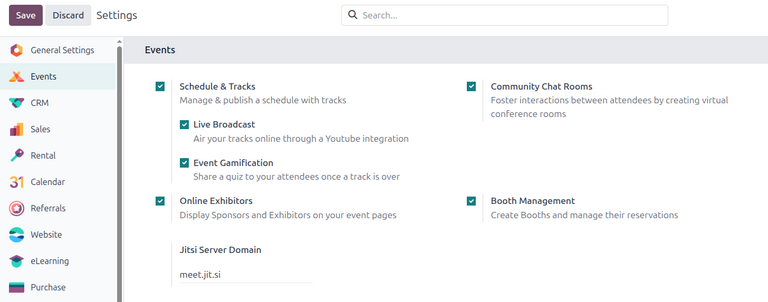
هنگامی که تنظیم مدیریت غرفه فعال شود، Odoo بهطور خودکار یک محصول پیشفرض Event Booth را در پایگاه داده ایجاد میکند که نوع محصول آن روی خدمت و فیلد ایجاد روی سفارش آن روی غرفههای رویداد تنظیم شده است.
کاربران میتوانند این محصول پیشفرض را تغییر/تکثیر کنند یا یک محصول جدید و سفارشی ایجاد کنند. در هر صورت، کاربران باید تأیید کنند که یک محصول Event Booth با این پیکربندی وجود دارد تا بتوانند غرفهها و دستههای غرفه را ایجاد کنند، همانطور که در ادامهٔ این مستندات نشان داده شده است.
دستههای غرفه
دستههای غرفهٔ سفارشی را میتوان توسط کاربران ایجاد کرد تا سطوح قیمتی مختلف و حامیان را برای چندین غرفه بهطور همزمان تخصیص دهند.
هنگامی که تنظیم Booth Management فعال شود، Odoo بهطور خودکار سه دستهٔ غرفهٔ پیشفرض ایجاد میکند: Standard Booth، Premium Booth، و VIP Booth. کاربران میتوانند این دستههای پیشفرض را تغییر/تکثیر کنند یا دستههای جدید و سفارشی ایجاد کنند. در هر صورت، دستههای غرفه باید قبل از اینکه کاربران بتوانند غرفههای رویداد ایجاد کنند، در پایگاه داده وجود داشته باشند.
داشبورد دستههای غرفه
برای مشاهده و مدیریت دستههای غرفه، به بروید.
داشبورد دستهبندی غرفهها فهرستی از تمام دستههای غرفهٔ ایجادشده را به همراه نام دستهٔ غرفه، محصول Event Booth مرتبط و قیمت نمایش میدهد.
توجه
اگر حامیان در اپلیکیشن رویدادها فعال شده باشند، یک تیک Create Sponsor اضافی روی هر رکورد در فهرست و همچنین روی فرم دستهٔ غرفه ظاهر میشود.
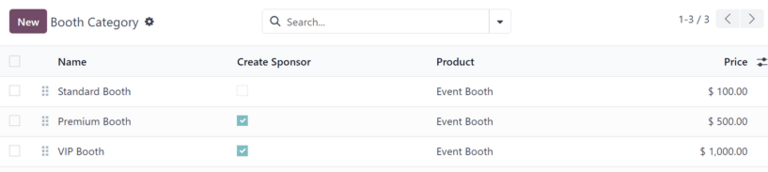
برای ویرایش یک دستهٔ غرفهٔ موجود، آن را از فهرست انتخاب کنید و سپس هرگونه تغییر دلخواه را در فرم دستهٔ غرفهٔ نمایشدادهشده اعمال کنید.
ایجاد دسته غرفه
برای ایجاد یک دستهٔ غرفه، روی دکمهٔ جدید در گوشهٔ بالا-چپ صفحه کلیک کنید تا یک فرم خالی دستهٔ غرفه نمایان شود.
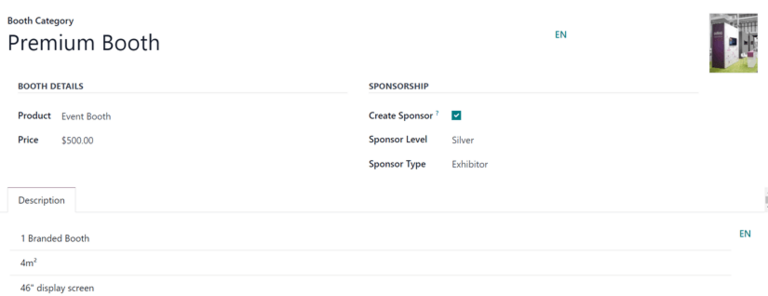
با وارد کردن یک نام برای دستهٔ غرفه در فیلد بالای دستهبندی غرفهها شروع کنید. این یک فیلد الزامی است.
بهصورت اختیاری، یک تصویر متناظر را آپلود کنید (مثلاً یک عکس نمونه از ظاهر غرفه).
در بخش مشخصات غرفهها، یک محصول Event Booth را در فیلد محصول تخصیص دهید. این یک فیلد الزامی است.
سپس، یک قیمت برای دستهٔ غرفه در فیلد قیمت تنظیم کنید.
اگر حامیان رویداد پیکربندی شده باشند، یک بخش حمایت همراه با گزینهٔ تیک ایجاد حامی ظاهر میشود. هنگام فعالسازی، هرگاه یک غرفه از این دسته رزرو شود، کاربر بهعنوان حامی رسمی رویداد ایجاد میشود.
علاوه بر این، فیلدهای سطح اسپانسر و نوع اسپانسر را میتوان برای مشخص کردن سطح/رده و نوع حمایت پیکربندی کرد. برای اطلاعات بیشتر دربارهٔ پیکربندی سطوح و انواع حامی، به مستندات حامیان رویداد مراجعه کنید.
در نهایت، در تب توضیحات، هرگونه اطلاعاتی دربارهٔ دستهٔ غرفه (مثلاً متراژ، امکانات رفاهی، اندازهٔ صفحهٔ نمایش و غیره) را وارد کنید.
افزودن غرفهها به رویدادها
پس از پیکربندی دستههای غرفه، غرفهها را میتوان ایجاد کرد و به رویدادهای خاص اضافه نمود.
داشبورد غرفهها
برای ایجاد و افزودن غرفهها به یک رویداد خاص، ابتدا به فرم آن رویداد بروید و روی دکمهٔ هوشمند غرفهها در بالا کلیک کنید تا به داشبورد غرفهها دسترسی پیدا کنید.
این داشبورد بهصورت پیشفرض در نمای کانبان نمایش داده میشود و بر اساس دو حالت گروهبندی میشود: در دسترس و ناموجود. غرفههای مرحلهٔ در دسترس هنوز برای رزرو توسط نمایشگذاران در دسترس هستند. غرفههای مرحلهٔ ناموجود قبلاً رزرو شدهاند و دیگر در دسترس نیستند.
توجه
داشبورد غرفهها همچنین در نماهای (List)، (Graph) یا (Pivot) قابل مشاهده است تا کاربران بتوانند بینشهایی دربارهٔ غرفههای یک رویداد خاص را دنبال کنند.
علاوه بر فیلترهای پیشفرض در دسترس و ناموجود، داشبورد غرفهها را میتوان بر اساس موارد زیر گروهبندی کرد:
وضعیت: گروهبندی بر اساس در دسترس بودن غرفهها. این گزینهٔ گروهبندی پیشفرض است.
اجارهکننده: گروهبندی بر اساس اجارهکنندگان منفرد غرفهها.
دستهبندی غرفهها: گروهبندی بر اساس دستههای غرفه.
آیا پرداختشده است: گروهبندی بر اساس غرفههایی که پرداخت و رزرو شدهاند.
رویداد: گروهبندی بر اساس رویداد مرتبط با غرفهها.
برای اطلاعات بیشتر دربارهٔ نماها و نحوهٔ اعمال فیلترها و گزینههای گروهبندی، به مستندات گزارشگیری مراجعه کنید.
ایجاد یک غرفه رویداد
برای ایجاد یک غرفهٔ جدید، در نمای کانبان یا فهرست روی جدید کلیک کنید. این کار یک فرم غرفهٔ رویداد را برای پیکربندی غرفهٔ جدید توسط کاربر باز میکند.
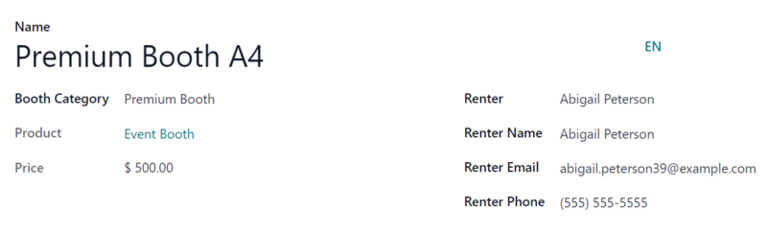
با تایپ یک نام برای غرفه شروع کنید. این یک فیلد الزامی است.
سپس یک دستهبندی غرفهها را اعمال کنید (یا ایجاد کنید). این یک فیلد الزامی است.
پس از انتخاب یک دستهبندی غرفهها موجود، محصول و قیمت متناظر دستهٔ غرفهٔ انتخابشده در فیلدهای غیرقابلتغییر محصول و قیمت ظاهر میشوند.
با انتخاب مخاطب یک اجارهکننده در منوی کشویی اجارهکننده ادامه دهید تا فیلدهای نام مستاجر، ایمیل اجارهکننده و تلفن مستاجر بهصورت خودکار پر شوند. در غیر این صورت، این فیلدها میتوانند بهصورت دستی نیز وارد شوند.
توجه
هنگامی که یک اجارهکننده از طریق وبسایت رویداد یک غرفه را رزرو میکند، فیلدهای مرتبط با اجارهکننده در فرم بهصورت خودکار بر اساس اطلاعات ارائهشده در طول تراکنش آنلاین پر میشوند. سپس وضعیت غرفه بهصورت خودکار از Available به Unavailable تغییر میکند.
وضعیت غرفه (در دسترس یا ناموجود) را میتوان بهصورت دستی نیز تغییر داد، یا با کلیک روی وضعیت مناسب از نوار وضعیت در بالا-راست فرم غرفه یا با کشیدن و رها کردن غرفهٔ موردنظر در مرحلهٔ مناسب از طریق نمای کانبان داشبورد Booths.
رزرو غرفه رویداد
با پیکربندی غرفههای رویداد، اجارهکنندگان میتوانند آنها را در صفحهٔ وب رویداد از طریق لینک زیرمنوی رویداد Get A Booth مشاهده و رزرو کنند.
این بخش نحوهٔ پیکربندی وبسایت رویداد برای اجازه دادن به اجارهکنندگان جهت رزرو غرفهها را شرح میدهد. سپس نمایی از چگونگی رزرو غرفهها توسط اجارهکنندگان از طریق وبسایت ارائه میدهد.
فعالسازی رزرو غرفه
برای دسترسی به صفحهٔ غرفههای رویداد برای یک رویداد خاص، به فرم رویداد در اپلیکیشن رویدادها بروید و روی دکمهٔ هوشمند Go to Website کلیک کنید تا صفحهٔ رویداد باز شود.
اگر زیرمنوی رویداد (با گزینهٔ رزرو یک غرفه) نمایش داده نمیشود، دو راه برای ظاهر کردن آن وجود دارد: از طریق حالت ویرایش وبسایت یا از طریق حالت توسعهدهنده.
حالت ویرایش وبسایت
هنگامی که در صفحهٔ رویداد هستید، با کلیک روی دکمهٔ ویرایش در گوشهٔ بالا-راست وارد حالت ویرایش شوید. سپس، روی تب Customize در نوار جانبی ابزارهای طراحی وب که ظاهر میشود کلیک کنید.
در تب Customize، روی کلید فعالسازی زیرمنو (ویژه) کلیک کنید، سپس روی ذخیره کلیک کنید. انجام این کار زیرمنوی رویداد را با گزینههای مختلف (مانند Talks، Agenda، Info و غیره) نمایان میسازد.
حالت توسعهدهنده
همچنین میتوانید وارد حالت اشکالزدایی شوید و فرم رویداد مشخص را در اپلیکیشن رویدادها باز کنید.
با فعال بودن حالت اشکالزدایی، آرایهای از گزینههای زیرمنو در بالای فرم رویداد ظاهر میشود. روی تیک زیرمنوی وبسایت کلیک کنید تا زیرمنوی رویداد در صفحهٔ رویداد نمایش داده شود.
سپس، انتخاب کنید کدام گزینههای زیرمنو در صفحهٔ رویداد گنجانده شوند. در این مورد، مطمئن شوید تیک ثبت غرفه انتخاب شده است.
رزرو یک غرفه
پس از فعال شدن زیرمنو در صفحهٔ رویداد چه از طریق ویرایشگر وبسایت و چه از طریق حالت اشکالزدایی، اجارهکنندگان میتوانند غرفههای در دسترس را مشاهده و رزرو کنند.
اجارهکنندگان میتوانند با انتخاب رویداد موردنظر از صفحهٔ اصلی رویدادها و سپس کلیک روی گزینهٔ زیرمنوی رزرو یک غرفه، به صفحهٔ Get A Booth در وبسایت رویداد دسترسی پیدا کنند.
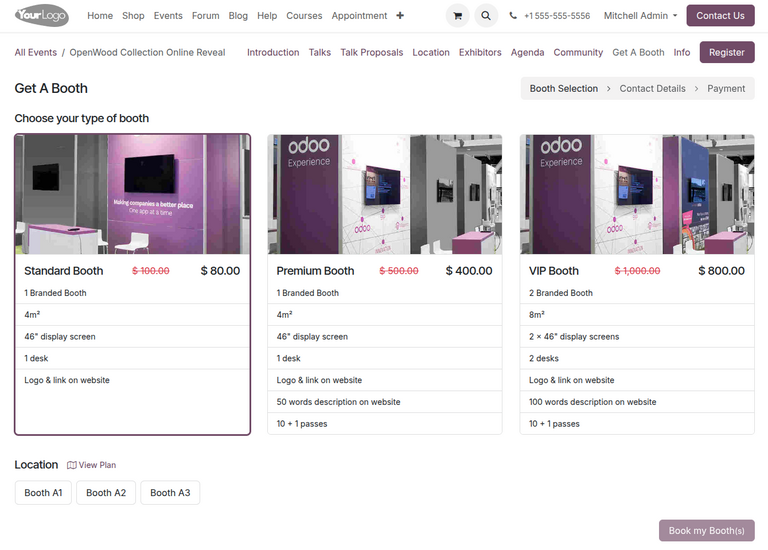
از صفحهٔ رزرو یک غرفه، اجارهکننده میتواند گزینهٔ غرفهٔ موردنظر خود و سپس مکان را انتخاب کند. در ادامه، روی دکمهٔ رزرو بوت (های) من که در پایین-راست صفحه قرار دارد کلیک میکند.
انجام این کار یک صفحهٔ اطلاعات مخاطب را نمایان میسازد که در آن، بسته به نحوهٔ پیکربندی غرفه، یا اطلاعات مخاطب یا جزئیات حامی را پر میکنند.
پس از وارد کردن اطلاعات ضروری، اجارهکننده روی به پرداخت بروید در پایین صفحه کلیک میکند و برای تکمیل فرایند پرداخت معمول اقدام میکند.
پس از یک تأییدیهٔ پرداخت موفق، اجارهکننده با موفقیت یک غرفه را رزرو کرده است.
در پایگاه داده، آن غرفهٔ انتخابشده بهطور خودکار به مرحلهٔ Unavailable در صفحهٔ Booths مخصوص رویداد در اپلیکیشن رویدادها منتقل میشود.
اطلاعات حامی ارائهشده (در صورت وجود) و اطلاعات سفارش فروش نیز از فرم رویداد مشخص از طریق دکمههای هوشمند مربوطهشان که در بالای فرم ظاهر میشوند، قابل دسترسی هستند.
همچنین ببینید