
استخدام
Odoo همهٔ متقاضیان شغل را با مجموعهای از پیشپیکربندیشده از گامها و مراحلی که هر متقاضی طی میکند سازماندهی میکند. هر مرحله گامهای مشخصی دارد که باید انجام شوند. اینها برای مثال از زمانبندی یک تماس تلفنی، انجام یک مصاحبه، یا ارسال یک پیشنهاد شغلی متغیرند. به این فرایند جریان متقاضی گفته میشود.
هنگامی که یک متقاضی برای یک موقعیت شغلی درخواست میدهد، یک کارت متقاضی بهطور خودکار در اپلیکیشن استخدام Odoo برای آن موقعیت شغلی خاص ایجاد میشود. همانطور که متقاضی در پایپلاین استخدام پیشروی میکند، تیم استخدام کارت او را از یک مرحله به مرحلهٔ بعد جابهجا میکند.
مراحل را میتوان پیکربندی کرد تا بهمحض اینکه کارت یک متقاضی وارد یک مرحله میشود، یک ایمیل بهطور خودکار با استفاده از یک قالب تنظیمشده و از پیشپیکربندیشده ارسال شود. این ایمیلهای خودکار روی هر مرحله در جریان متقاضی تعریف میشوند.
جریان توصیفشده در این سند پیکربندی پیشفرض Odoo است، اما میتوان آن را برای تناسب با هر فرایند استخدامی سفارشیسازی کرد.
توجه
مراحل برای همهٔ موقعیتهای شغلی اعمال میشوند مگر اینکه بهعنوان مخصوص شغل علامتگذاری شوند تغییرات در مراحل (مثلاً افزودنها، حذفها) بر همهٔ موقعیتها تأثیر میگذارند مگر اینکه بهصراحت محدودهبندی شوند.
تنظیمات
پیش از ایجاد یک موقعیت شغلی در Odoo، تنظیمات موردنیاز برای اپلیکیشن استخدام را پیکربندی کنید. برای مشاهده و ویرایش تنظیمات، به بروید. پس از انجام هر گونه تغییر، روی دکمهٔ ذخیره در گوشهٔ بالا-چپ کلیک کنید تا همهٔ تغییرات ذخیره شوند.
فرآیند
بخش پیگیری صفحهٔ تنظیمات مشخص میکند که پایگاه داده در طول فرایند استخدام چه کاری میتواند انجام دهد و چه کاری نمیتواند.
ارسال نظرسنجی مصاحبه
Odoo قادر است نظرسنجیای را به یک متقاضی ارسال کند تا اطلاعات بیشتری دربارهٔ او جمعآوری شود. نظرسنجیها را میتوان مانند آزمونها یا پرسشنامهها در نظر گرفت و میتوان آنها را به روشهای گوناگون سفارشیسازی کرد تا بینشهای ارزشمندی دربارهٔ متقاضی در اختیار تیم استخدام قرار دهند
گزینهٔ ارسال نظرسنجی مصاحبه را فعال کنید تا نظرسنجیها به متقاضیان ارسال شوند. پس از فعالسازی، یک پیوند داخلی نظرسنجی مصاحبه ظاهر میشود. روی پیوند نظرسنجی مصاحبه کلیک کنید تا به فهرستی از همهٔ نظرسنجیهای ایجادشده بروید.
این فهرست شامل همهٔ نظرسنجیهایی است که در پایگاه داده ایجاد شدهاند، نه تنها نظرسنجیهای استفادهشده در اپلیکیشن استخدام. اگر هیچ نظرسنجیای ایجاد نشده باشد، فهرست نظرسنجیها یک پیام No Survey Found نمایش میدهد و گزینههایی برای ایجاد یک نظرسنجی از چند قالب نظرسنجی از پیشپیکربندیشده ارائه میدهد.
همچنین ببینید
توجه
فعالسازی گزینهٔ ارسال نظرسنجی مصاحبه پس از ذخیرهٔ تنظیمات، در صورتی که از پیش نصب نشده باشد، اپلیکیشن نظرسنجیها را نصب میکند.
پیکربند بستهٔ حقوق
هنگام ارسال یک پیشنهاد به یک متقاضی، میتوان یک تاریخ انقضا روی پیشنهاد تنظیم کرد. تعداد روزهایی را که یک پیشنهاد معتبر است در فیلد روز وارد کنید. پس از گذشت تعداد روزهای تعیینشده، اگر متقاضی پیشنهاد را نپذیرفته باشد، پیشنهاد دیگر در دسترس نیست.
نمایش رزومه
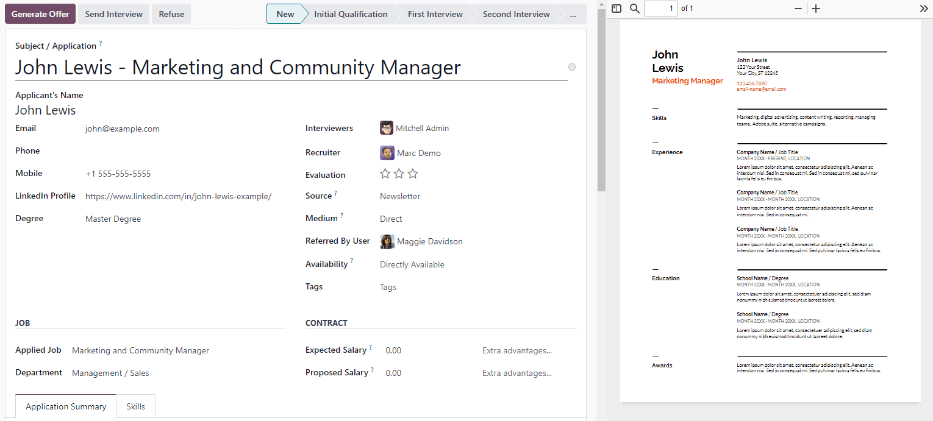
هنگامی که متقاضیان یک درخواست ارسال میکنند، یکی از فیلدهای الزامی پیشفرض یک رزومه یا CV است. همهٔ رزومهها در اپلیکیشن اسناد ذخیره میشوند و روی کارت متقاضی قابل دسترسیاند.
یک رزومه این گزینه را دارد که روی فرم متقاضی ظاهر شود، که میتوان آن را با کلیک روی کارت متقاضی مشاهده کرد. رزومه در سمت راست صفحه ظاهر میشود. اگر این فعال نباشد، به رزومه از طریق یک پیوند در چتر دسترسی پیدا میشود، که برای گسترش و مشاهدهٔ آن یا دانلود، باید روی آن کلیک شود.
گزینهٔ نمایش رزومه را فعال کنید تا رزومه بهصورت پیشفرض و علاوه بر پیوند سند روی کارت متقاضی نمایش داده شود. هنگام فعالسازی، رزومه در سمت راست کارت متقاضی ظاهر میشود.
توجه
برای اینکه رزومه در سمت راست ظاهر شود، پنجرهٔ مرورگر باید در حالت تمامصفحه باشد (جایی که مرورگر کل صفحه را در بر میگیرد).
اگر پنجرهٔ مرورگر روی اندازهای کوچکتر از کل عرض صفحه (نه تمامصفحه) تنظیم شده باشد، آنگاه رزومه در سمت راست ظاهر نمیشود. در عوض، رزومه در بخش فایل ها چتر، زیر کارت متقاضی، ظاهر میشود.
خریدهای درونبرنامهای
بخش خرید درون برنامهای منوی تنظیمات با اقلامی سروکار دارد که برای استفاده نیازمند اعتبار هستند، مانند پیامکهای SMS و دیجیتالیسازی رزومهها.
همچنین ببینید
ارسال SMS
میتوان پیامکها را مستقیماً از طریق اپلیکیشن استخدام به متقاضیان ارسال کرد. این ویژگی برای استفاده نیازمند اعتبار است. روی پیوند داخلی Manage Service & Buy Credits کلیک کنید و گامهای خرید اعتبار را دنبال کنید.
دیجیتالیسازی رزومه (OCR)
هنگامی که یک درخواست با استفاده از هر یک از روشهای در دسترس ارسال میشود، مانند ارسال آنلاین درخواست، ایمیل کردن یک رزومه به نام مستعار موقعیت شغلی، یا ایجاد یک رکورد متقاضی مستقیماً از پایگاه داده، میتوان کاری کرد که Odoo نام، شمارهٔ تلفن و آدرس ایمیل متقاضی را از رزومه استخراج کند و فرم متقاضی را پر کند. برای انجام این کار، گزینهٔ دیجیتالیسازی رزومه (OCR) را فعال کنید.
هنگام فعالسازی، گزینههای اضافی ظاهر میشوند. روی دکمهٔ رادیویی مربوطه کلیک کنید تا یکی از گزینههای زیر را انتخاب کنید:
دیجیتال نکن: این گزینه دیجیتالیسازی رزومه را خاموش میکند.
دیجتال کردن تنها با درخواست: این گزینه رزومهها را فقط هنگام درخواست دیجیتالی میکند. یک دکمهٔ دیجیتال کردن سند روی کارتهای متقاضی ظاهر میشود. هنگام کلیک، رزومه اسکن میشود و کارت متقاضی بهروزرسانی میشود.
دیجیتالی کردن به صورت خودکار: این گزینه همهٔ رزومهها را هنگام ارسال بهطور خودکار دیجیتالی میکند.
زیر این گزینهها دو پیوند اضافی قرار دارد. روی پیوند داخلی Manage Service & Buy Credits کلیک کنید تا برای دیجیتالیسازی رزومه اعتبار خریداری کنید. روی پیوند داخلی مشاهده خدمات من کلیک کنید تا فهرستی از همهٔ سرویسهای کنونی و ماندههای اعتبار باقیماندهٔ آنها را مشاهده کنید.
برای اطلاعات بیشتر دربارهٔ دیجیتالیسازی سند و IAP's، به مستندات خرید درونبرنامهای (IAP) مراجعه کنید.
توجه
گزینهٔ دیجیتال نکن ممکن است زائد به نظر برسد اما هدف متمایزی دارد. غیرفعال کردن گزینهٔ دیجیتالیسازی رزومه (OCR) ماژول را حذف نصب میکند، در حالی که دیجیتال نکن ماژول را نصبشده اما غیرفعال نگه میدارد—که به کاربر اجازه میدهد بعداً دیجیتالیسازی را بدون نصب مجدد ماژول دوباره فعال کند.
نمای کانبان
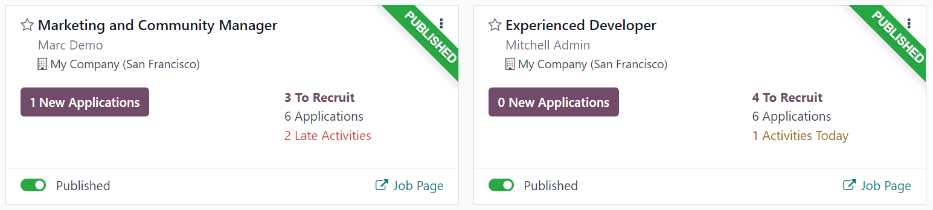
برای دسترسی به نمای کانبان برای یک موقعیت شغلی، به داشبورد اصلی اپلیکیشن بروید، که نمای پیشفرض هنگام باز کردن اپلیکیشن است. همهٔ موقعیتهای شغلی روی داشبورد اصلی ظاهر میشوند. روی دکمهٔ هوشمند (#) New Applications روی یک کارت موقعیت شغلی کلیک کنید تا به نمای کانبان برای همهٔ متقاضیان آن موقعیت شغلی خاص بروید.
درون درخواست شغلی، مراحل کانبان ظاهر میشوند، با همهٔ متقاضیانی که در ستونهای مربوطهٔ خود قرار گرفتهاند و نشان میدهند در حال حاضر در چه مرحلهای هستند. در Odoo، شش مرحلهٔ پیشفرض پیکربندی شدهاند:
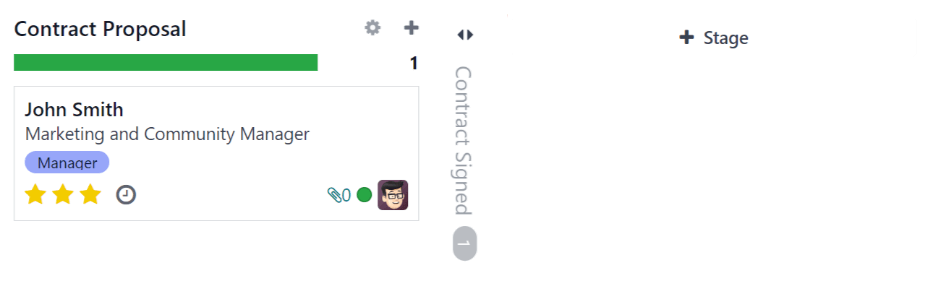
آخرین ستون، Contract Signed، بهصورت پیشفرض تا شده است. ستونهای تاشده خاکستری به نظر میرسند و متقاضیان درون آن از دید پنهان هستند. برای گسترش مرحلهٔ تاشده و مشاهدهٔ کارتهای متقاضی برای آن ستون، هر جایی روی ستون خاکستری باریکی که نام مرحله را نشان میدهد کلیک کنید تا ستون گسترش یابد و متقاضیان نمایان شوند.
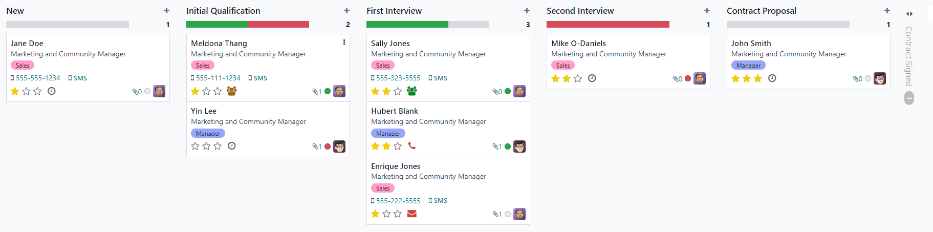
هر مرحله یک نوار رنگبندیشده زیر نام مرحله دارد که اطلاعات وضعیت را برای متقاضیانِ آن مرحلهٔ خاص فراهم میکند. رنگهای وضعیت عبارتاند از:
سبز: متقاضی آمادهٔ انتقال به مرحلهٔ بعد است.
قرمز: متقاضی از انتقال به مرحلهٔ بعد مسدود شده است.
Gray: متقاضی هنوز در مرحلهٔ جاری در حال پیشرفت است و نه آمادهٔ مرحلهٔ بعد است و نه از آن مسدود شده است.
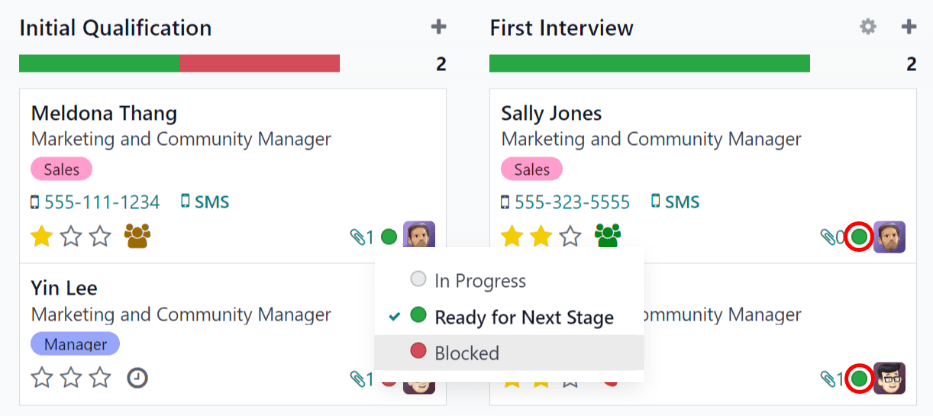
وضعیت هر کارت بهصورت دستی تنظیم میشود. برای تنظیم وضعیت، روی دایرهٔ کوچک در پایین-چپ کارت متقاضی کلیک کنید. یک پنجرهٔ بازشوی وضعیت ظاهر میشود. روی وضعیت موردنظر برای متقاضی کلیک کنید. نقطهٔ وضعیت روی کارت متقاضی و همچنین نوار وضعیت بهروزرسانی میشود.
نکته
نامهای سه رنگ وضعیت (In Progress، Ready for Next Stage و Blocked) را در صورت تمایل میتوان تغییر داد.
سفارشیسازی مراحل
مراحل را میتوان برای تطبیق با گامهای استخدامی خاص یک کسبوکار تغییر داد، اضافه کرد، یا حذف کرد.
مرحلهٔ جدید
برای ایجاد یک مرحلهٔ جدید، روی مرحله کلیک کنید تا یک ستون جدید ظاهر شود. عنوان مرحلهٔ جدید را در فیلد Stage title وارد کنید، سپس روی افزودن کلیک کنید. ستون جدید ظاهر میشود و یک مرحلهٔ جدید دیگر برای ایجاد در دسترس است. اگر به مرحلهٔ جدیدی نیاز نیست، هر جایی روی صفحه کلیک کنید تا از ایجاد مرحلهٔ جدید خارج شوید.
تغییر مرحله
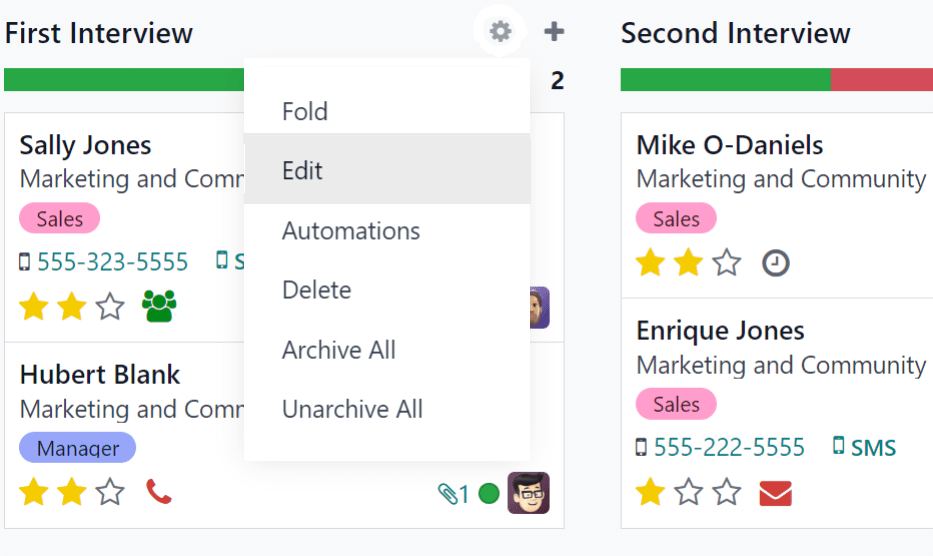
برای تغییر تنظیمات یک مرحله، نشانگر را روی نام مرحله ببرید تا یک نماد (Settings) در سمت بالا-راست مرحله ظاهر شود. روی نماد (Settings) کلیک کنید تا منویی ظاهر شود. سپس روی گزینهٔ ویرایش کلیک کنید. یک فرم Edit: (Stage) ظاهر میشود. هر گونه تغییر موردنظر را روی فرم انجام دهید، سپس پس از اتمام روی ذخیره و بستن کلیک کنید.
فرم ویرایش مرحله
فرم Edit: (Stage) جایی است که تنظیمات مرحله پیکربندی میشوند. تنها فیلد الزامی، نام مرحله است.
فیلدهایی که باید پر یا تغییر داده شوند عبارتاند از:
نام مرحله: یک نام برای مرحله تایپ کنید.
قالب ایمیل: یک قالب ایمیل برای استفاده از منوی کشویی انتخاب کنید. اگر یک قالب انتخاب شود، هنگامی که کارت متقاضی وارد مرحله میشود، یک ایمیل بهطور خودکار با استفاده از قالب انتخابشده به متقاضی ارسال میشود.
جمع شده در نمای کانبان: این کادر را تیک بزنید تا مرحله همیشه در نمای پیشفرض بهصورت تاشده (پنهان) ظاهر شود.
مرحلهی استخدام شده: اگر این مرحله نشان میدهد که متقاضی استخدام شده است، این کادر را تیک بزنید. هنگامی که کارت یک متقاضی وارد این مرحله میشود، کارت یک بنر استخدام شده در گوشهٔ بالا-راست نمایش میدهد. اگر این کادر تیک خورده باشد، این مرحله برای تعیین تاریخ استخدام یک متقاضی استفاده میشود.
شغل خاص: اگر مرحله فقط برای موقعیتهای شغلی خاص اعمال میشود، موقعیتهای شغلی را از منوی کشویی انتخاب کنید. میتوان چندین موقعیت شغلی را انتخاب کرد.
نمایش در معرفیها: اگر این مرحله باید در اپلیکیشن معرفیها دیده شود این کادر را تیک بزنید، و به معرف اجازه دهید هنگامی که یک معرفی او به این مرحله میرسد امتیاز کسب کند. اگر این فعال باشد، یک فیلد امتیازها ظاهر میشود. مقدار امتیاز معرفیای را که کارمند هنگام ورود یک متقاضی به این مرحله دریافت میکند وارد کنید. برای استفاده از این گزینه، اپلیکیشن معرفیها باید نصب شده باشد.
امتیازها: اگر نمایش در معرفیها فعال باشد، این فیلد ظاهر میشود. تعداد امتیازی را که کارمند هنگام انتقال یک متقاضی به این مرحله کسب میکند وارد کنید.
بخش نکات ابزار: برای کارت هر متقاضی سه برچسب وضعیت از پیشپیکربندیشده (دایرههای رنگی) وجود دارد که وضعیت آن را نشان میدهند. این رنگها در بالای هر مرحله نمایش داده میشوند تا وضعیتهای متقاضیان در آن مرحله را منعکس کنند. نامهای برچسب را میتوان تغییر داد، اما خود برچسب (رنگ) را نمیتوان تغییر داد. نامها و برچسبهای پیشفرض عبارتاند از: در جریان (خاکستری)، مسدود شده (قرمز) و آماده برای مرحله بعد (سبز).
نیازها: هر گونه یادداشت داخلی برای این مرحله که هر الزامی از مرحله را توضیح میدهد وارد کنید.
حذف مرحله
اگر یک مرحله دیگر لازم نباشد، میتوان مرحله را حذف کرد. برای حذف یک مرحله، نشانگر را روی نام مرحله ببرید تا یک نماد (Settings) ظاهر شود. ابتدا، روی نماد (Settings) کلیک کنید تا یک منوی کشویی نمایان شود، سپس روی حذف کلیک کنید. یک هشدار بازشوی تاییدیه ظاهر میشود و میپرسد Are you sure you want to delete this column? برای حذف ستون روی حذف کلیک کنید.
مهم
اگر در حال حاضر متقاضیانی در مرحلهای که در حال حذف است وجود داشته باشند، هنگام تلاش برای حذف مرحله یک خطا ظاهر میشود. رکوردهایی که در حال حاضر در مرحله هستند باید پیش از اینکه مرحله بتواند حذف شود، یا حذف، یا بایگانی، یا به مرحلهٔ دیگری جابهجا شوند.
قالبهای ایمیل
برای ارتباط با متقاضی، Odoo چندین قالب ایمیل از پیشپیکربندیشده دارد که میتوان استفاده کرد. قالبهای ایمیل از پیشپیکربندیشده و زمان استفاده از آنها بهشرح زیر است:
Recruitment: Applicant Acknowledgement: این قالب برای آگاه کردن متقاضی از اینکه درخواست او دریافت شده استفاده میشود. این ایمیل بهمحض اینکه متقاضی در مرحلهٔ جدید قرار میگیرد بهطور خودکار ارسال میشود.
Recruitment: Interest: این قالب برای آگاه کردن متقاضی از اینکه درخواست او توجه استخدامکننده را جلب کرده و برای یک تماس تلفنی یا یک مصاحبه در فهرست نهایی قرار گرفته استفاده میشود.
Recruitment: Not interested anymore: این قالب زمانی استفاده میشود که یک متقاضی اعلام میکند دیگر به موقعیت علاقهمند نیست، و از او برای زمان و توجهش تشکر میکند.
Recruitment: Refuse: این قالب زمانی استفاده میشود که یک متقاضی دیگر برای موقعیت در نظر گرفته نمیشود.
Recruitment: Schedule Interview: این قالب برای آگاه کردن متقاضی از اینکه مرحلهٔ Initial Qualification را گذرانده استفاده میشود، و بهزودی برای تنظیم یک مصاحبه با استخدامکننده با او تماس گرفته خواهد شد. این ایمیل بهمحض اینکه متقاضی در مرحلهٔ Initial Qualification قرار میگیرد بهطور خودکار ارسال میشود.
توجه
قالبهای ایمیل را میتوان برای تناسب با نیازهای یک کسبوکار ایجاد، تغییر و حذف کرد. برای اطلاعات بیشتر دربارهٔ قالبهای ایمیل، به سند قالبهای ایمیل مراجعه کنید.
برای ارسال دستی یک ایمیل، روی ارسال پیام در چتر کلیک کنید. یک کادر متن، و همچنین آدرس ایمیل متقاضی، ظاهر میشود.
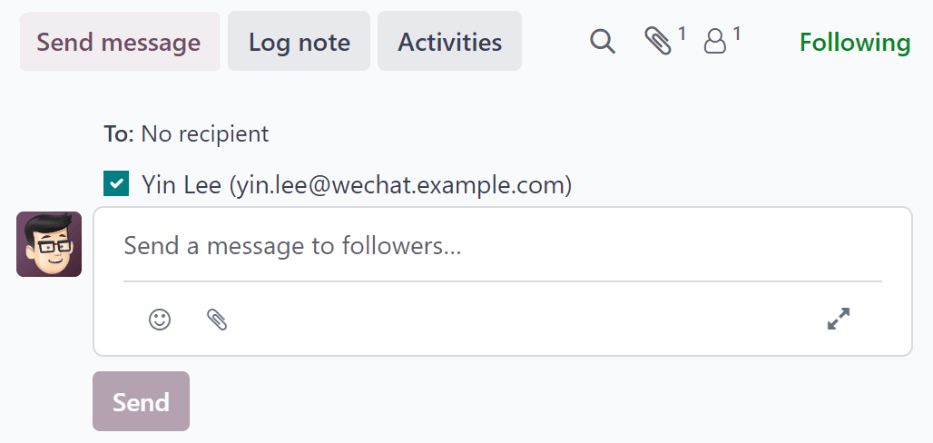
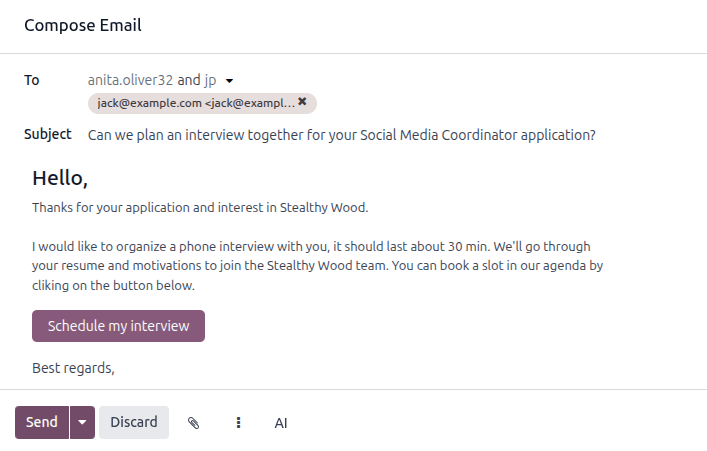
روی نماد (Full composer) در گوشهٔ پایین-راست تب ارسال پیام در چتر کلیک کنید. یک پنجرهٔ بازشوی نگارش ایمیل بارگذاری میشود که تا و موضوع آن از پیش پر شدهاند. آدرس ایمیل متقاضی در فیلد تا وارد میشود و موضوع برابر (Job Position) است. بدنهٔ ایمیل بهصورت پیشفرض خالی است.
برای استفاده از یک قالب ایمیل از پیشپیکربندیشده، روی دکمهٔ (vertical elipsis) در پایین پنجره کلیک کنید. قالب ایمیلی را که باید استفاده شود از منوی کشویی انتخاب کنید.
قالبهای ایمیل از پیشپیکربندیشده ممکن است شامل جایگزینهای پویا باشند تا بتوان اطلاعات منحصربهفرد را در ایمیل برای پیامی شخصیسازیشدهتر به متقاضی پر کرد. چندین قالب ایمیل از پیشپیکربندیشده برای انتخاب در دسترس است. بسته به قالب انتخابشده، موضوع یا بدنهٔ ایمیل ممکن است تغییر کند.
توجه
تنها قالبهای ایمیلی که برای این مدل پیکربندی شدهاند بارگذاری میشوند. سایر قالبهای ایمیل در Odoo از پیشپیکربندیشده میآیند، اما اگر برای اپلیکیشن استخدام پیکربندی نشده باشند، در فهرست قالبهای در دسترس ظاهر نمیشوند.
اگر هر پیوستی باید افزوده شود، روی دکمهٔ (paperclip) در پایین پنجره کلیک کنید. به فایلی که باید پیوست شود بروید، سپس روی باز کلیک کنید تا پیوست شود. برای حذف یک پیوست، روی نماد (delete) در سمت راست پیوست کلیک کنید.
اگر هر گونه تغییری باید در ایمیل ایجاد شود، بدنهٔ ایمیل را ویرایش کنید. اگر ویرایشها باید برای استفاده در آینده ذخیره شوند، میتوان ایمیل را بهعنوان یک قالب جدید ذخیره کرد. روی دکمهٔ (vertical elipsis) در پایین پنجره کلیک کنید و ذخیره به عنوان قالب را انتخاب کنید. گزینههایی برای بازنویسی یک قالب موجود، یا ذخیرهٔ یک قالب جدید ارائه میشوند. روی نام یک قالب موجود کلیک کنید تا آن قالب بازنویسی شود، یا روی ذخیره به عنوان قالب کلیک کنید تا یک قالب جدید ذخیره شود. یک پنجرهٔ بازشوی Create a Mail Template بارگذاری میشود. یک نام برای قالب در فیلد نام قالب وارد کنید، سپس روی ذخیره کلیک کنید.
برای ارسال ایمیل، روی ارسال کلیک کنید تا ایمیل به متقاضی ارسال شود. سپس ایمیل در چتر ظاهر میشود.
همچنین ببینید