
میز پذیرش
اپلیکیشن میز پذیرش Odoo راهی برای بازدیدکنندگان فراهم میکند تا در ساختمان یا مکانی ورود خود را ثبت کنند و به فردی که با او ملاقات دارند دربارهٔ ورودشان هشدار دهند. علاوه بر این، آنها میتوانند درخواست کنند نوشیدنی از پیش پیکربندیشدهای را در حین انتظار برایشان بیاورند.
این اپلیکیشن برای کسبوکارهایی ایدهآل است که فردی پشت میز پذیرش مشغول کار ندارند، یا مکانهایی بدون فضای انتظار اختصاصی برای میهمانان و بازدیدکنندگان.
پیکربندی
اولین موردی که باید با اپلیکیشن میز پذیرش پیکربندی شود، ایستگاه است، و پس از آن هرگونه انتخاب نوشیدنی که ممکن است بهصورت اختیاری ارائه شود.
ایستگاهها
در اپلیکیشن میز پذیرش Odoo، یک ایستگاه را میتوان هر مکانی در نظر گرفت که فردی میتواند ورود خود را ثبت کند و منتظر یک کارمند باشد. این معمولاً نوعی اتاق انتظار، مانند لابی است. هر ایستگاه یک کیوسک دارد که بازدیدکنندگان در آن ورود خود را ثبت میکنند.
هنگام راهاندازی اپلیکیشن میز پذیرش، حداقل یک ایستگاه باید پیکربندی شود، اما هیچ محدودیتی در تعداد ایستگاههایی که میتوان ایجاد و پیکربندی کرد وجود ندارد.
برای ایجاد یک ایستگاه، به بروید و روی جدید کلیک کنید. با کلیک، یک فرم خالی میز پذیرش ظاهر میشود.
اطلاعات زیر را در فرم وارد کنید:
نام پنل پیشخوان: نامی برای مکان میز پذیرش خاص وارد کنید. این نام باید کوتاه و قابل شناسایی باشد، مانند
Reception DeskیاMain Lobby. این فیلد برای ایجاد یک ایستگاه الزامی است.مسئولین: فرد (یا افرادی) را انتخاب کنید که هنگام ثبت ورود بازدیدکننده با استفاده از این میز پذیرش خاص هشدار دریافت میکنند. میتوان چندین انتخاب وارد کرد. این فیلد برای ایجاد یک ایستگاه الزامی است.
لینک باجه: این فیلد پس از ذخیرهٔ فرم میز پذیرش، با تکمیل حداقل فیلدهای نام پنل پیشخوان و مسئولین، بهطور خودکار پر میشود. برای ذخیرهٔ دستی، روی آیکن (Save manually) که در بالای فرم قرار دارد کلیک کنید.
پس از ذخیره، یک URL در فیلد لینک باجه تولید میشود. این URL یکی از روشهای دسترسی به کیوسک میز پذیرش است.
برای دسترسی به کیوسک، روی دکمهٔ کپی در انتهای URL کلیک کنید و به آن URL در یک مرورگر وب بروید. این URL صفحهٔ ورود میز پذیرش آن ایستگاه خاص را باز میکند.
نکته
برای افزودن یک تصویر/عکس به فرم میز پذیرش، نشانگر را روی آیکن (camera with a '+' sign) در بالا سمت راست فرم نگه دارید تا آیکن (Edit) نمایان شود.
روی آیکن (Edit) کلیک کنید تا یک کاوشگر فایل باز شود، به فایل تصویر/عکس موردنظر بروید، سپس برای انتخاب آن روی باز کلیک کنید.
تصویری که برای عکس ایستگاه انتخاب میشود، بهعنوان تصویر پسزمینهٔ کیوسک ایستگاه نمایش داده میشود.
تب گزینهها
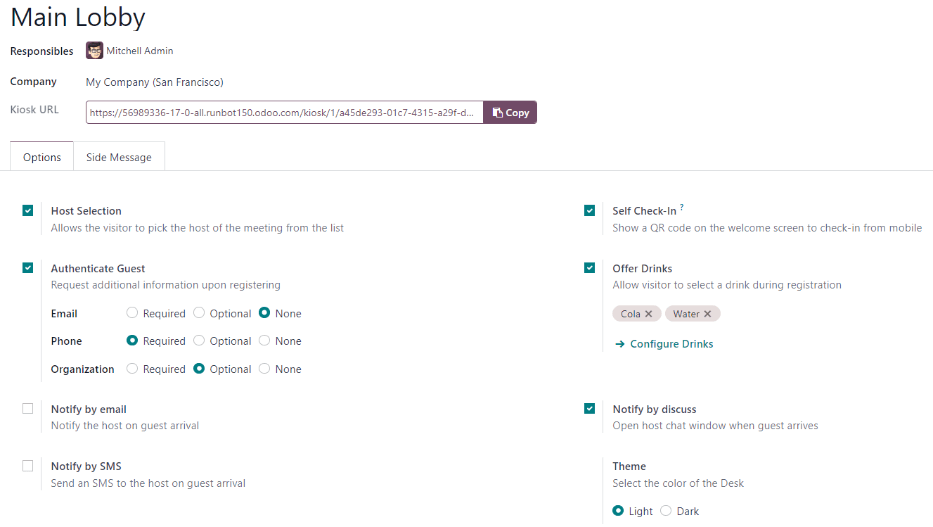
انتخاب میزبان: اگر بازدیدکننده در جلسهای شرکت میکند، این گزینه به بازدیدکننده اجازه میدهد میزبان جلسه را از فهرست ارائهشده انتخاب کند و آن فرد را مطلع سازد. هنگامی که فعال شود، فیلدهای اضافی ظاهر میشوند، همانطور که در زیر شرح داده شده است.
احراز هویت مهمان: اگر هنگام ثبت ورود یک میهمان به اطلاعات اضافی نیاز است، این گزینه را فعال کنید و انتخاب کنید کدامیک از موارد زیر الزامی هستند:
ایمیل: انتخاب کنید که آیا آدرس ایمیل میهمان اجباری، اختیاری باشد یا اینکه این اطلاعات اصلاً درخواست نشود (هیچکدام).
تلفن: انتخاب کنید که آیا شمارهٔ تلفن میهمان اجباری، اختیاری باشد یا اینکه این اطلاعات اصلاً درخواست نشود (هیچکدام).
سازمان: انتخاب کنید که آیا سازمان میهمان اجباری، اختیاری باشد یا اینکه این اطلاعات اصلاً درخواست نشود (هیچکدام).
تم: حالت رنگ کیوسک را انتخاب کنید. یکی از گزینههای روشن یا تاریک را برگزینید. انتخاب روشن پسزمینهٔ خاکستری روشن را روی کیوسک نمایش میدهد، در حالی که انتخاب تاریک پسزمینهٔ خاکستری تیره و سیاه را نشان میدهد.
ورود خودکار: این گزینه را فعال کنید تا یک کد QR ورود روی کیوسک نمایش داده شود. کد QR به مهمانان اجازه میدهد به جای استفاده از کیوسک، با دستگاه موبایل خود وارد شوند. این گزینه برای کیوسکهای پرتردد با چندین مهمان که بهطور همزمان وارد میشوند توصیه میشود.
نوشیدنی ارائه دهید: این گزینه را فعال کنید تا هنگام ورود به مهمانان نوشیدنی پیشنهاد شود. در صورت فعالسازی این گزینه، باید نوشیدنیهای پیشنهادی را پیکربندی کنید از طریق پیوند پیکربندی نوشیدنی که با فعالسازی گزینه ظاهر میشود. پس از پیکربندی همهٔ گزینههای نوشیدنی، هر نوشیدنی پیشنهادی را با استفاده از منوی کشویی انتخاب کنید.
توجه
گزینههای زیر فقط در صورت فعال بودن گزینهٔ انتخاب میزبان در تب گزینهها قابل مشاهده هستند.
ارسال از طریق ایمیل: این گزینه را فعال کنید تا هنگام ورود مهمان، ایمیلی برای شخصی که مهمان قصد ملاقات با او را دارد ارسال شود. وقتی فعال باشد، فیلد قالب ایمیل در زیر آن ظاهر میشود که بهطور پیشفرض Frontdesk Email Template انتخاب شده است.
برای تغییر قالب ایمیل پیشفرض، روی منوی کشویی در فیلد قالب ایمیل کلیک کنید، سپس قالب ایمیل دیگری را انتخاب کنید.
برای تغییر قالب انتخابشدهٔ فعلی، روی آیکون (Internal link) در انتهای خط کلیک کنید و هرگونه ویرایش لازم را روی قالب اعمال کنید.
اطلاع رسانی با پیامک: این گزینه را فعال کنید تا هنگام ورود مهمان، یک پیامک (SMS) برای شخصی که مهمان قصد ملاقات با او را دارد ارسال شود. وقتی فعال باشد، فیلد قالب پیامک در زیر آن ظاهر میشود که بهطور پیشفرض Frontdesk SMS Template انتخاب شده است.
برای تغییر قالب پیامک پیشفرض، روی منوی کشویی در فیلد قالب پیامک کلیک کنید و قالب پیامک دیگری را انتخاب کنید.
برای تغییر قالب انتخابشدهٔ فعلی، روی آیکون (Internal link) در انتهای خط کلیک کنید و ویرایشهای دلخواه را روی محتوای قالب اعمال کنید. پیام SMS میتواند حداکثر ۲۴۲ کاراکتر داشته باشد که در ۴ پیام SMS (UNICODE) جا میگیرد.
اطلاعرسانی از طریق بحث: این گزینه بهطور پیشفرض هنگام فعال بودن گزینهٔ انتخاب میزبان فعال است. این گزینه هنگام ورود مهمان، یک پنجرهٔ پیام اپلیکیشن گفتگو را با شخصی که مهمان قصد ملاقات با او را دارد باز میکند.
وقتی فعال باشد، یک پیام پیشفرض برای شخصی که مهمان قصد ملاقات با او را دارد ظاهر میشود. اپلیکیشن گفتگو باید نصب شده باشد تا این گزینه کار کند.
توجه
گفتگو هنگام ایجاد یک پایگاهدادهٔ Odoo بهطور پیشفرض نصب میشود و در صورتحساب محاسبه نمیشود. تا زمانی که اپلیکیشن گفتگو عمداً حذف نصب نشود، گزینهٔ اطلاعرسانی از طریق بحث کار میکند.
Example
قالب پیام پیشفرض برای گزینهٔ اطلاعرسانی از طریق بحث این است: (Frontdesk Station) Check-In: (Guest Name) (Guest Phone Number) (Organization) to meet (Name of employee).
نمونهای از چگونگی نمایش آن در یک پیام گفتگو این است: Main Lobby Check-In: John Doe (555-555-5555) (Odoo, Inc.) to meet Marc Demo.
تب پیام جانبی
هر متن دلخواهی را وارد کنید تا پس از ورود مهمان روی کیوسک ایستگاه نمایش داده شود، مانند یک پیام خوشآمدگویی یا هر دستورالعمل لازم. این متن پس از تکمیل فرآیند ورود توسط مهمان، در صفحهٔ تأیید و در سمت راست صفحه ظاهر میشود.
نوشیدنیها
پس از ایجاد یک ایستگاه، گام بعدی پیکربندی نوشیدنیهایی است که در صورت تمایل به بازدیدکنندگان پیشنهاد میشوند.
توجه
این گام برای کارکرد اپلیکیشن میز پذیرش ضروری یا الزامی نیست و فقط در صورتی باید پیکربندی شود که به مهمانان نوشیدنی پیشنهاد شود.
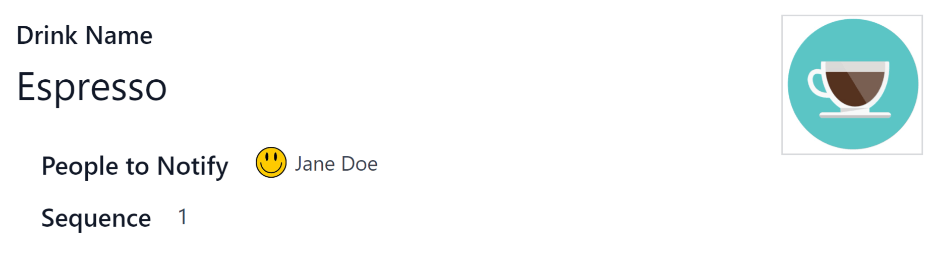
برای افزودن یک گزینهٔ نوشیدنی، به بروید و روی جدید کلیک کنید. این کار یک فرم خالی نوشیدنی را برای پیکربندی نمایان میکند.
اطلاعات زیر را در فرم نوشیدنی وارد کنید:
نام نوشیدنی: نام گزینهٔ نوشیدنی را در این فیلد تایپ کنید. این فیلد الزامی است.
افراد برای اطلاع رسانی: از منوی کشویی در این فیلد استفاده کنید تا انتخاب کنید چه کسی هنگام انتخاب نوشیدنی مطلع شود. میتوان چندین نفر را در این فیلد وارد کرد. این فیلد الزامی است.
ترتیب: یک مقدار عددی در این فیلد وارد کنید تا مشخص شود این گزینهٔ خاص در کجای فهرست گزینههای نوشیدنی ظاهر میشود. هرچه عدد کوچکتر باشد، نوشیدنی بالاتر در فهرست ظاهر میشود. برای مثال، وارد کردن عدد یک، آن نوشیدنی را در بالای فهرست قرار میدهد و نخستین مورد در ترتیب خواهد بود.
نکته
برای افزودن یک تصویر/عکس به فرم نوشیدنی، نشانگر را روی آیکون (camera with a '+' sign) در گوشهٔ بالا-راست فرم ببرید تا آیکون (Edit) نمایان شود.
روی آیکن (Edit) کلیک کنید تا یک کاوشگر فایل باز شود، به فایل تصویر/عکس موردنظر بروید، سپس برای انتخاب آن روی باز کلیک کنید.
تصویر انتخابشده اکنون در فیلد تصویر ظاهر میشود و بهعنوان تصویر آن نوشیدنی تنظیم میشود.
داشبورد ایستگاه
نکته
برای افزودن یک تصویر/عکس به فرم نوشیدنی، نشانگر را روی آیکون (camera with a '+' sign) در گوشهٔ بالا-راست فرم ببرید تا آیکون (Edit) نمایان شود.
روی آیکن (Edit) کلیک کنید تا یک کاوشگر فایل باز شود، به فایل تصویر/عکس موردنظر بروید، سپس برای انتخاب آن روی باز کلیک کنید.
تصویر انتخابشده اکنون در فیلد تصویر ظاهر میشود و بهعنوان تصویر آن نوشیدنی تنظیم میشود.
راهاندازی کیوسک
پس از پیکربندی ایستگاههای مختلف، هر کیوسک را برای استفاده راهاندازی کنید. توصیه میشود برای هر کیوسک میز پذیرش از یک دستگاه اختصاصی، مانند یک تبلت، استفاده شود.
به یکی از دو روش به کیوسک بروید:
به داشبورد اصلی اپلیکیشن میز پذیرش بروید و روی دکمهٔ باز کردن باجه در کارت ایستگاه مورد نظر کلیک کنید. کیوسک در یک تب جدید مرورگر بارگذاری میشود.
به بروید و روی ایستگاه مورد نظر کلیک کنید. سپس روی دکمهٔ کپی در انتهای خط لینک باجه کلیک کنید و URL را در یک تب یا پنجرهٔ جدید مرورگر بچسبانید.
مهم
وقتی به یک کیوسک میز پذیرش، چه با دکمهٔ باز کردن باجه و چه با لینک باجه، دسترسی پیدا شود، کاربر روی آن دستگاه خاص بهطور خودکار از پایگاهداده خارج میشود.
این یک اقدام امنیتی است که برای جلوگیری از دسترسی غیرمجاز به پایگاهداده طراحی شده است.
گزارشگیری
اپلیکیشن میز پذیرش دو گزارش در دسترس دارد: بازدیدکنندگان و نوشیدنیها.
برای دسترسی به هر یک از این گزارشها، به بروید تا یک منوی کشویی شامل گزینههای بازدیدکنندگان و نوشیدنیها نمایان شود.
گزارش بازدیدکنندگان تعداد بازدیدکنندگان را به تفکیک ماه برای سال جاری نمایش میدهد. گزارش نوشیدنیها نشان میدهد در مجموع چند درخواست برای هر نوشیدنی ثبت شده است.
مانند همهٔ گزارشها در Odoo، فیلترها و گروهها را نیز میتوان برای نمایش معیارهای دیگر تغییر داد.
همچنین ببینید